
Öffne die Google Play Konsole. Dort wirst du aufgefordert, deine oder die Identität deiner Organisation zu verifizieren.
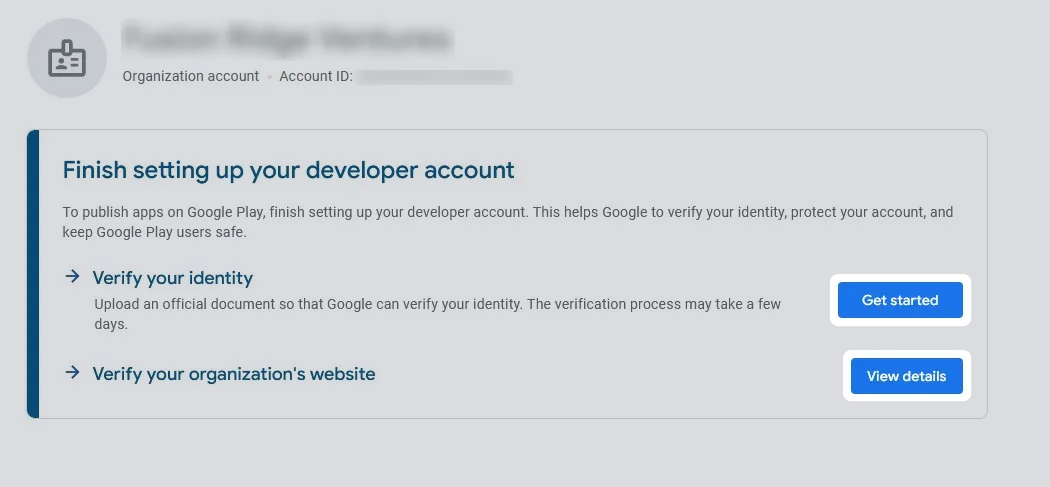
Google fordert immer unterschiedliche Verifizierungsmethoden an. Unten findest du einige Informationen zu den Verifizierungsmethoden, die wir bisher gesehen haben. Natürlich musst du nur die Verifizierungen abschließen, die Google von dir in deiner Google Play Console verlangt.
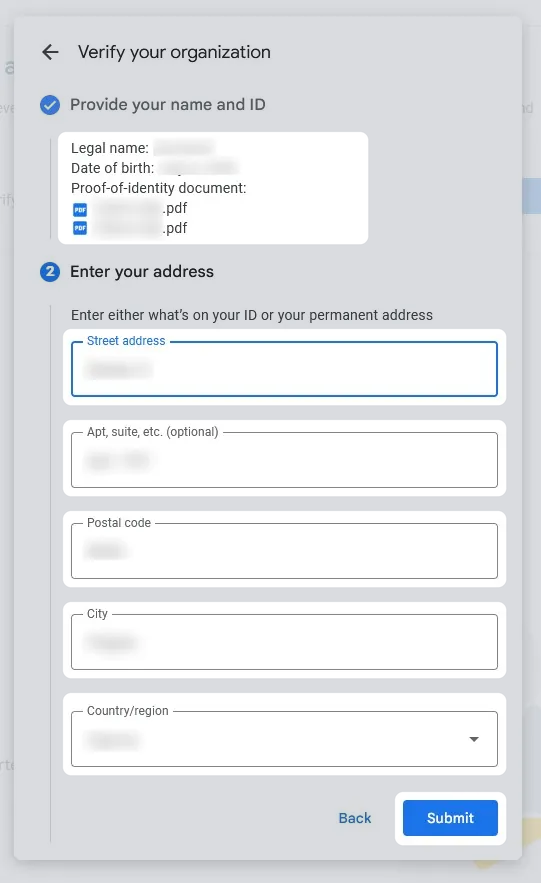
Verifiziere deine Identität
Hier musst du eine Form der Identifikation hochladen, die deinen Namen, dein Geburtsdatum und deine Adresse enthält.
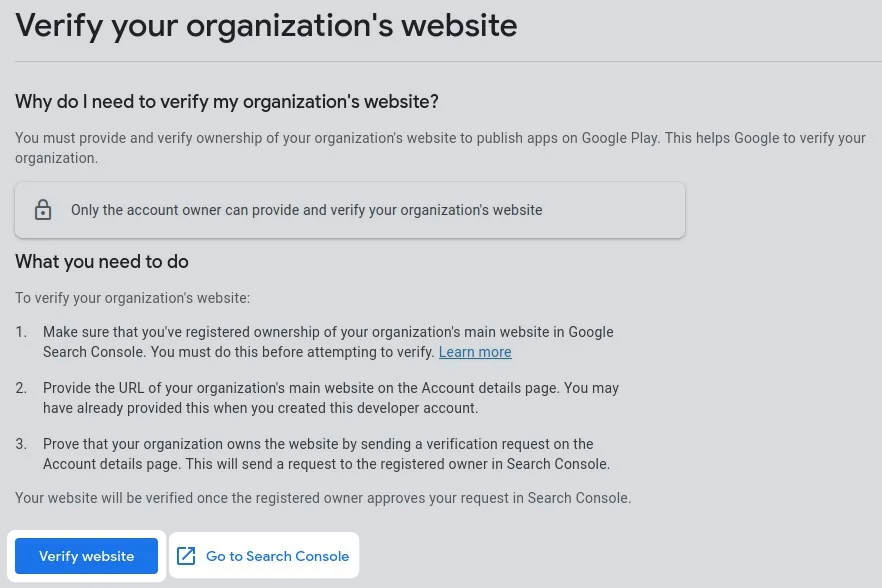
Verifiziere deine Website
Um zu verifizieren, dass du Eigentümer deiner Website bist, musst du sie zuerst in der Google Search Console registrieren. Da du in der Google Search Console viele Informationen darüber einsehen kannst, wie deine Website auf Google erscheint, haben viele ihre Website dort bereits bestätigt. Falls du deine Website noch nicht in der Google Search Console registriert hast, kannst du das hier tun.
Sobald deine Website in der Google Search Console verifiziert ist, kannst du in der Google Play Console auf "Website verifizieren" klicken, was dann eine Verifizierungsanfrage an die Google Search Console sendet. Du solltest eine E-Mail von der Search Console mit einem Link erhalten, um die Verifizierungsanfrage zu akzeptieren. Alternativ kannst du die Anfrage hier finden.
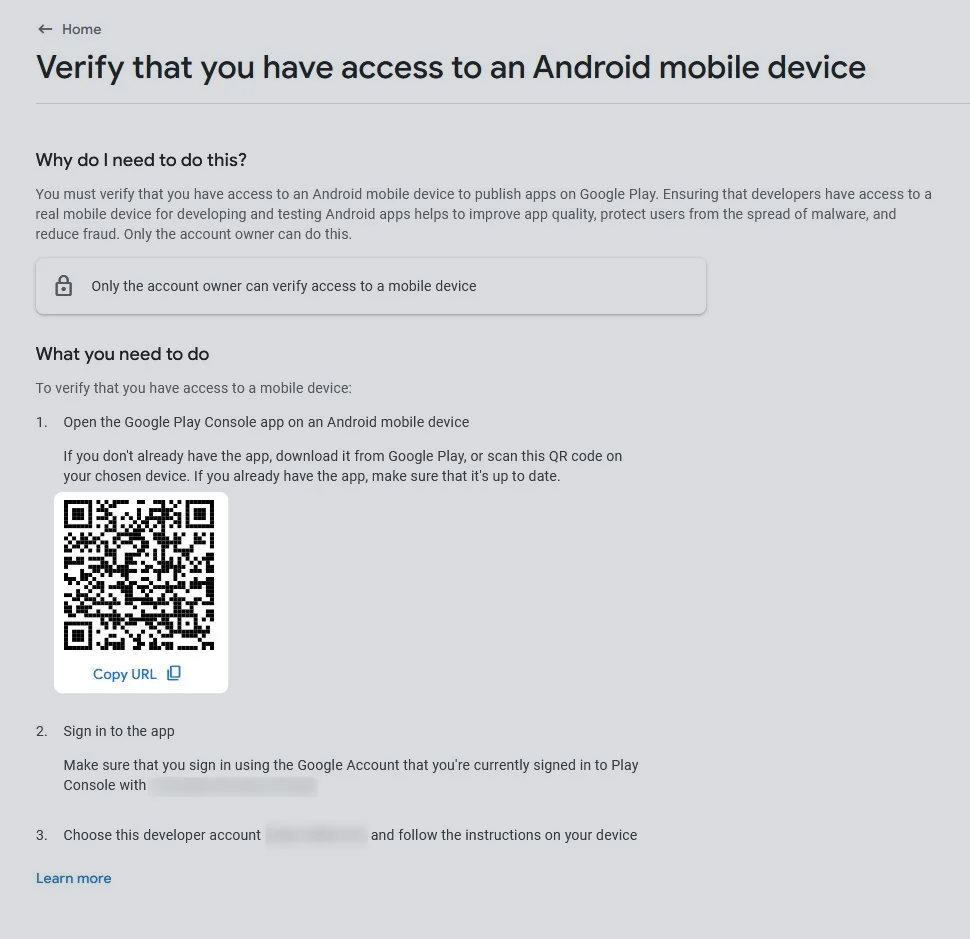
Verifiziere, dass du Zugang zu einem Android-Mobilgerät hast
Hier musst du die Google Play Console App aus dem Google Play Store auf einem Android-Gerät herunterladen. Stelle sicher, dass du mit dem Google-Konto angemeldet bist, mit dem du das Entwicklerkonto erstellt hast.
Wenn du kein Android-Gerät hast, leih dir bitte eines von einem Freund oder Familienmitglied aus und führe die Schritte auf dessen Gerät durch. Das Gerät wird nur für den Verifizierungsschritt benötigt und danach nicht mehr gebraucht. Falls du auch keines leihen kannst, ist es vielleicht am besten, ein günstiges Android-Gerät zu kaufen. Xiaomi hat zum Beispiel sehr preiswerte Modelle, manche kosten weniger als 100€.
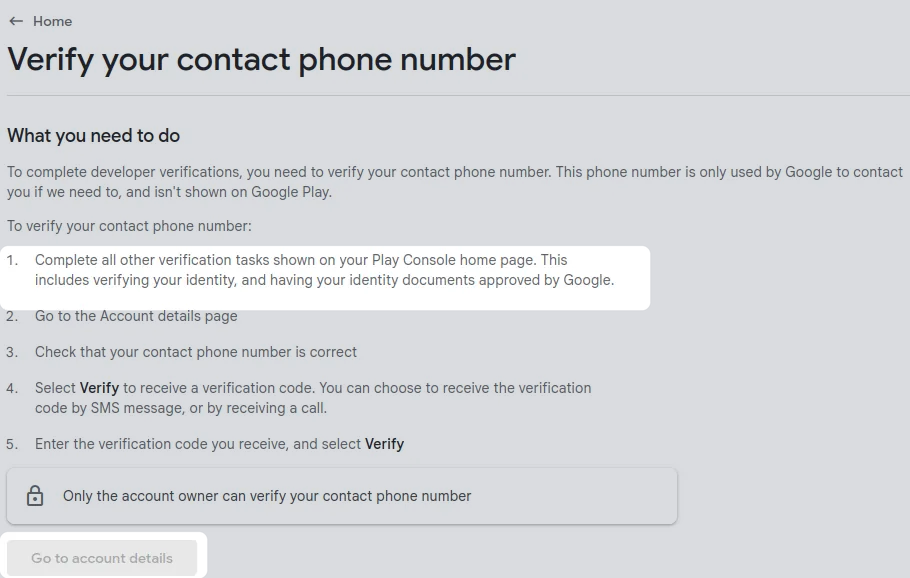
Bestätige deine Kontakt-Telefonnummer
Schließe zuerst die anderen Bestätigungsschritte ab. Klicke dann auf „Zu den Kontodetails“ und bestätige deine Telefonnummer mit einem Code, den du per SMS erhältst.
Nach Abschluss der Verifizierung
Nachdem du deine Informationen eingereicht hast, kann es bei manchen Verifizierungsarten ein paar Tage dauern, bis Google deine Angaben überprüft hat.
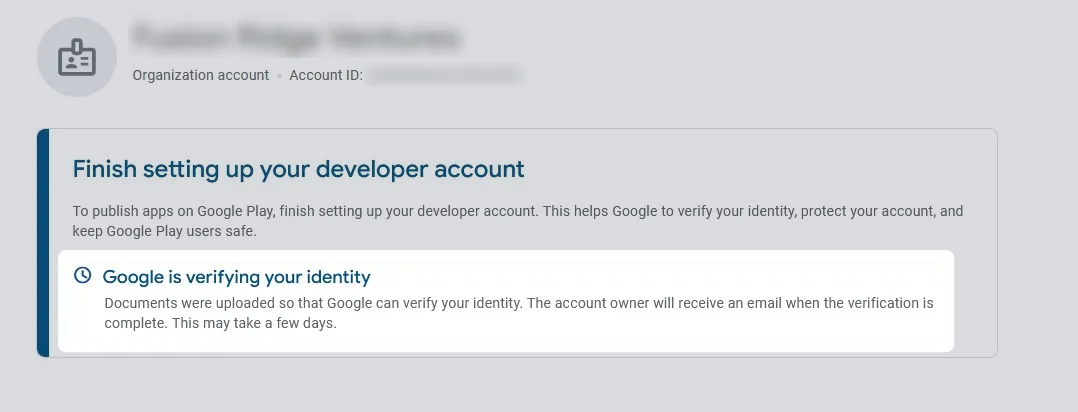
Einige Verifizierungsschritte müssen nacheinander abgeschlossen werden. Zum Beispiel musst du vielleicht zuerst deine Identität verifizieren, auf die Bestätigung warten und danach kannst du deine Telefonnummer verifizieren. Bitte schließe alle Verifizierungsschritte ab, bevor du mit den nächsten Anleitungen weitermachst, indem du auf den Button unten klickst.
Ich habe alle Schritte in diesem Leitfaden abgeschlossenSobald du alle Schritte in diesem Leitfaden abgeschlossen hast, klicke bitte auf diesen Button, damit du mit den nächsten Anleitungen fortfahren kannst.