
Otwórz stronę „O Tobie” w Konsoli Google Play.
Click "Declare status" at the top of the page.
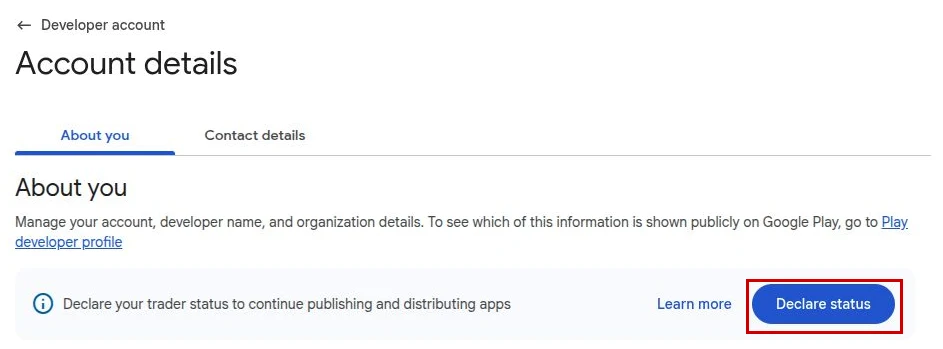
Możesz też przewinąć do sekcji „Status przedsiębiorcy” i kliknąć „Zadeklaruj swój status przedsiębiorcy”.

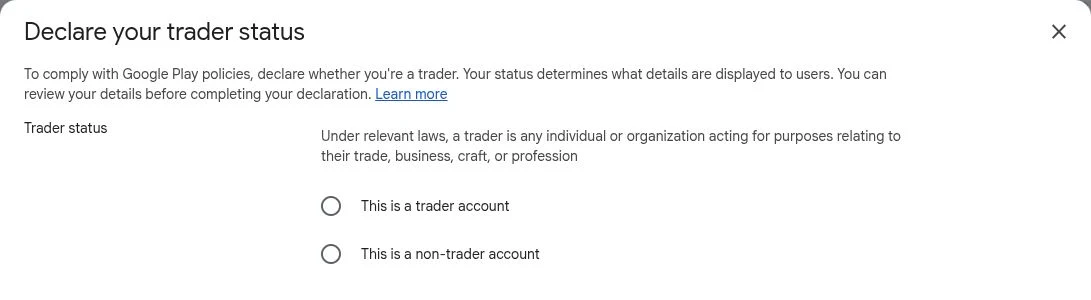
Wybierz swój status przedsiębiorcy
Wybierz „To jest konto przedsiębiorcy”, jeśli publikujesz aplikacje w celach związanych ze swoją działalnością gospodarczą, handlem lub zawodem. Bezpłatna aplikacja też może być aplikacją firmową, na przykład jeśli służy Twojemu sklepowi internetowemu.
Wybierz „To nie jest konto przedsiębiorcy”, jeśli publikujesz aplikacje jako osobiste hobby lub w innych celach niekomercyjnych.
Wybierz „To jest konto przedsiębiorcy”, a następnie kliknij „Dalej”.
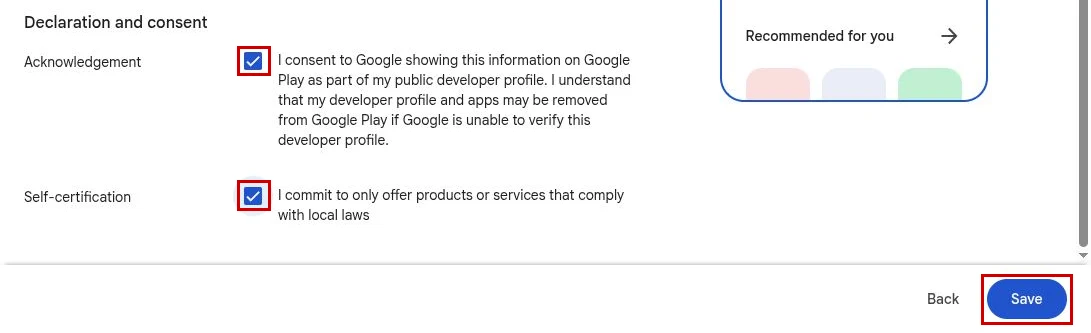
Dokończ deklarację
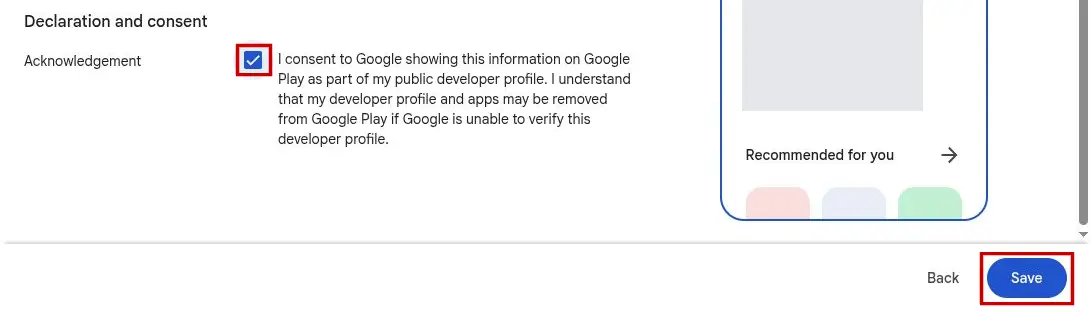
Przewiń w dół do sekcji „Oświadczenie i zgoda”, zaznacz oba pola wyboru i kliknij „Zapisz”.
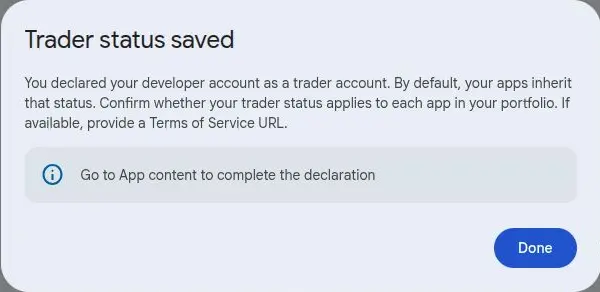
Gdy zobaczysz komunikat „Zapisano status przedsiębiorcy”, kliknij „Gotowe”.
Potwierdź status przedsiębiorcy dla swoich aplikacji
Otwórz stronę „Zawartość aplikacji” w Google Play Console.
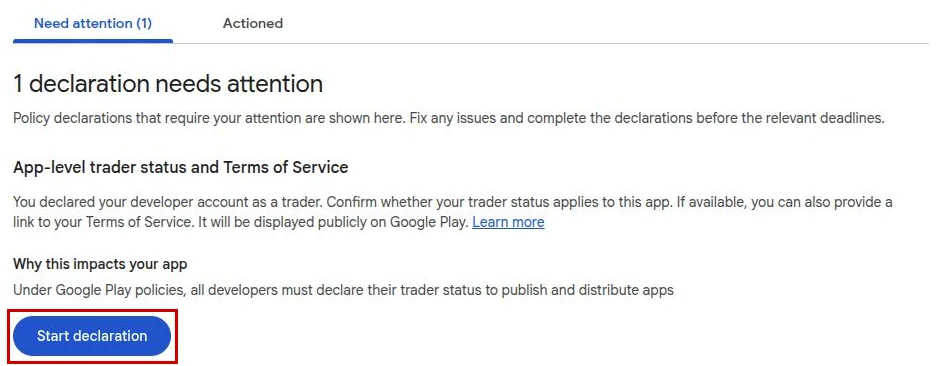
Find "App-level trader status and Terms of Service" and click "Start declaration".
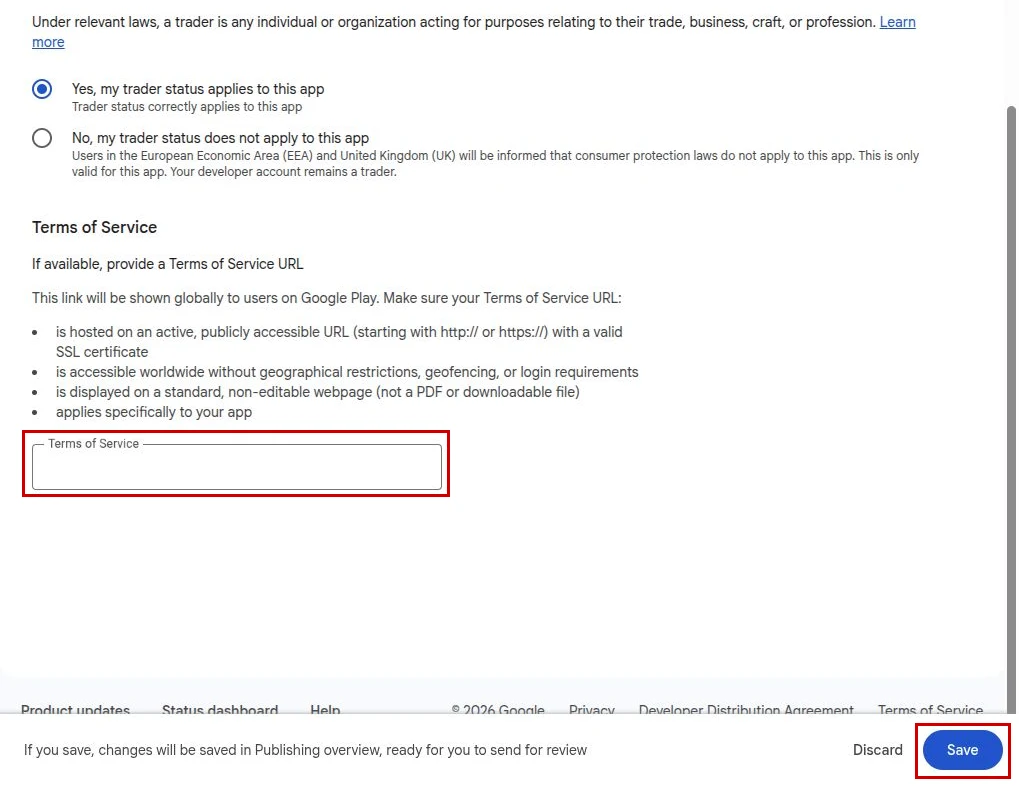
Choose whether your trader status applies to this app. You can optionally enter the URL of a Terms of Service page for your app or website. Then click "Save".
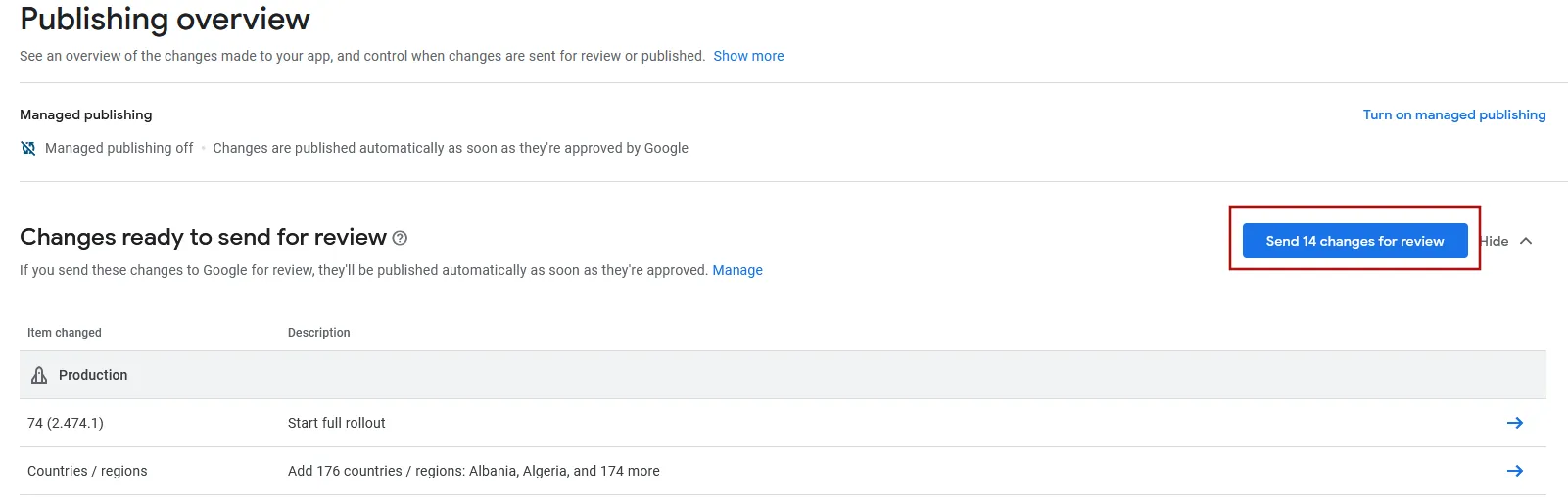
Przejdź do podsumowania publikacji w Google Play Console.
Wyślij zmiany do recenzji za pomocą przycisku w prawym górnym rogu.
Powtórz oświadczenie dla pozostałych aplikacji na swoim koncie.
Wybierz „To nie jest konto przedsiębiorcy”, a następnie kliknij „Dalej”.
Dokończ deklarację
Przewiń w dół do sekcji „Oświadczenie i zgoda”, zaznacz pole wyboru i kliknij „Zapisz”.
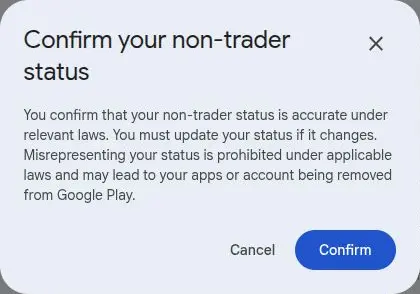
Click "Confirm" in the popup.
Your account details should now show "Non-trader" under "Trader status".



