
Abra a página "Sobre você" no Google Play Console.
Click "Declare status" at the top of the page.
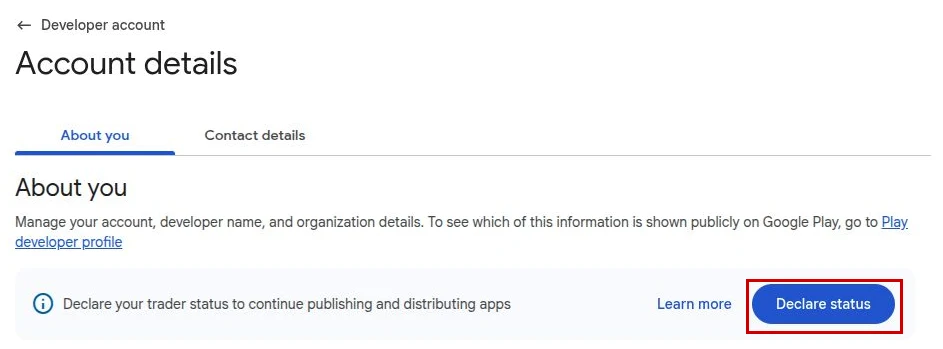
Você também pode rolar até "Status de comerciante" e clicar em "Declare seu status de comerciante".

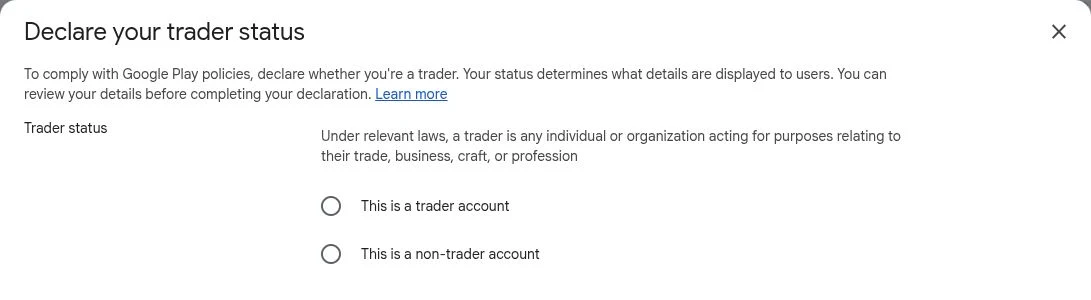
Escolha seu status de comerciante
Selecione "Esta é uma conta de comerciante" se você publica apps para fins relacionados ao seu negócio, comércio ou profissão. Um app gratuito também pode ser um app comercial, por exemplo, se for para sua loja online.
Selecione "Esta é uma conta de não comerciante" se você publica apps como hobby pessoal ou para outros fins não comerciais.
Selecione "Esta é uma conta de comerciante" e clique em "Próxima".
Conclua a declaração
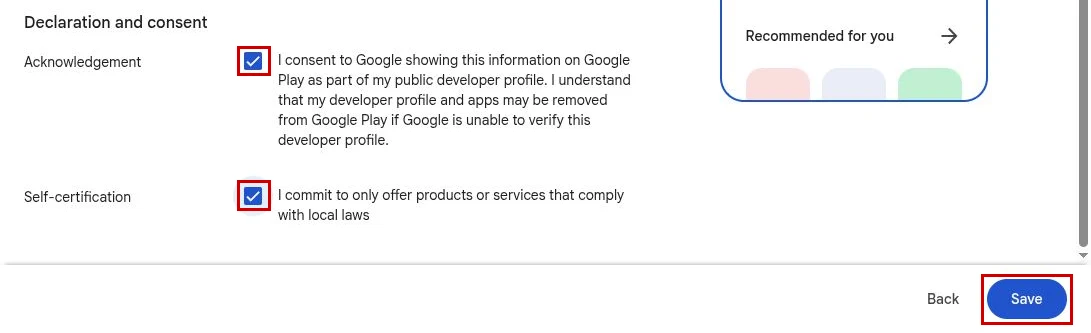
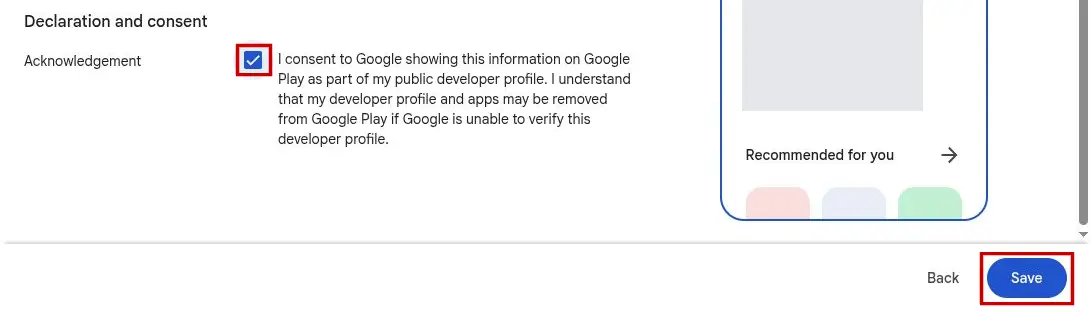
Role para baixo até "Declaração e consentimento", marque as duas caixas de seleção e clique em "Salvar".
Quando aparecer "Status de comerciante salvo", clique em "Concluído".
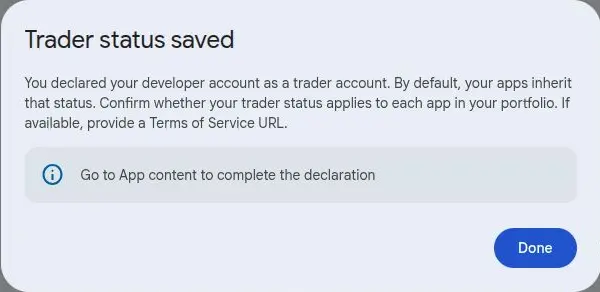
Confirme o status de comerciante dos seus apps
Abra a página "Conteúdo do app" no Google Play Console.
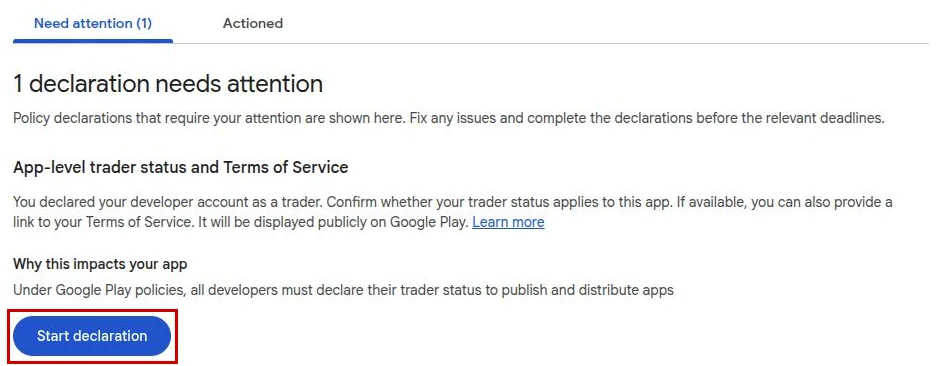
Find "App-level trader status and Terms of Service" and click "Start declaration".
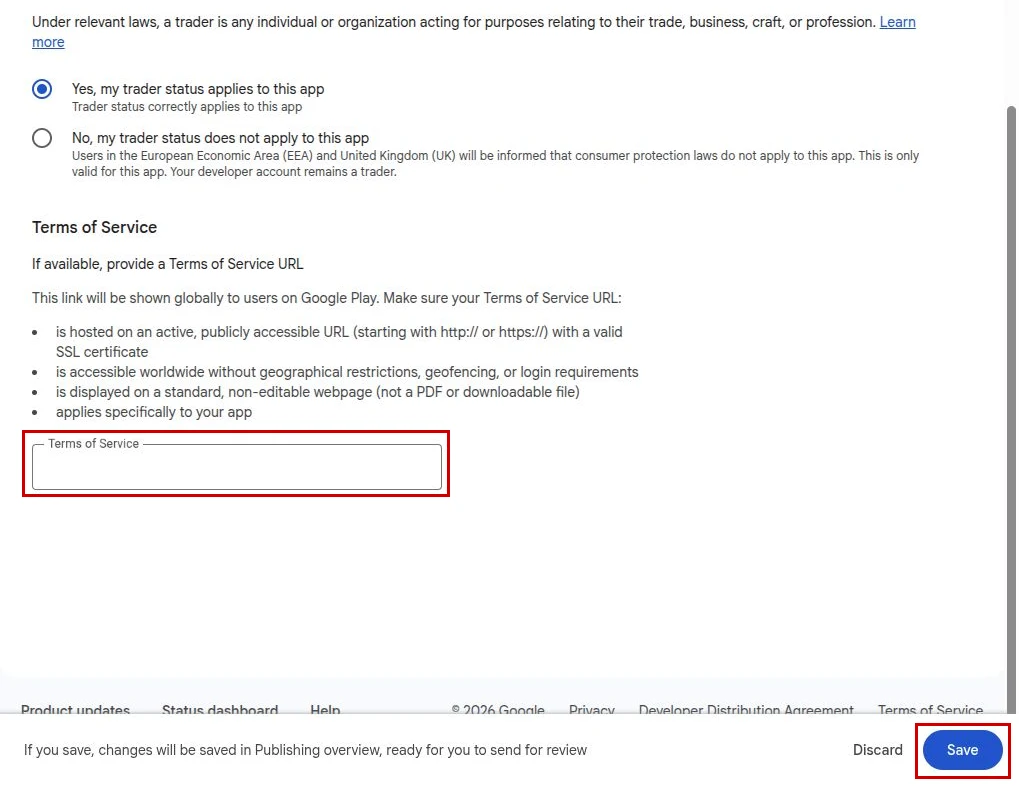
Choose whether your trader status applies to this app. You can optionally enter the URL of a Terms of Service page for your app or website. Then click "Save".
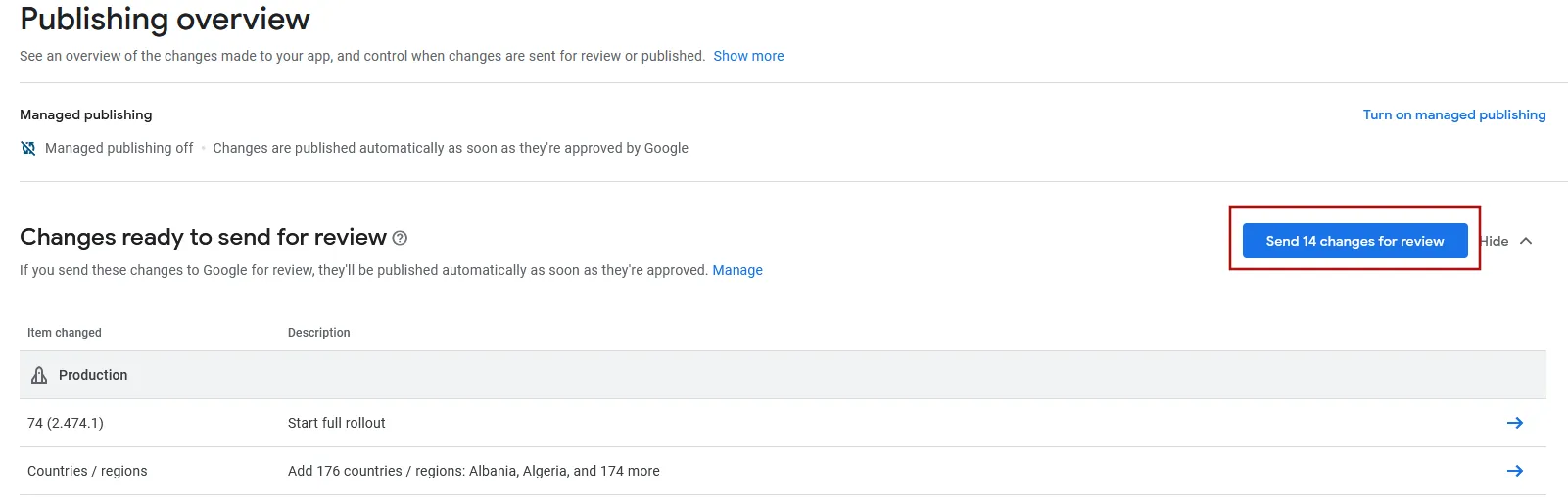
Vá para a visão geral de publicação no Google Play Console.
Envie as alterações para revisão usando o botão no canto superior direito.
Repita a declaração para os outros apps da sua conta.
Selecione "Esta é uma conta de não comerciante" e clique em "Próxima".
Conclua a declaração
Role para baixo até "Declaração e consentimento", marque a caixa de seleção e clique em "Salvar".
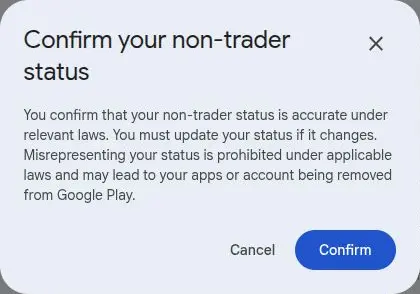
Click "Confirm" in the popup.
Your account details should now show "Non-trader" under "Trader status".



