
Ouvrez la page « À propos de vous » dans la Google Play Console.
Click "Declare status" at the top of the page.
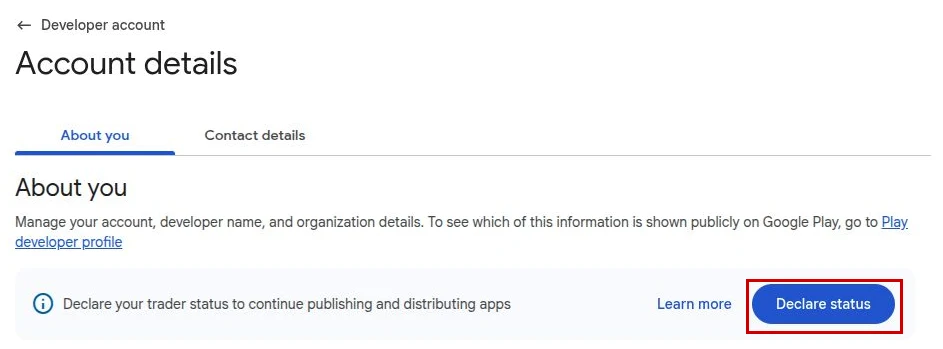
Vous pouvez aussi faire défiler la page jusqu'à « Statut de professionnel » et cliquer sur « Déclarez votre statut de professionnel ».

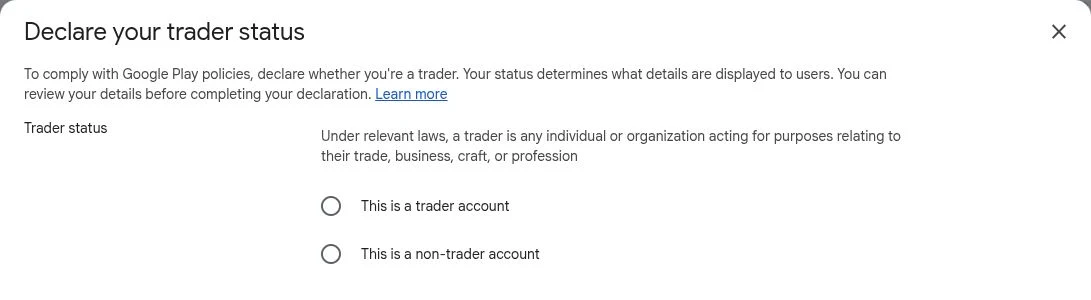
Choisissez votre statut de professionnel
Sélectionnez « Il s'agit d'un compte professionnel » si vous publiez des applications à des fins liées à votre entreprise, votre activité commerciale ou votre profession. Une application gratuite peut aussi être une application commerciale, par exemple si elle est destinée à votre boutique en ligne.
Sélectionnez « Il s'agit d'un compte non professionnel » si vous publiez des applications comme loisir personnel ou à d'autres fins non commerciales.
Sélectionnez « Il s’agit d’un compte professionnel », puis cliquez sur « Suivant ».
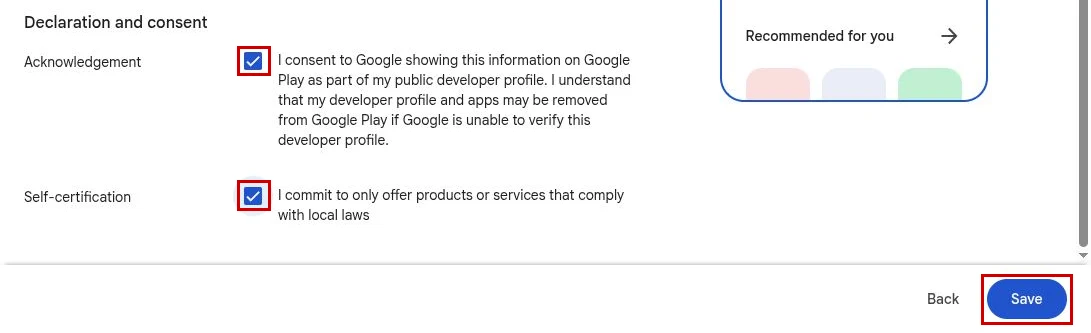
Terminez la déclaration
Faites défiler la page jusqu’à « Déclaration et consentement », cochez les deux cases et cliquez sur « Enregistrer ».
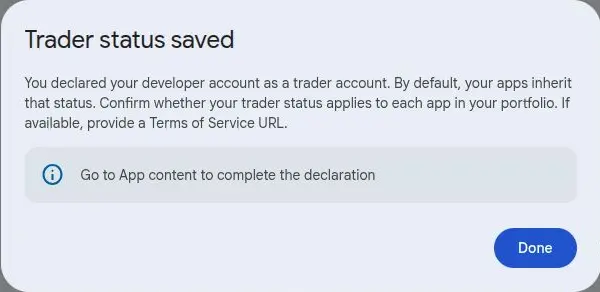
Lorsque le message « Statut de professionnel enregistré » s’affiche, cliquez sur « Terminé ».
Confirmez le statut de professionnel de vos applications
Ouvrez la page « Contenu de l’application » dans la Google Play Console.
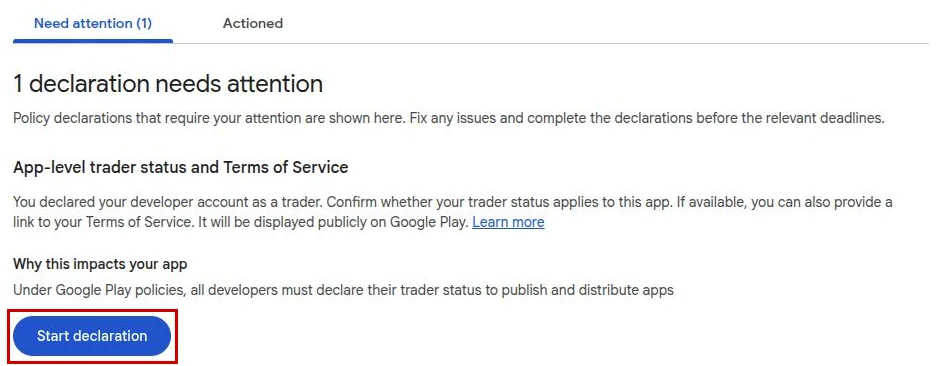
Find "App-level trader status and Terms of Service" and click "Start declaration".
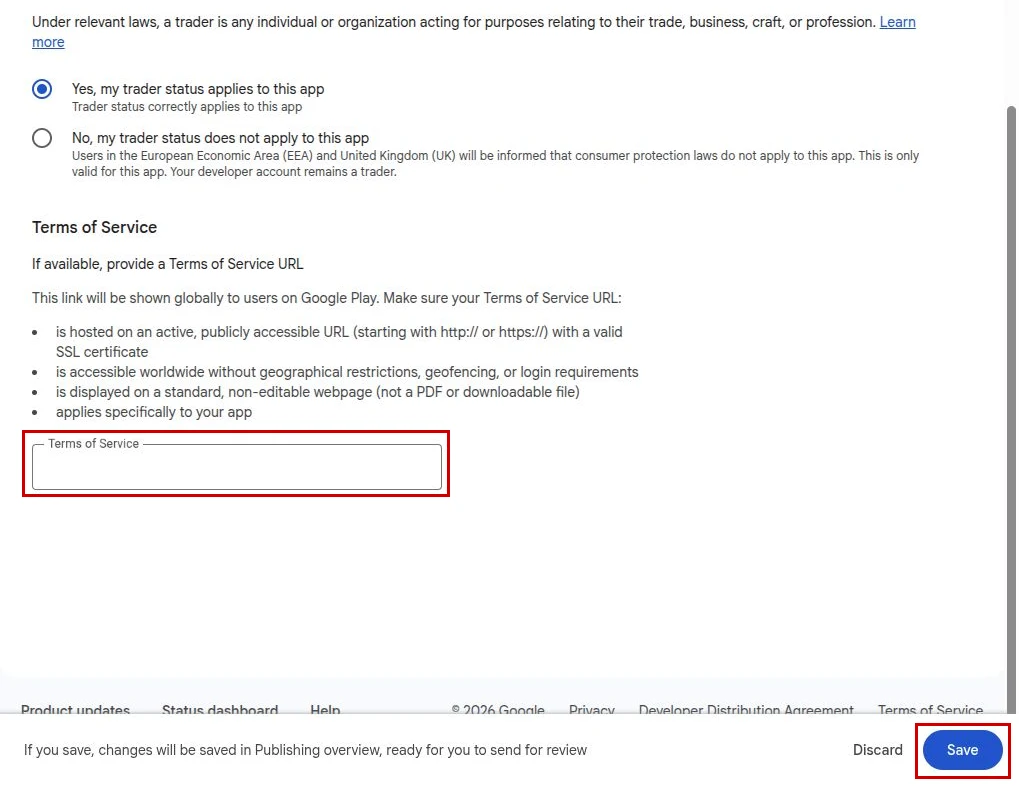
Choose whether your trader status applies to this app. You can optionally enter the URL of a Terms of Service page for your app or website. Then click "Save".
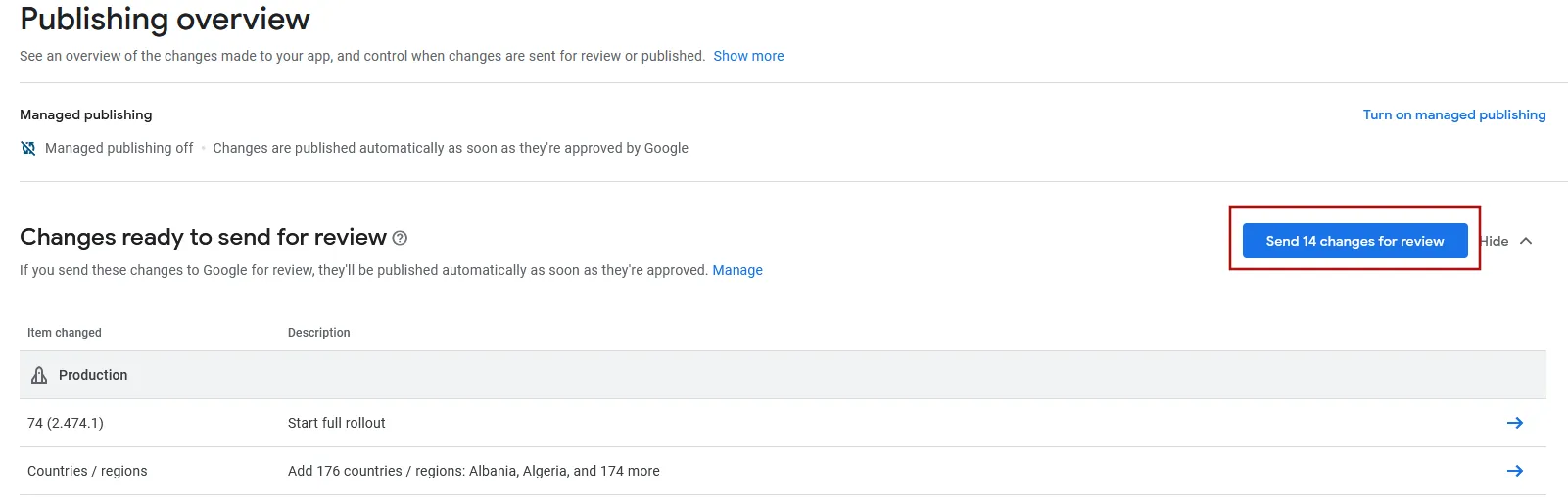
Allez à l'aperçu de publication dans la Google Play Console.
Soumettez les modifications pour examen en utilisant le bouton en haut à droite.
Répétez la déclaration pour les autres applications de votre compte.
Sélectionnez « Il s’agit d’un compte non professionnel », puis cliquez sur « Suivant ».
Terminez la déclaration
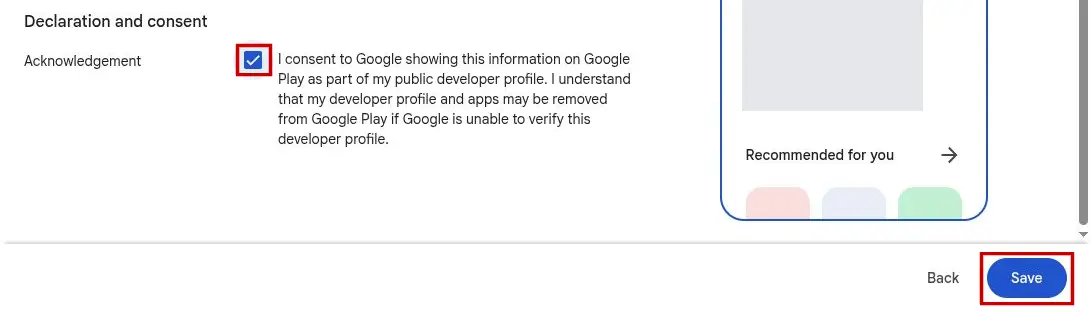
Faites défiler la page jusqu’à « Déclaration et consentement », cochez la case et cliquez sur « Enregistrer ».
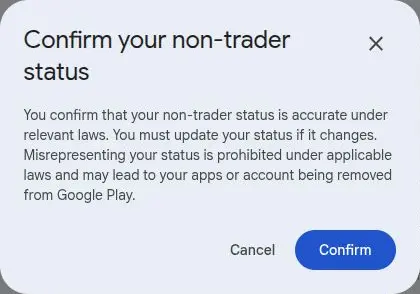
Click "Confirm" in the popup.
Your account details should now show "Non-trader" under "Trader status".



