
Abre la página «Acerca de ti» en Google Play Console.
Click "Declare status" at the top of the page.
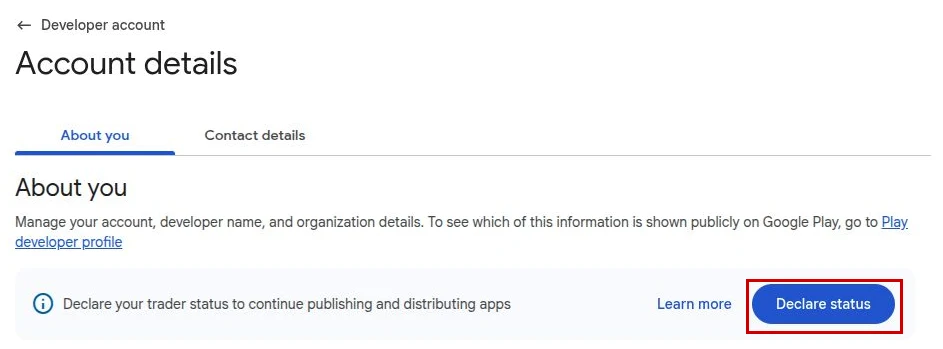
También puedes desplazarte hasta «Condición de comerciante» y hacer clic en «Declara tu condición de comerciante».

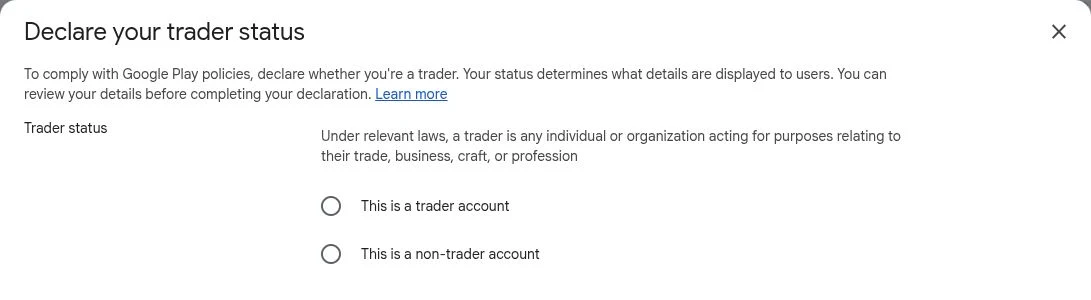
Elige tu condición de comerciante
Selecciona «Esta es una cuenta de comerciante» si publicas apps con fines relacionados con tu negocio, actividad comercial o profesión. Una app gratuita también puede ser una app comercial, por ejemplo, si es para tu tienda online.
Selecciona «Esta es una cuenta de no comerciante» si publicas apps como pasatiempo personal o con otros fines no comerciales.
Selecciona "Esta es una cuenta de comerciante" y haz clic en "Siguiente".
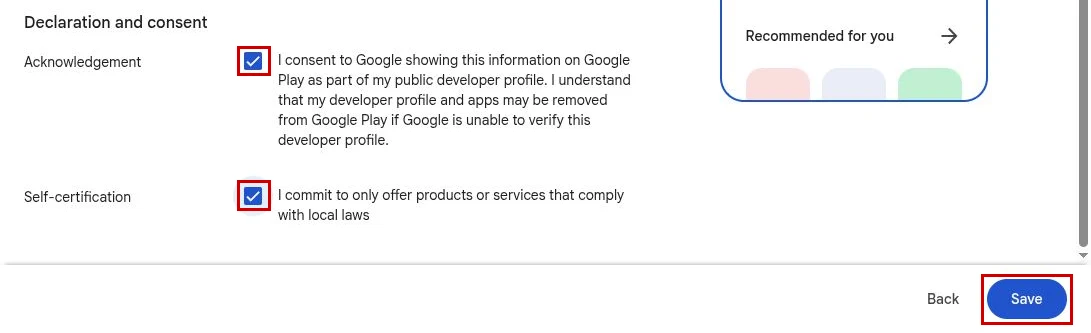
Completa la declaración
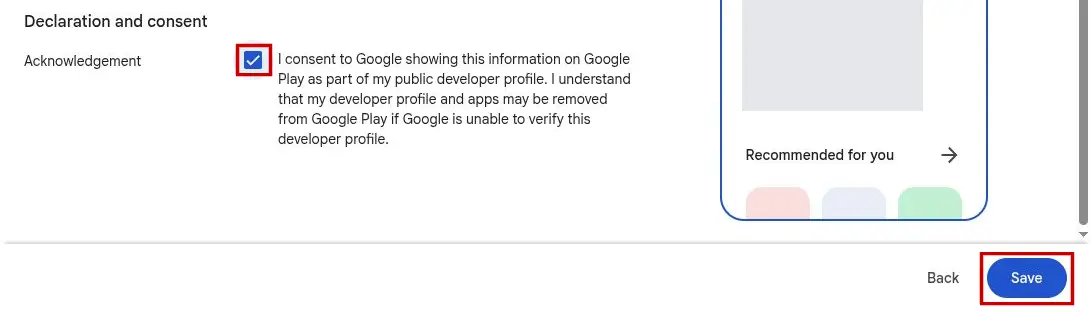
Desplázate hasta "Declaración y consentimiento", marca ambas casillas y haz clic en "Guardar".
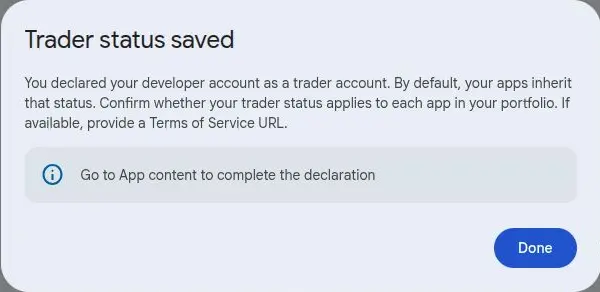
Cuando aparezca «Condición de comerciante guardada», haz clic en «Listo».
Confirma la condición de comerciante de tus apps
Abre la página "Contenido de la app" en Google Play Console.
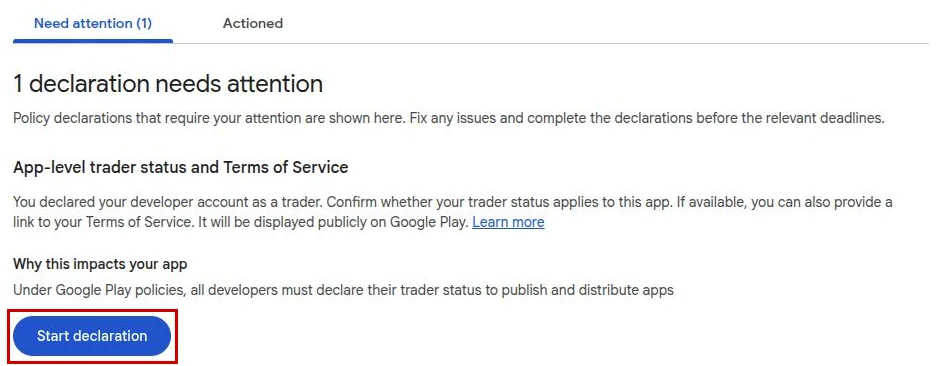
Find "App-level trader status and Terms of Service" and click "Start declaration".
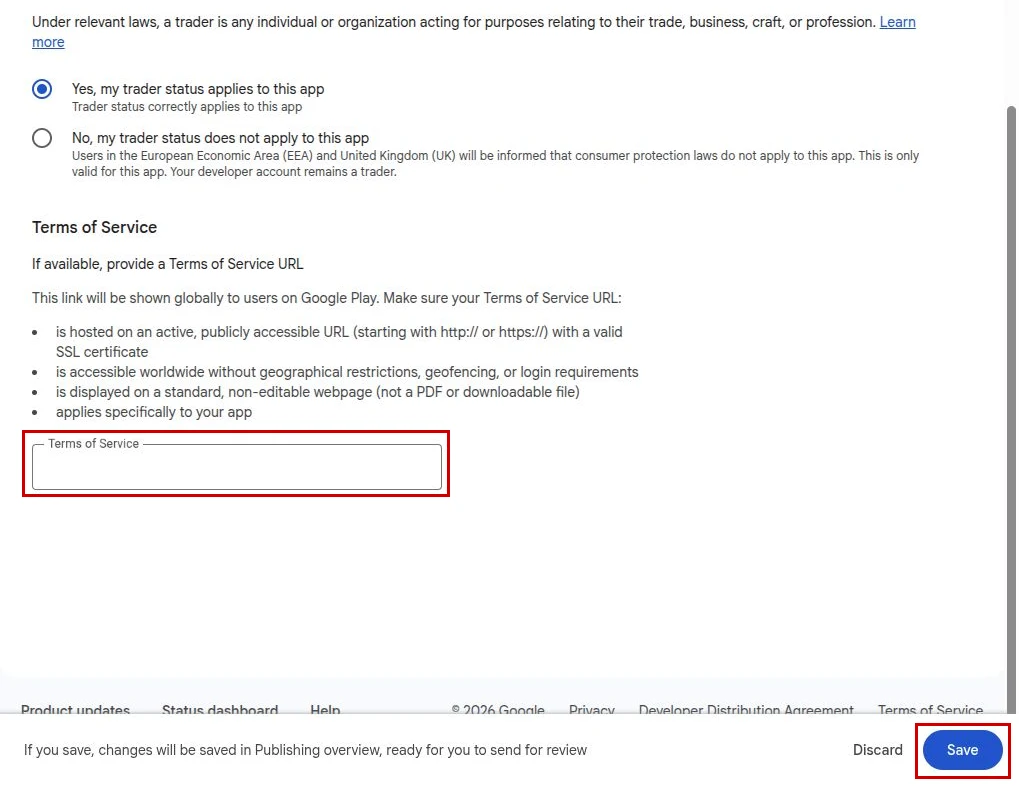
Choose whether your trader status applies to this app. You can optionally enter the URL of a Terms of Service page for your app or website. Then click "Save".
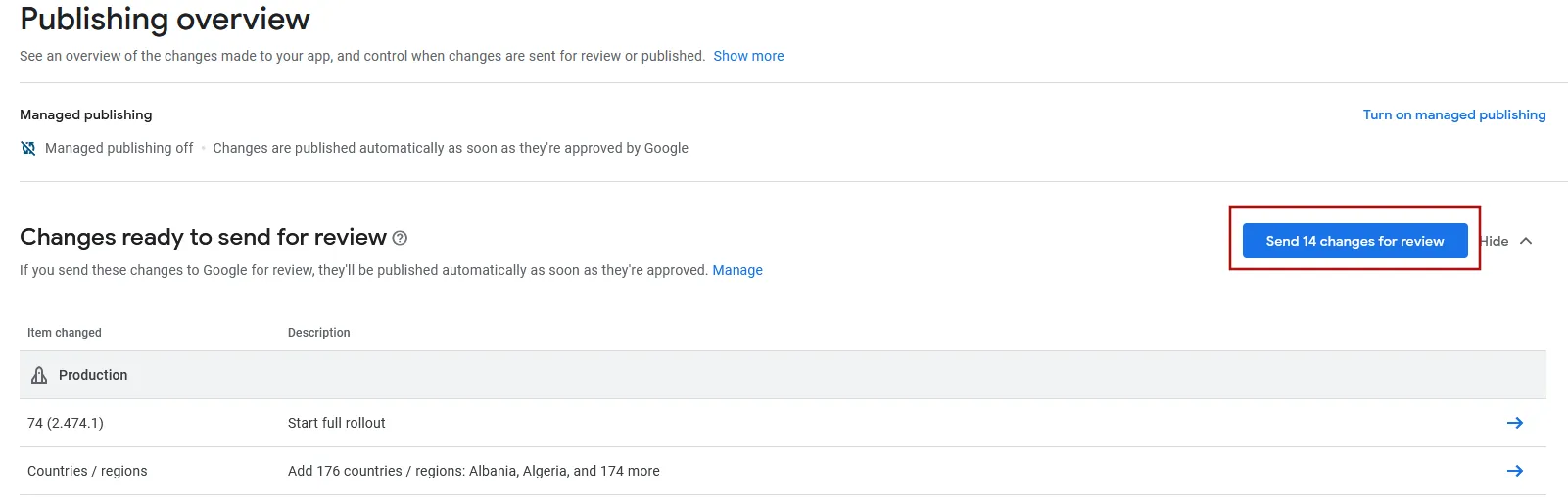
Ve a la vista general de publicación en Google Play Console.
Envía los cambios para revisión usando el botón en la parte superior derecha.
Repite la declaración de la app para las demás apps de tu cuenta.
Selecciona "Esta es una cuenta de no comerciante" y haz clic en "Siguiente".
Completa la declaración
Desplázate hasta "Declaración y consentimiento", marca la casilla y haz clic en "Guardar".
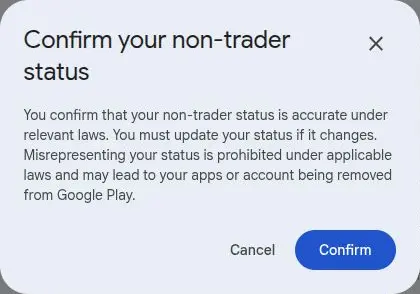
Click "Confirm" in the popup.
Your account details should now show "Non-trader" under "Trader status".



