
Google Play Console에서 "내 정보" 페이지를 여세요.
Click "Declare status" at the top of the page.
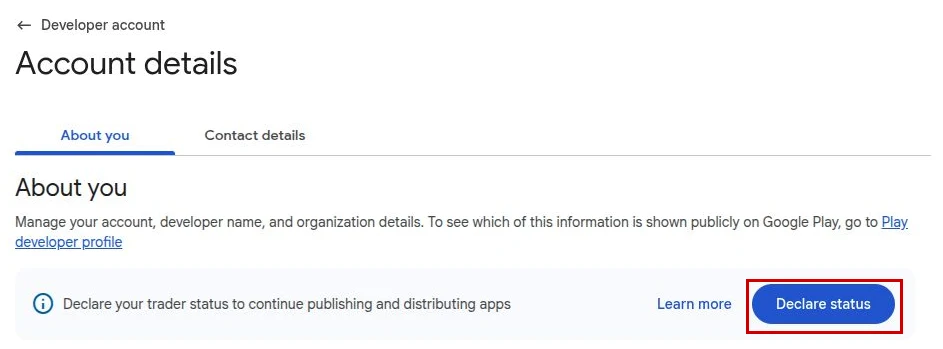
또는 아래로 스크롤하여 "거래자 상태"에서 "거래자 상태 신고"를 클릭하세요.

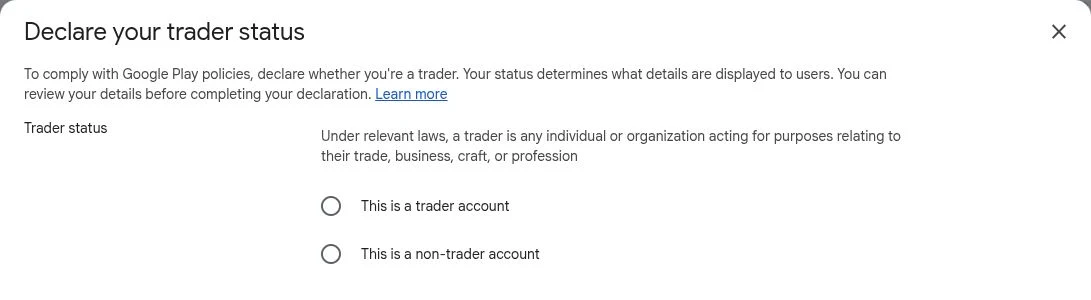
거래자 상태 선택하기
사업, 상업 활동 또는 직업과 관련된 목적으로 앱을 게시한다면 "거래자 계정입니다"를 선택하세요. 무료 앱도 비즈니스 앱일 수 있어요. 예를 들어 온라인 스토어를 위한 앱이 여기에 해당해요.
개인적인 취미나 기타 비상업적 목적으로 앱을 게시한다면 "비거래자 계정입니다"를 선택하세요.
어떤 상태가 적용되는지 확실하지 않다면 Google의 거래자 상태 설명을 읽어 보세요.
"거래자 계정입니다"를 선택한 후 "다음"을 클릭하세요.
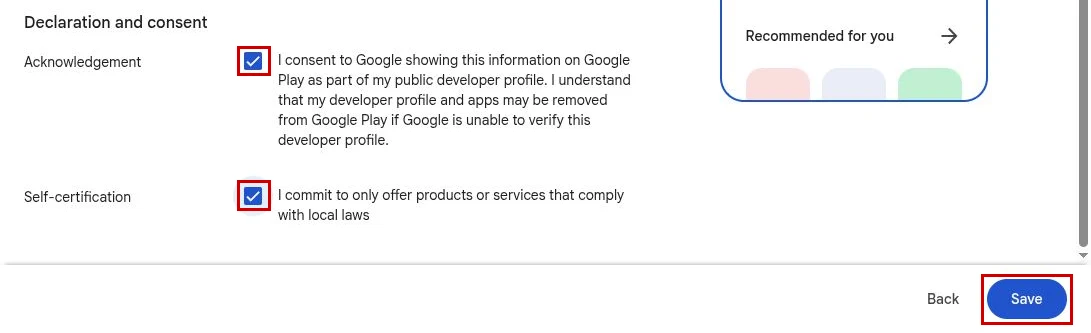
신고 완료하기
아래로 스크롤하여 "신고 및 동의"로 이동한 후 두 체크박스를 모두 선택하고 "저장"을 클릭하세요.
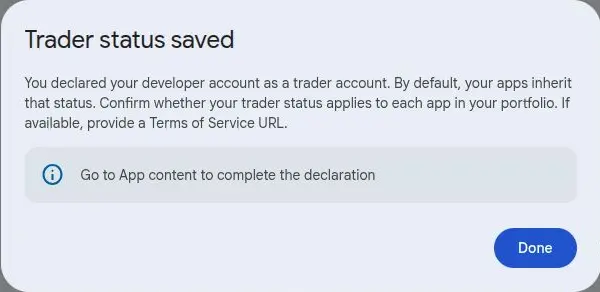
"거래자 상태가 저장됨"이 표시되면 "완료"를 클릭하세요.
앱의 거래자 상태 확인하기
Google Play Console에서 "앱 콘텐츠" 페이지를 여세요.
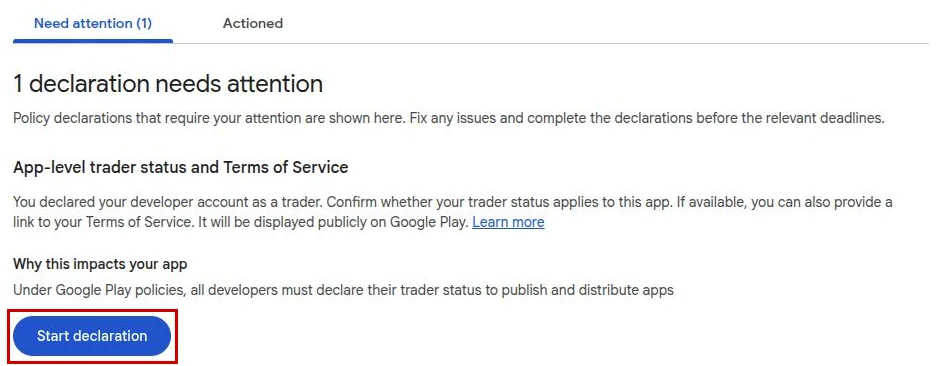
Find "App-level trader status and Terms of Service" and click "Start declaration".
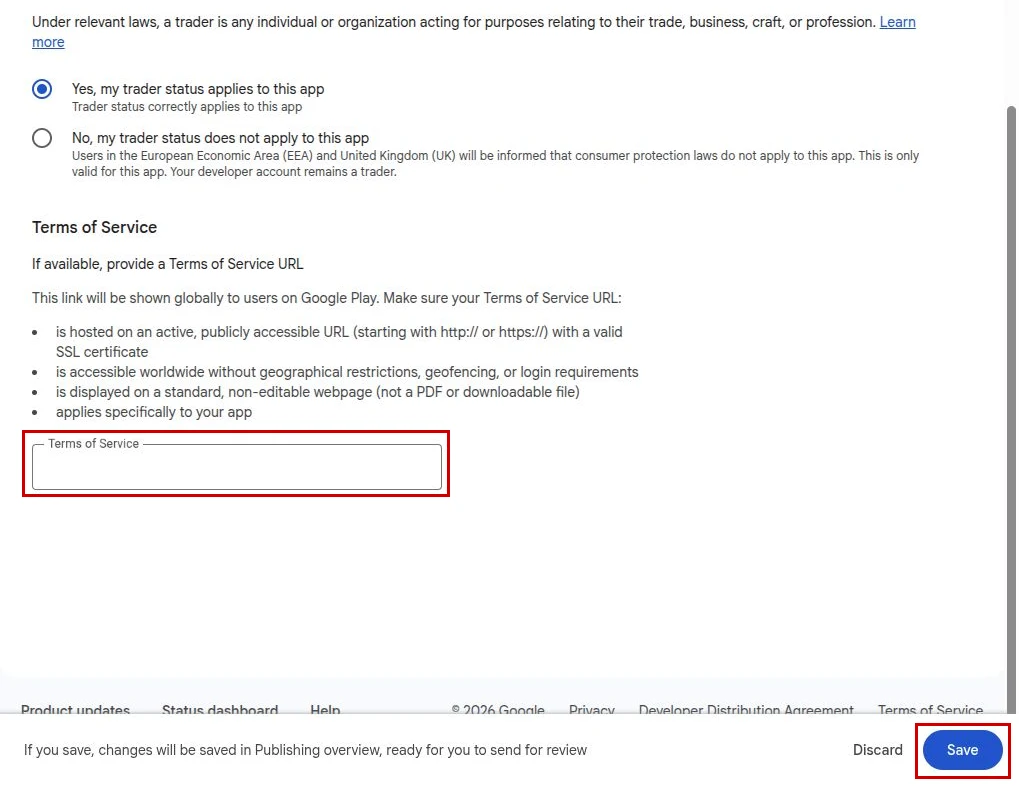
Choose whether your trader status applies to this app. You can optionally enter the URL of a Terms of Service page for your app or website. Then click "Save".
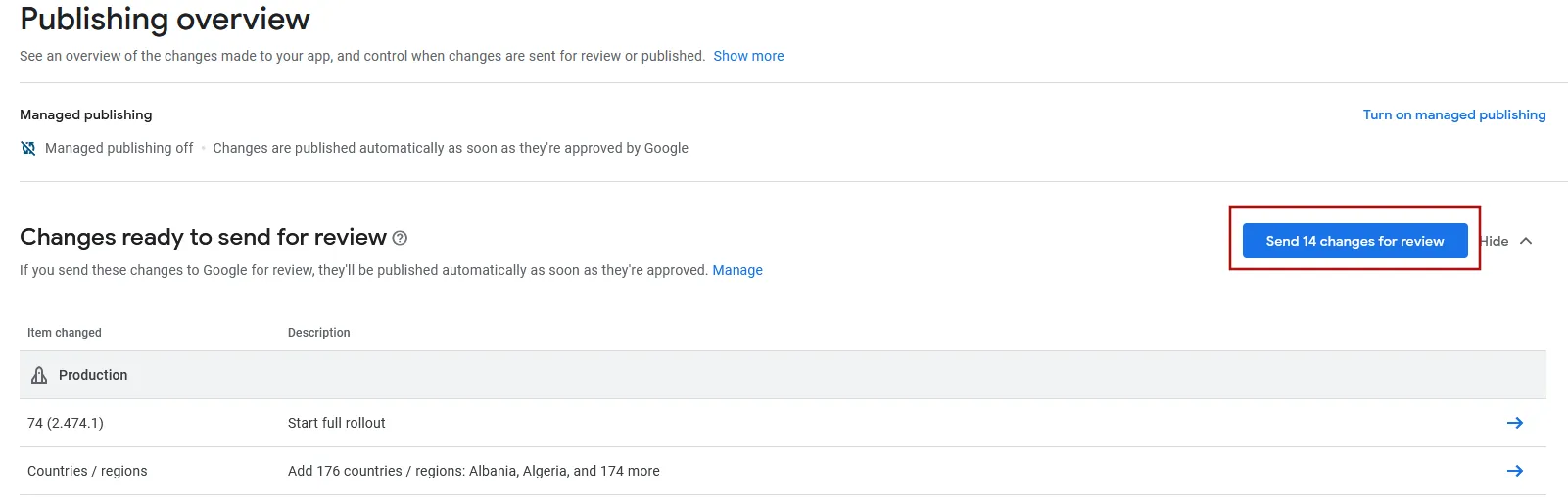
Google Play Console의 게시 개요로 이동하세요.
오른쪽 상단의 버튼을 사용하여 변경사항을 심사에 제출하세요.
계정의 다른 앱에 대해서도 앱 신고를 반복하세요.
"비거래자 계정입니다"를 선택한 후 "다음"을 클릭하세요.
신고 완료하기
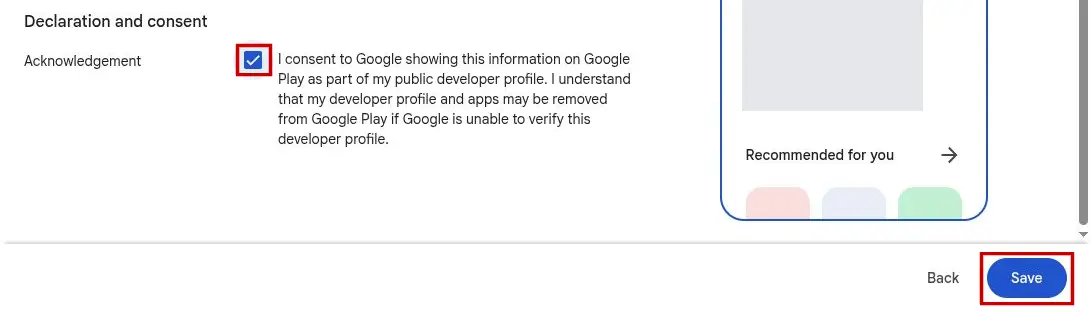
아래로 스크롤하여 "신고 및 동의"로 이동한 후 체크박스를 선택하고 "저장"을 클릭하세요.
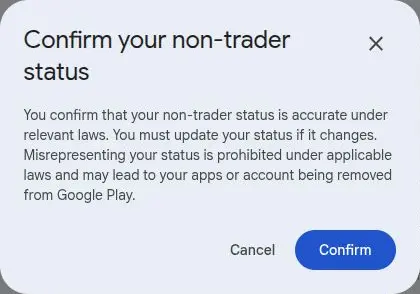
Click "Confirm" in the popup.
Your account details should now show "Non-trader" under "Trader status".



