
Öffne die Seite „Über dich“ in der Google Play Console.
Click "Declare status" at the top of the page.
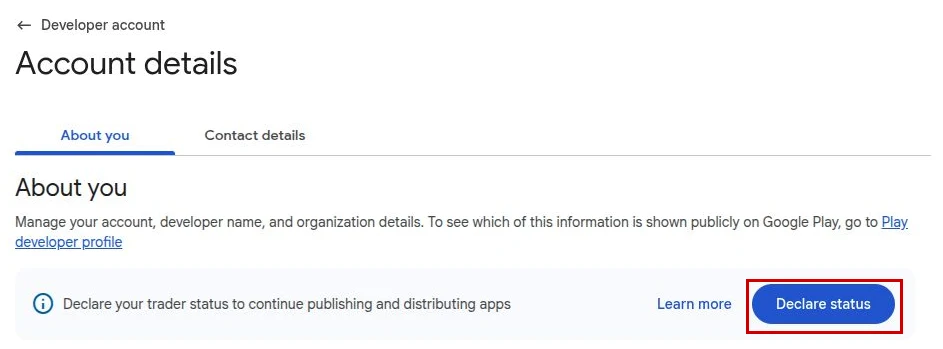
Alternativ kannst du nach unten zu „Händlerstatus“ scrollen und auf „Händlerstatus angeben“ klicken.

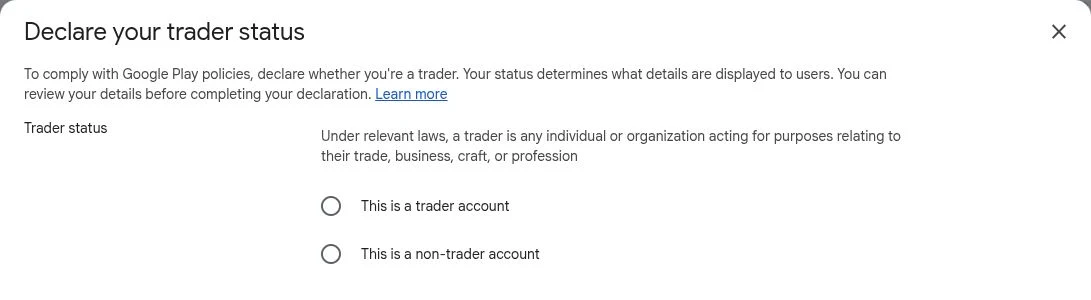
Wähle deinen Händlerstatus
Wähle „Dies ist ein Händlerkonto“, wenn du Apps für Zwecke veröffentlichst, die mit deinem Unternehmen, Gewerbe oder Beruf zusammenhängen. Auch eine kostenlose App kann eine geschäftliche App sein, zum Beispiel für deinen Onlineshop.
Wähle „Dies ist kein Händlerkonto“, wenn du Apps als persönliches Hobby oder für andere nicht kommerzielle Zwecke veröffentlichst.
Wähle "Dies ist ein Händlerkonto" aus und klicke dann auf "Weiter".
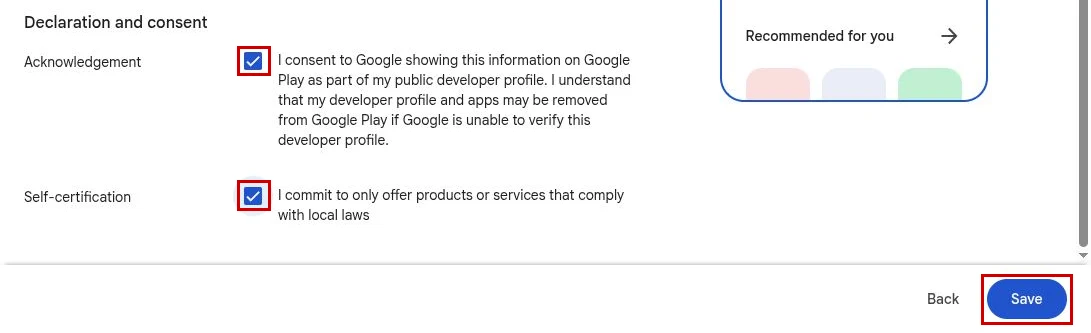
Schließe die Erklärung ab
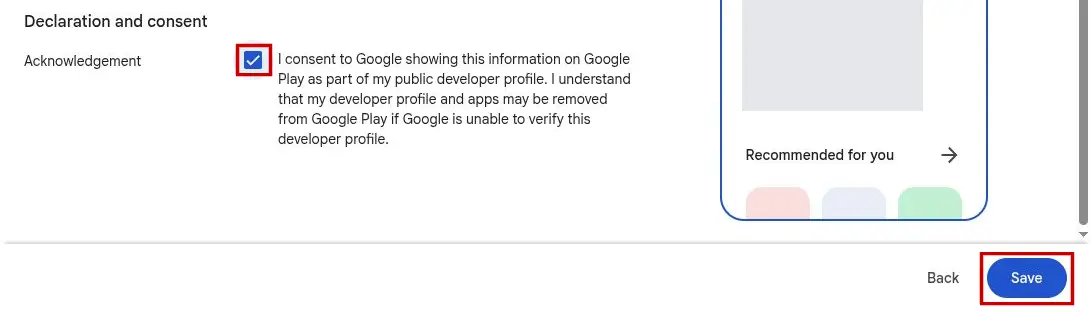
Scrolle nach unten zu "Erklärung und Zustimmung", setze beide Häkchen und klicke auf "Speichern".
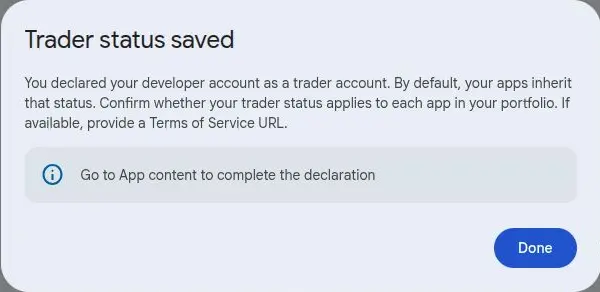
Wenn „Händlerstatus gespeichert“ angezeigt wird, klicke auf „Fertig“.
Bestätige den Händlerstatus für deine Apps
Öffne die Seite "App-Inhalte" in der Google Play Console.
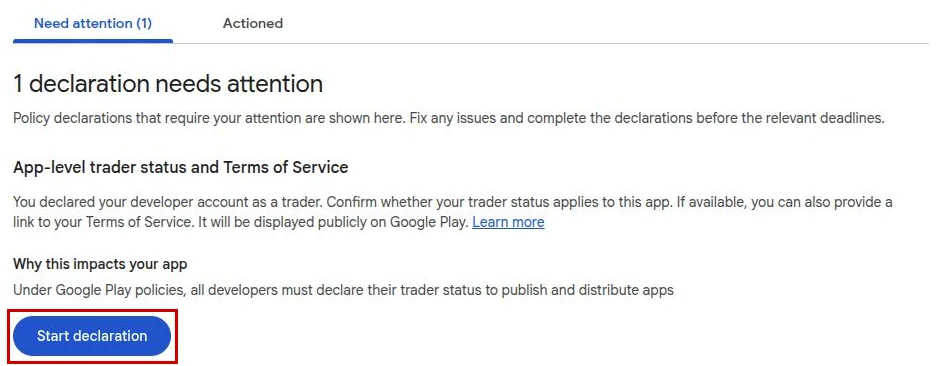
Find "App-level trader status and Terms of Service" and click "Start declaration".
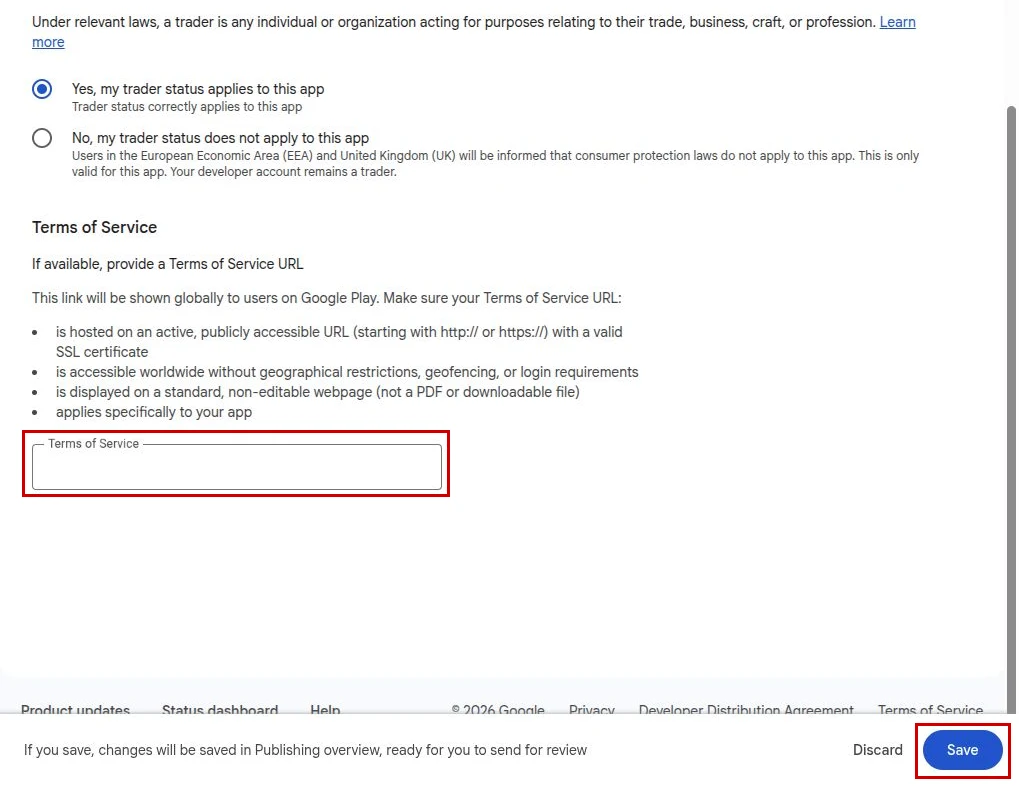
Choose whether your trader status applies to this app. You can optionally enter the URL of a Terms of Service page for your app or website. Then click "Save".
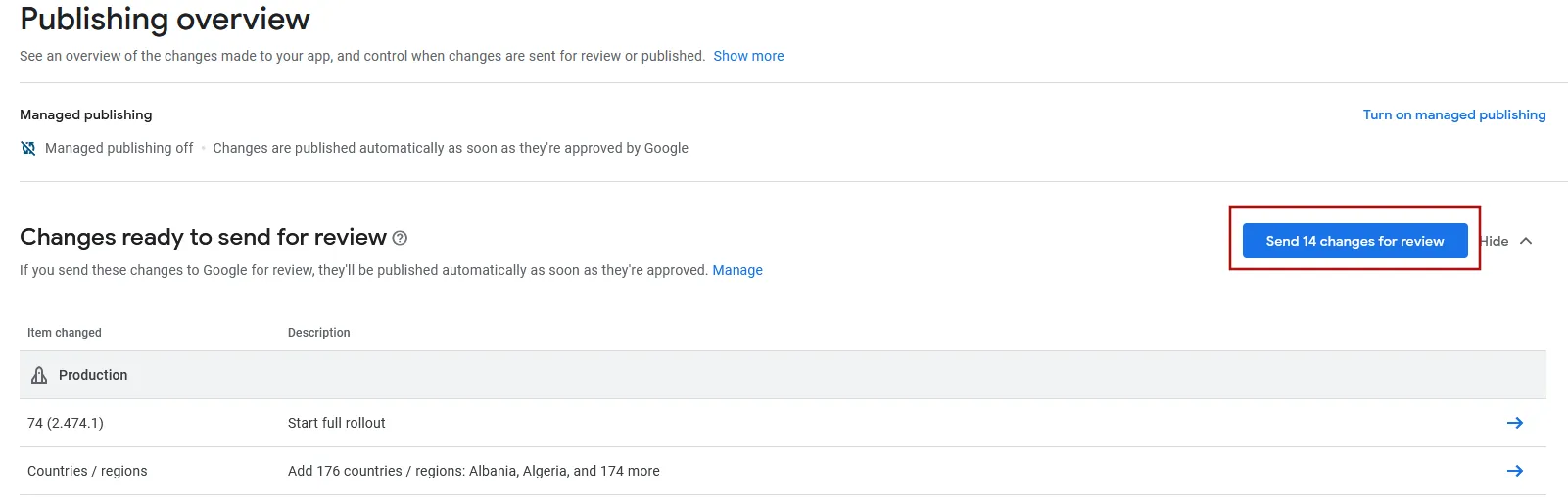
Gehe zur Veröffentlichungsübersicht in der Google Play Console.
Reiche die Änderungen zur Überprüfung mit dem Button oben rechts ein.
Wiederhole die App-Erklärung für deine anderen Apps in diesem Konto.
Wähle "Dies ist ein Nicht-Händlerkonto" aus und klicke dann auf "Weiter".
Schließe die Erklärung ab
Scrolle nach unten zu "Erklärung und Zustimmung", setze das Häkchen und klicke auf "Speichern".
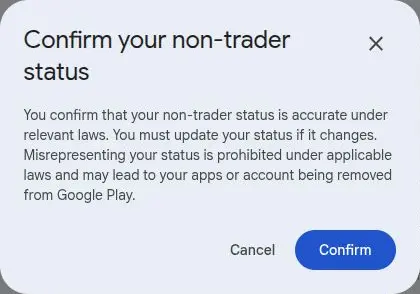
Click "Confirm" in the popup.
Your account details should now show "Non-trader" under "Trader status".



