앱을 선택하세요.
스크린샷
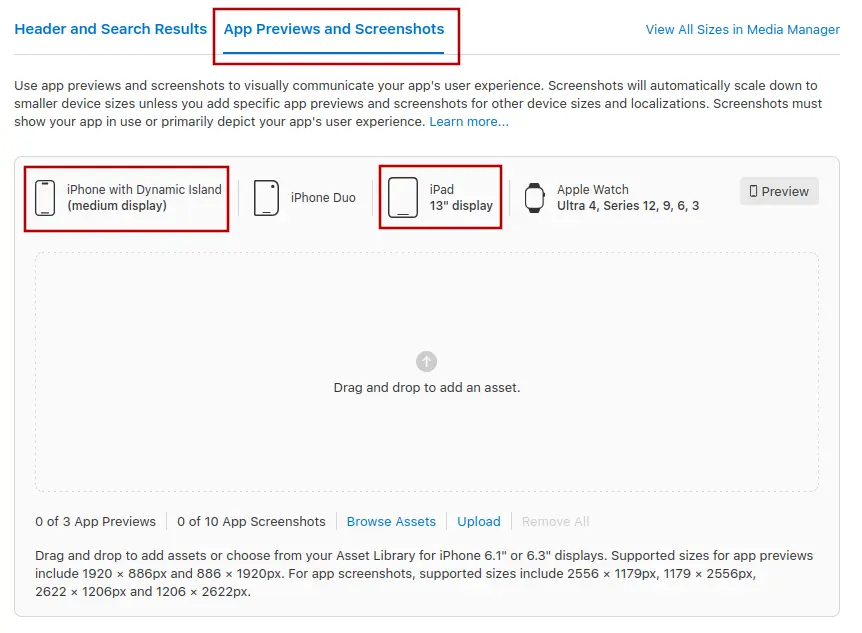
Take three iPhone screenshots (medium display) and three 13 inch iPad screenshots here.
Click "App Previews and Screenshots" on the App Store Connect website. Then drag and drop your iPhone (medium display) and iPad 13" screenshots.
- 촬영한 스크린샷을 수정하고 싶으신가요? 스크린샷 촬영 및 편집 가이드를 확인해 App Store 가이드라인을 준수하세요.
- You don't need to upload screenshots for the iPhone Duo and Apple Watch.
- Apple App Store 등록 정보에 Android 스크린샷을 업로드하면 안 돼요.
- iPhone 스크린샷의 크기를 iPad 크기로 조정하면 안 돼요.
- 브라우저에서 웹사이트의 스크린샷을 촬영하면 안 돼요.
앱 설명
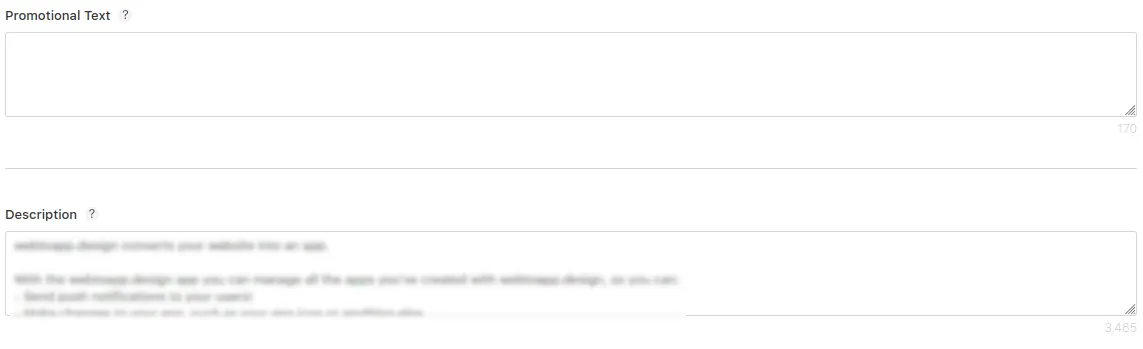
프로모션 문구 입력란은 비워 두어도 되고, 여름 할인이나 연말연시 할인 등 현재 진행 중인 프로모션을 언급해도 돼요.
앱 설명은 자세히 작성하세요. 최소 3개 문장으로 작성해야 해요.
참고할 수 있도록 이 앱 설명을 생성했어요. 사용하기 전에 내용이 정확하고 자연스러운지 꼭 다시 확인하세요.
일반 앱 정보
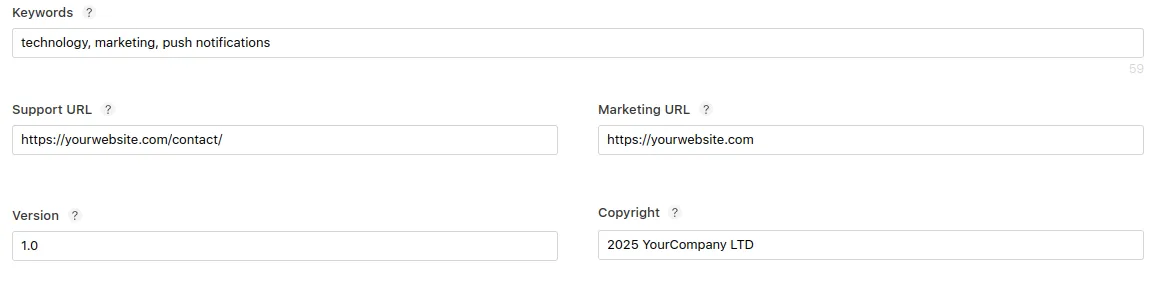
앱과 관련된 키워드를 몇 개 입력하세요. 예를 들어 패션 쇼핑 앱은 쇼핑, 전자상거래, 의류, 신발 등의 키워드를 사용할 수 있어요.
웹사이트의 홈페이지를 마케팅 URL로 사용할 수 있어요.
지원 URL에는 문의 또는 고객 지원 페이지의 링크를 사용하세요. 해당 페이지는 로그인 없이 공개적으로 접근할 수 있어야 하며, 이메일, 전화 또는 문의 양식 등을 통해 연락할 수 있는 방법을 제공해야 해요. 적합한 페이지가 없다면 앱용으로 생성해 드린 다음 지원 URL을 링크할 수 있어요: https://webtoapp.design/apps/ko/support/undefined
이 지원 페이지에는 연락 방법으로 webtoapp.design 계정의 이메일 주소가 표시된다는 점에 유의하세요. 해당 이메일 주소를 공개하고 싶지 않다면 이 지원 URL을 사용하지 마세요.
저작권 섹션에는 본인 또는 회사 이름을 사용할 수 있어요. webtoapp.design을 언급할 필요는 없어요.
- 경로 안내 앱 지원 범위 파일
- App Clip
- iMessage 앱
- Apple Watch
- 빌드(다음 가이드에서 빌드 버전을 선택할 거예요)
- Game Center
심사 정보
웹사이트에 계정 시스템이 있는 경우 앱 심사 담당자가 앱의 모든 부분에 액세스하여 테스트할 수 있도록 테스트 계정을 제공해야 해요.
- 앱이나 웹사이트의 일부에서만 로그인이 필요하더라도 테스트 계정은 반드시 필요해요.
- 제공한 테스트 계정 정보로 웹사이트에 로그인할 수 있어야 해요. webtoapp.design, Google 또는 Apple 계정 정보가 아니에요.
- 테스트 계정에는 특별한 관리자 권한이 필요하지 않아요. 웹사이트의 일반 사용자 계정이면 돼요.
- 테스트 계정의 사용자 이름과 비밀번호는 입력하기 쉬운 영문자와 숫자로만 구성하는 것이 좋아요. "*"와 같은 특수 문자를 포함하면 앱 심사 담당자가 로그인하지 못할 수 있어요.
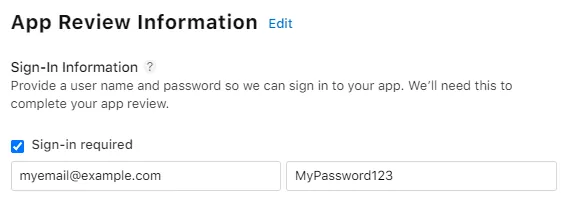
연락처 정보에는 제 정보를 입력하거나, 질문에 답하기 전에 저와 상의해 주세요. 심사 담당자가 전화하면 개발자에게 확인해야 한다고 말씀해 주세요. 이렇게 하면 흔히 발생하는 실수를 피하고 심사 절차를 단축할 수 있어요.
제 정보:
- 이름: Jan
- 성: Bunk
- 이메일: apple@.................... f@ke.mailwebtoapp.design
- 전화번호: +49 15678 0X0X0X0X0X0X0X0420089
아직 빌드를 업로드해야 한다는 메시지가 표시되어도 완전히 정상이에요. 다음 가이드에서 빌드를 업로드하고 선택할 거예요.

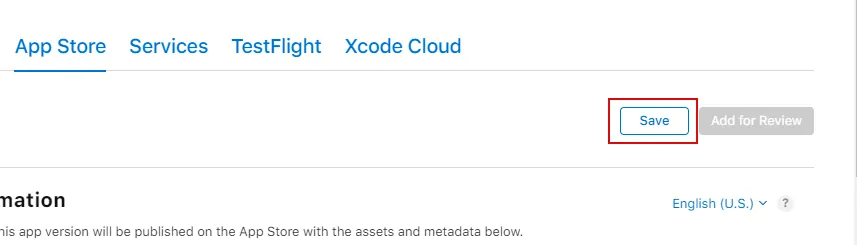
이제 오른쪽 상단의 "저장" 버튼을 클릭하세요.
 이 가이드의 모든 단계를 완료했어요.
이 가이드의 모든 단계를 완료한 후 이 버튼을 클릭하면 다음 가이드를 계속 진행할 수 있어요.
