Spelar din webbplats upp video- eller ljudinnehåll? För det mesta ska det fungera direkt, men om du stöter på problem hjälper den här artikeln dig att lösa dem.
Kolla alltid om problemet du ser i appen även uppstår på din webbplats. Om det gör det kan du fixa problemet på webbplatsen, och därefter ska det fungera i appen också.
Videor på iOS
På Android ska videor spelas upp som vanligt. Den inbyggda webbläsaren som appen använder på iOS öppnar dock som standard videor (som inte har attributet playsinline) i helskärm, vilket kan ge en sämre användarupplevelse om det händer för en video som autospelas utan att användaren interagerar. Det kan till och med hända när din webbplats har ett skript (t.ex. modernizr) som skapar tomma testvideor som normalt är osynliga, men som kan leda till att en svart skärm dyker upp när de automatiskt visas i helskärm. På grund av dessa potentiella problem är videoautospelning avstängd på iOS som standard.
Vissa videospelare som används på webbplatser fungerar dock inte ordentligt utan autospelning. Vanligtvis är symptomet att videon inte spelas upp även efter att man klickat på play-knappen, men problemet kan också visa sig på andra sätt. Om du märker det här problemet i din app, slå på videoautospelning i mediainställningarna.
Android mediakontroll-notis
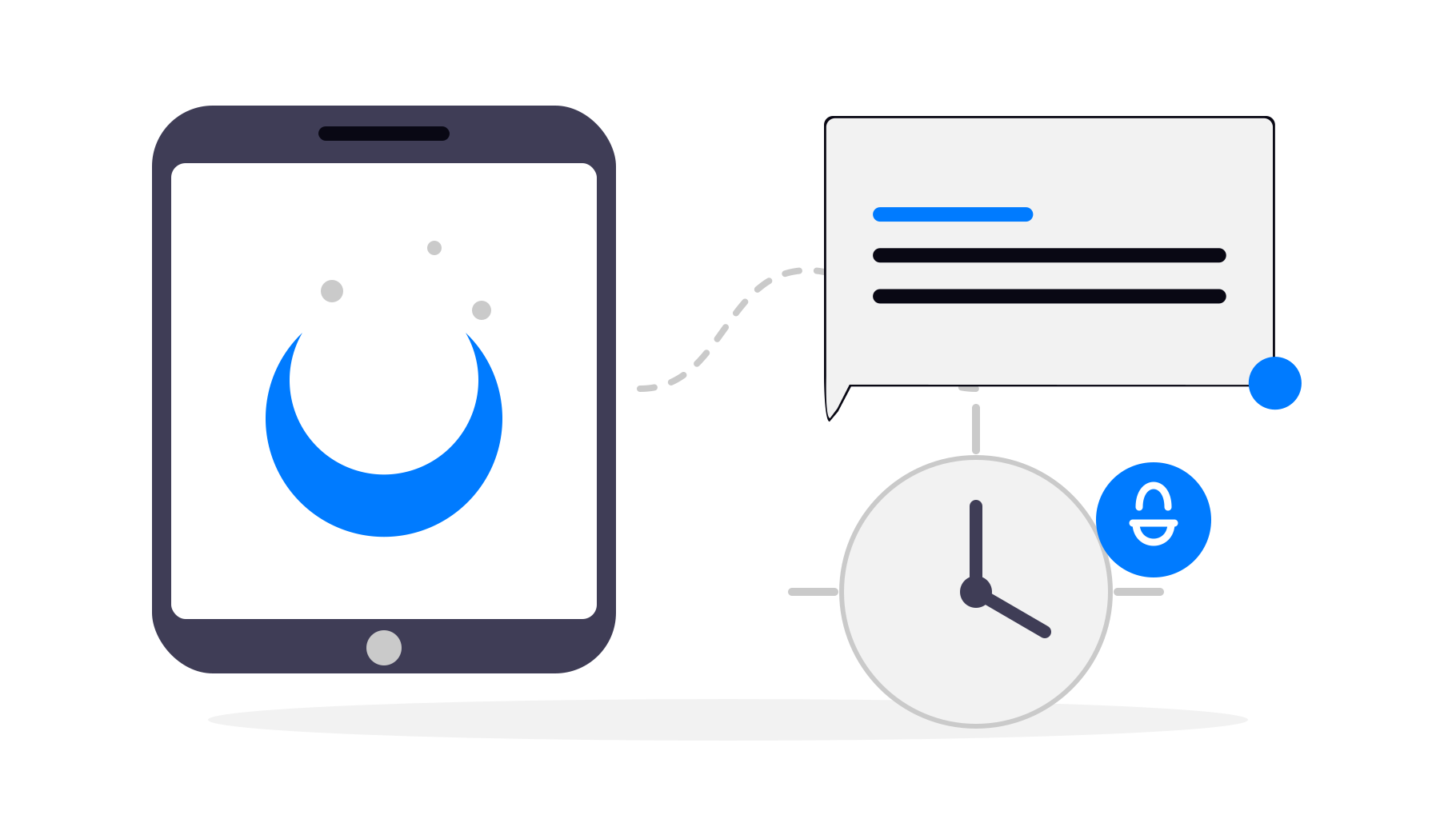
Både Android och iOS har en mediakontroll-notis som låter dig pausa och spela ljud direkt från en app utan att behöva öppna den. Så här ser den ut:
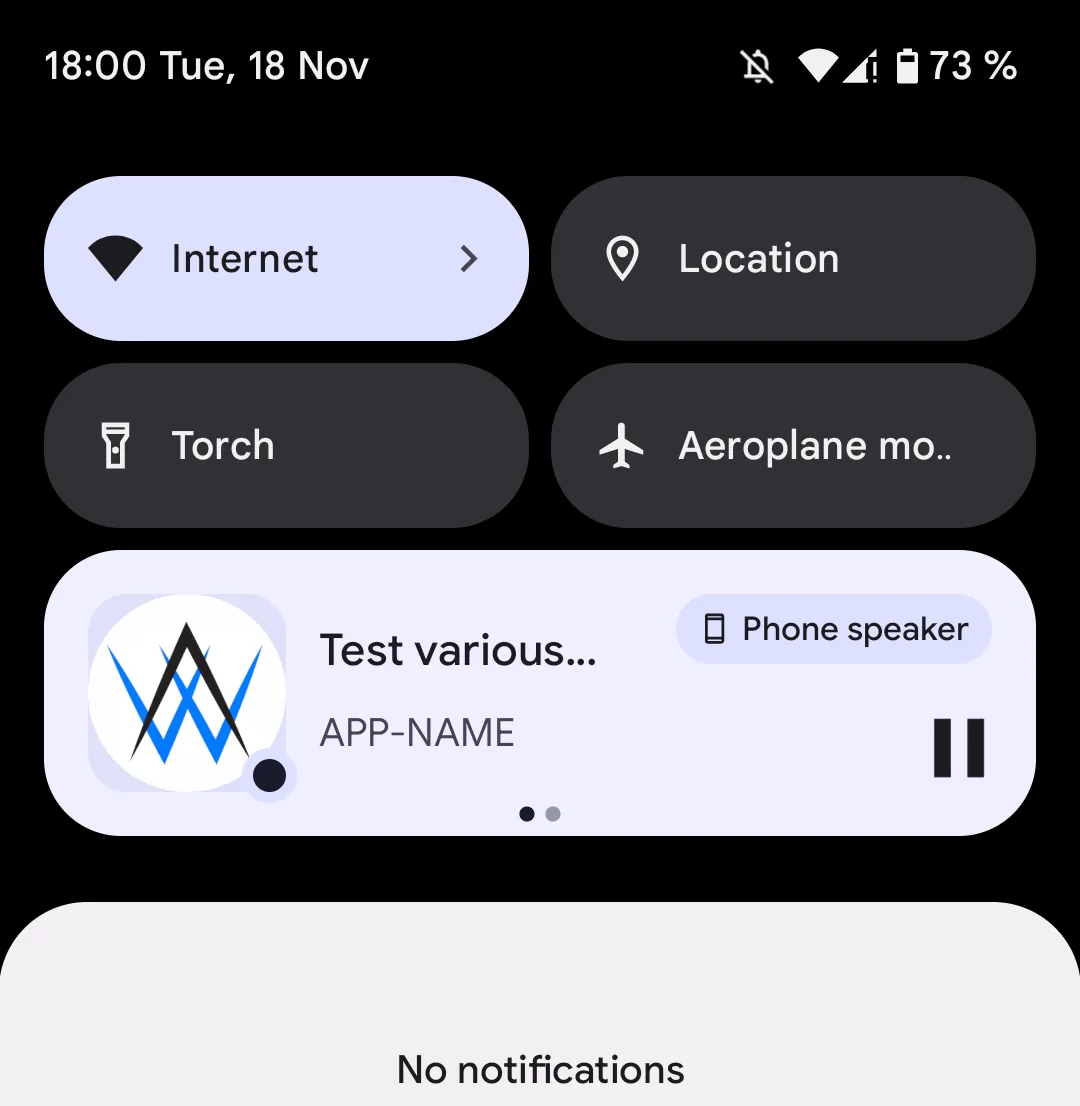
På iOS ska den här notisen automatiskt visas när du spelar upp ljud via din app – så länge det också fungerar på din webbplats i Safari.
För att få notisen att visas i din Android-app måste du först aktivera mediakontroll-notisen i mediainställningarna. Efter det kommer det att fungera med de flesta ljud-/videospelare, men vissa är byggda på ett sätt som gör att appen inte kan skapa mediakontroll-notiser. Här är villkoren för att notisen ska fungera:
- Webbplatsen måste spela upp ljudet via en <audio>- eller <video>-tagg. Om ljudet spelas upp via JavaScript kommer inte mediakontroll-notisen att visas.
- <audio>- eller <video>-taggen måste vara i huvud-DOM-trädet, inte i en iframe eller en ShadowRoot (vanligt med egna HTML-taggar).
Google Play Store kräver också att du fyller i en foreground service-deklaration eftersom appen använder en foreground service för att få mediakontroll-notisen att fungera.
Fyll i Google Play Foreground Service-deklarationen
Öppna sidan för foreground service-deklaration i Google Play Console.
Bocka bara i rutan för mediaplayback. Nu kommer Google Play Console att be dig ange en länk till en video som visar din app spela upp ljud och mediakontroll-notisen. Här är det enklaste sättet att spela in en sådan video:
- Installera din app på en Android-enhet
- Leta upp Androids inbyggda skärminspelningsfunktion (oftast i snabbinställningarna) eller ladda ner en skärminspelningsapp från Google Play Store
- Starta inspelningen
- Öppna din app
- Spela upp något ljud-/videoinnehåll i din app
- Visa mediakontroll-notisen genom att dra ner statusfältet
- Ladda upp videon till YouTube, t.ex. via YouTube-appen på samma enhet
- Ställ in videon som offentlig eller olistad (inte privat)
När du har laddat upp din video kan du kopiera länken och ange den i Google Play Console.
Spela upp ljud i bakgrunden
Ofta vill du att ljud- eller videoinnehåll ska fortsätta spelas när användaren stänger/minimerar appen eller låser sin enhet. I de flesta fall fungerar det som på din webbplats, men på vissa Android-enheter kan ljudet pausas oväntat.
Detta beror oftast på att tillverkaren har installerat en modifierad version av Android på sina enheter med extra batteri"optimerings"funktioner. Dessa funktioner är ofta överdrivna och stoppar appar mot både användarens och utvecklarens vilja. I vissa fall kan användaren undanta din app från dessa batterioptimeringar, vilket gör att appen fungerar som den ska. Du hittar enhetsspecifika instruktioner för det på dontkillmyapp.com.