특정 기업이나 조직의 내부에서만 사용하도록 만들어진 앱으로 보인다는 이유로 Apple에서 앱을 거절했어요.
공개 App Store에 앱을 게시하려면 자체 조직 외에 누가 앱을 사용할 수 있는지 Apple에 설명하고, 해당 사용자에게 제공되는 기능을 강조해 주세요. 앱에 아직 공개 기능이 없다면 다시 제출하기 전에 추가해 주세요.
앱이 일반 사용자에게 공개되어 있음을 설명하세요
일반 사용자나 다른 회사가 가입하여 앱을 사용할 수 있다면, 이 점을 Apple에 명확히 알려 주세요. 앱이 누구를 대상으로 설계되었는지, 신규 사용자나 회사가 어떻게 이용 권한을 얻을 수 있는지 설명해 주세요. 예를 들어 다른 기업이 가입하여 이용할 수 있는 서비스를 제공하는 앱이라면, 해당 기업들이 이용할 수 있으며 자사 직원만 이용하도록 제한된 앱이 아니라는 점을 설명해 주세요. 그렇다고 해서 다른 회사나 사용자가 앱 내에서 계정을 등록할 수 있어야 하는 것은 아니에요. 예를 들어 개별 기업 계약의 일부로 사례별로 처리된다고 Apple에 설명해도 돼요.
공개 기능을 강조하세요
조직 외부 사용자에게 유용한 앱 기능이 무엇인지 확인해 주세요. 예를 들어 누구나 가입하여 이용할 수 있는 공개 게시물, 블로그, 이벤트 또는 서비스를 제공할 수 있어요. 일반 사용자가 앱을 이용할 이유가 되는 기능에 초점을 맞춰 주세요.
그런 다음 앱을 처음 열었을 때 이러한 기능을 쉽게 찾을 수 있는지 확인해 주세요. 앱이 직원 로그인 페이지로 시작되면 심사 담당자가 다른 곳에 공개 기능이 있다는 사실을 알아차리지 못할 수 있어요.
필요한 경우 공개 기능을 추가하세요
현재 앱이 내부용 기능만 제공한다면 웹사이트에 유용한 공개 기능을 추가하고 앱에서도 이용할 수 있게 해 주세요. 예를 들어 업계 관련 조언이 담긴 게시물, 등록 가능한 공개 이벤트 또는 신규 고객과 다른 회사가 가입하여 이용할 수 있는 서비스를 제공할 수 있어요.
앱의 시작 화면에서 이러한 기능을 쉽게 찾을 수 있도록 하고, 신규 사용자가 직원 계정이나 조직의 초대 없이도 이용할 수 있는지 확인해 주세요. 그런 다음 추가한 기능과 해당 기능이 더 폭넓은 사용자에게 앱을 유용하게 만드는 방식을 Apple에 설명해 주세요.
Apple에 공개 기능을 설명하세요
앱의 대상 사용자와 공개 기능에 접근하는 방법을 구체적으로 설명하여 Apple에 답변해 주세요. 다음 정보를 포함하세요.
- 일반 사용자나 다른 회사를 포함하여 앱을 사용할 수 있는 대상과 액세스 권한을 얻는 방법
- 해당 사용자에게 유용한 기능과 사용자가 그 기능으로 할 수 있는 일
- 앱의 시작 화면에서 해당 기능에 도달하는 정확한 단계
- 계정이 필요한지 여부와 필요한 경우 일반 사용자가 가입하는 방법. 필요하다면 심사용 로그인 정보를 제공해 주세요.
Apple에 답변을 보내세요
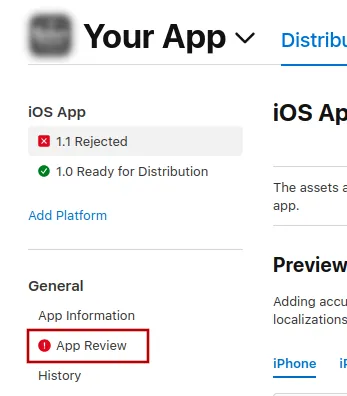
Apple에 메시지를 보내려면 "App Review"를 클릭하세요.
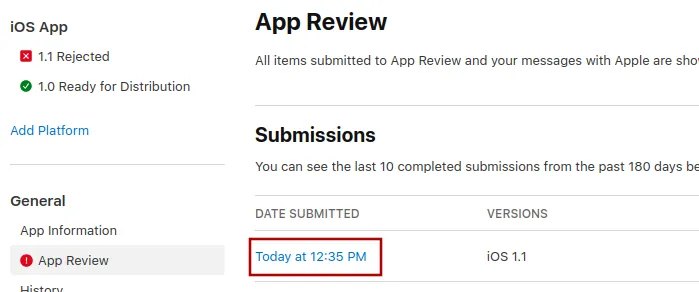
여기에서 가장 최근 제출 항목을 선택하세요.
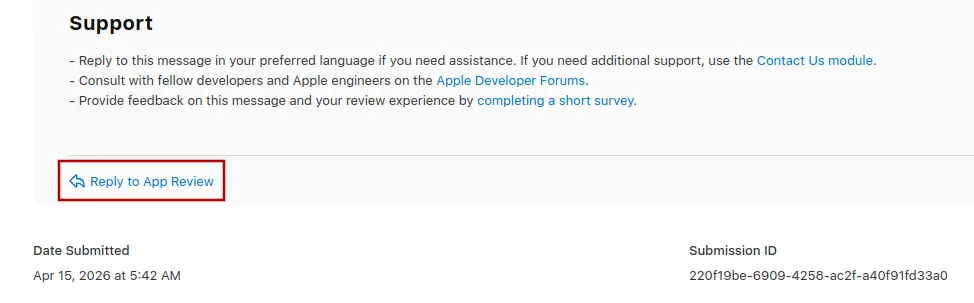
이제 Apple의 거부 메시지 하단으로 스크롤하여 "Reply to App Review"를 클릭한 다음, 열리는 팝업에 메시지를 작성할 수 있어요.
앱을 심사에 다시 제출하기
이것이 마지막 또는 유일한 앱 거부 사유였다면 다음 단계에 따라 앱을 심사에 다시 제출해 주세요:
화면 상단의 "Distribution" 또는 왼쪽 메뉴의 버전 번호를 클릭하여 버전 페이지로 이동하세요.

이제 오른쪽 상단의 "Update Review" 버튼을 클릭하세요.
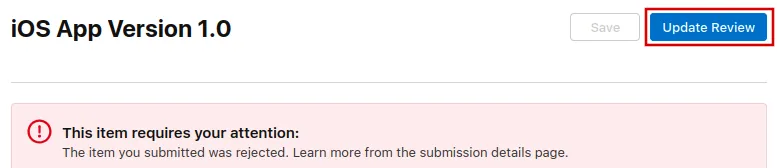
그런 다음 열리는 다음 페이지에서 "Resubmit to App Review"를 클릭하세요.

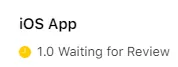
그러면 "심사 대기 중"이라고 표시돼요.