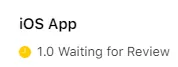
A Apple rejeitou o app porque ele parece ser destinado apenas ao uso interno de uma empresa ou organização específica.
Para publicar seu app na App Store pública, explique à Apple quem pode usá-lo além das pessoas da sua própria organização e destaque os recursos disponíveis para esse público. Se o app ainda não oferecer recursos públicos, adicione-os antes de enviá-lo novamente.
Explique que seu app está disponível ao público
Se pessoas ou outras empresas puderem se cadastrar e usar o teu app, informe isso explicitamente à Apple. Explique para quem o app foi desenvolvido e como novos usuários ou empresas podem obter acesso. Por exemplo, se o teu app oferece um serviço no qual outras empresas podem se cadastrar, explique que ele está disponível para essas empresas e não é restrito aos funcionários da tua própria empresa. Isso não significa que outras empresas ou usuários precisem conseguir criar uma conta dentro do app. Você também pode informar à Apple que essas questões são tratadas caso a caso, por exemplo, como parte de contratos empresariais individuais.
Destaque seus recursos públicos
Confira quais partes do seu app são úteis para pessoas de fora da sua organização. Por exemplo, o app pode oferecer artigos públicos, um blog, eventos ou serviços nos quais qualquer pessoa possa se cadastrar. Concentre-se nos recursos que dão ao público um motivo para usar o app.
Depois, confira se esses recursos são fáceis de encontrar ao abrir o app pela primeira vez. Se o app abrir em uma página de login para funcionários, a pessoa responsável pela análise talvez não perceba que há recursos públicos disponíveis em outro lugar.
Adicione recursos públicos, se necessário
Se seu app oferecer apenas recursos internos no momento, adicione recursos públicos úteis ao site e disponibilize-os no app. Por exemplo, você pode oferecer artigos com orientações para seu setor, eventos públicos com inscrição ou um serviço no qual novos clientes e outras empresas possam se cadastrar.
Faça com que esses recursos sejam fáceis de encontrar na tela inicial do app e confira se novos usuários conseguem acessá-los sem uma conta de funcionário ou um convite da sua organização. Depois, explique as adições à Apple e mostre como elas tornam o app útil para um público mais amplo.
Explique os recursos públicos à Apple
Responda à Apple com uma explicação concreta sobre para quem o app foi criado e como acessar os recursos públicos dele. Inclua as seguintes informações:
- Quem pode usar o app, incluindo pessoas do público em geral ou outras empresas, e como elas podem obter acesso.
- Quais recursos são úteis para esse público e o que os usuários podem fazer com eles.
- As etapas exatas para acessar esses recursos a partir da tela inicial do app.
- Se é necessário ter uma conta e, em caso afirmativo, como as pessoas podem se cadastrar. Forneça credenciais de login para a análise, se necessário.
Envie sua resposta à Apple
Pra enviar uma mensagem pra Apple, clica em "App Review".
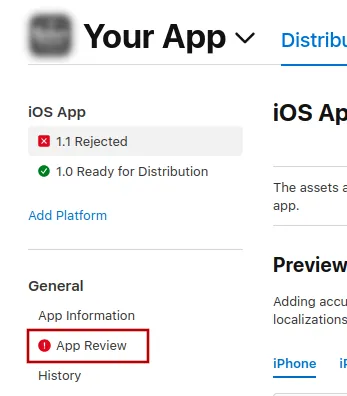
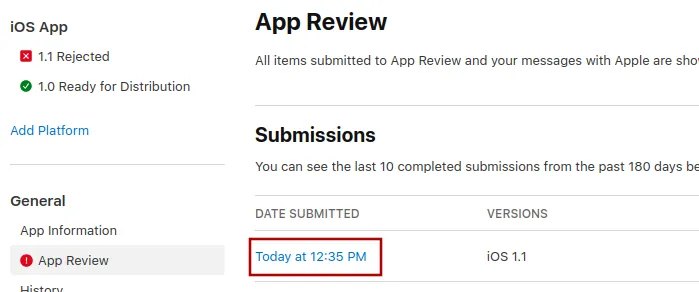
Lá, seleciona o envio mais recente.
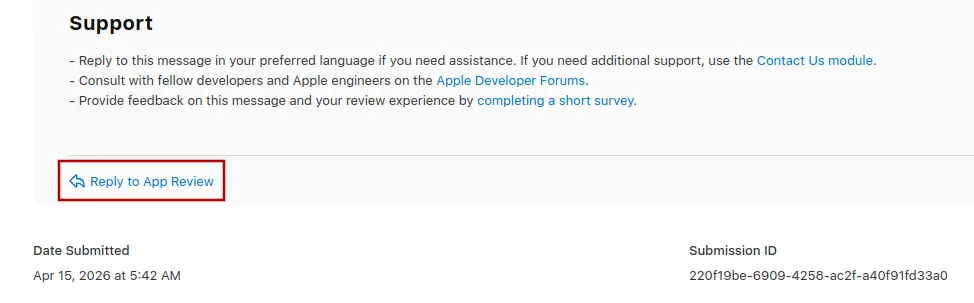
Agora tu pode rolar até o final da mensagem de rejeição da Apple e clicar em "Reply to App Review" e escrever tua mensagem no pop-up que abrir.
Enviando o app pra revisão de novo
Se esse foi o último (ou o único) motivo de rejeição do app, segue estes passos pra enviar teu app pra revisão de novo:
Vai pra página da versão clicando em "Distribution" no topo da tela ou no número da versão no menu à esquerda.

Agora clica no botão "Update Review" no canto superior direito.
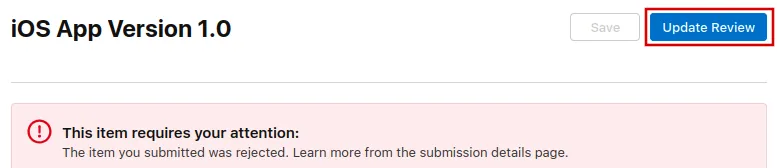
Depois, clica em "Resubmit to App Review" na próxima página que abrir.

Deve então dizer "Waiting for Review".