Apple ha rifiutato l'app perché sembra essere destinata esclusivamente all'uso interno di un'azienda o un'organizzazione specifica.
Per pubblicare la tua app sull'App Store pubblico, spiega ad Apple chi può utilizzarla al di fuori della tua organizzazione e metti in evidenza le funzionalità disponibili per quel pubblico. Se la tua app non offre ancora funzionalità pubbliche, aggiungile prima di inviarla nuovamente.
Spiega che la tua app è disponibile al pubblico
Se persone o altre aziende possono registrarsi e usare la tua app, comunicalo esplicitamente ad Apple. Spiega a chi è destinata l'app e come i nuovi utenti o le nuove aziende possono ottenere l'accesso. Ad esempio, se la tua app offre un servizio a cui altre aziende possono registrarsi, spiega che è disponibile per tali aziende e che non è riservata ai dipendenti della tua azienda. Ciò non significa che altre aziende o altri utenti debbano poter creare un account direttamente nell'app: puoi anche comunicare ad Apple che questi aspetti vengono gestiti caso per caso, ad esempio nell'ambito di singoli contratti aziendali.
Metti in evidenza le funzionalità pubbliche
Verifica quali parti della tua app sono utili alle persone esterne alla tua organizzazione. Ad esempio, la tua app potrebbe offrire articoli pubblici, un blog, eventi o servizi a cui chiunque può iscriversi. Concentrati sulle funzionalità che offrono al pubblico un motivo per utilizzare la tua app.
Verifica quindi che queste funzionalità siano facili da trovare quando si apre l'app per la prima volta. Se l'app si apre su una pagina di accesso per i dipendenti, il revisore potrebbe non rendersi conto che altrove sono disponibili funzionalità pubbliche.
Aggiungi funzionalità pubbliche, se necessario
Se attualmente la tua app offre solo funzionalità interne, aggiungi al tuo sito web funzionalità pubbliche utili e rendile accessibili nell'app. Ad esempio, potresti offrire articoli con consigli per il tuo settore, eventi pubblici con registrazione oppure un servizio a cui nuovi clienti e altre aziende possono iscriversi.
Rendi queste funzionalità facili da trovare dalla schermata iniziale dell'app e verifica che i nuovi utenti possano accedervi senza un account da dipendente o un invito della tua organizzazione. Spiega quindi ad Apple cosa hai aggiunto e mostra in che modo queste novità rendono l'app utile a un pubblico più ampio.
Spiega ad Apple le funzionalità pubbliche
Rispondi ad Apple spiegando concretamente a chi è destinata l'app e come accedere alle sue funzionalità pubbliche. Includi le seguenti informazioni:
- Chi può utilizzare l'app, inclusi il pubblico o altre aziende, e come può ottenere l'accesso.
- Quali funzionalità sono utili a questo pubblico e cosa possono fare gli utenti con esse.
- I passaggi esatti per raggiungere queste funzionalità dalla schermata iniziale dell'app.
- Se è necessario un account e, in tal caso, come possono registrarsi gli utenti esterni. Se necessario, fornisci le credenziali di accesso per la revisione.
Invia la tua risposta ad Apple
Per inviare un messaggio ad Apple, clicca "App Review".
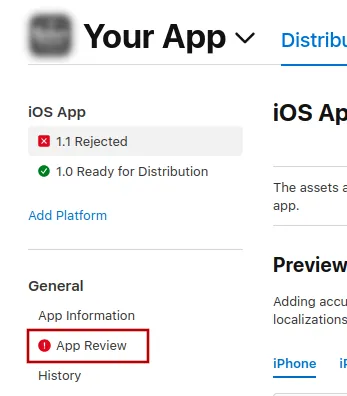
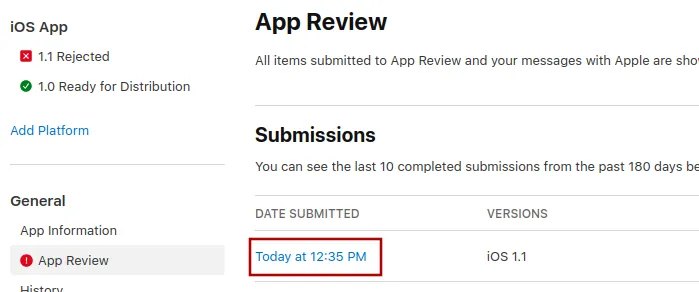
Lì, seleziona l’invio più recente.
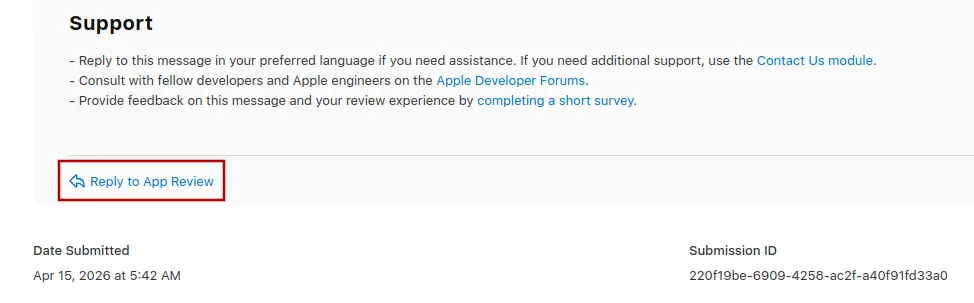
Ora puoi scorrere fino in fondo al messaggio di rifiuto di Apple e cliccare "Reply to App Review" e scrivere il tuo messaggio nel popup che si apre.
Inviare di nuovo l’app in revisione
Se questo era l’ultimo o l’unico motivo di rifiuto dell’app, segui questi passaggi per inviare di nuovo la tua app in revisione:
Vai alla pagina della versione cliccando "Distribution" in alto sullo schermo oppure il numero di versione nel menu a sinistra.

Ora clicca il pulsante "Update Review" in alto a destra.
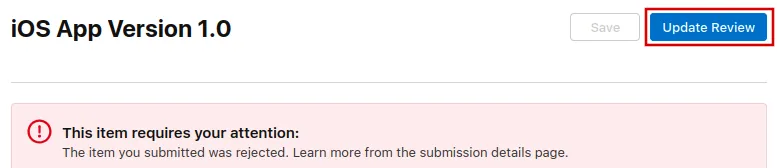
Dopo, nella pagina successiva che si apre, clicca "Resubmit to App Review".

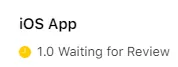
Dovrebbe poi apparire la scritta "In attesa di revisione".