Apple heeft de app afgewezen omdat deze alleen bedoeld lijkt te zijn voor intern gebruik bij een specifiek bedrijf of een specifieke organisatie.
Als je je app in de openbare App Store wilt publiceren, leg Apple dan uit wie de app buiten je eigen organisatie kan gebruiken en benadruk de functies die voor deze doelgroep beschikbaar zijn. Als je app nog geen openbare functies biedt, voeg deze dan toe voordat je de app opnieuw indient.
Leg uit dat je app openbaar beschikbaar is
Als personen of andere bedrijven zich kunnen aanmelden en je app kunnen gebruiken, laat dit dan expliciet aan Apple weten. Leg uit voor wie de app bedoeld is en hoe nieuwe gebruikers of bedrijven toegang kunnen krijgen. Als je app bijvoorbeeld een dienst aanbiedt waarvoor andere bedrijven zich kunnen aanmelden, leg dan uit dat de app beschikbaar is voor die bedrijven en niet uitsluitend bedoeld is voor medewerkers van je eigen bedrijf. Dit betekent niet dat andere bedrijven of gebruikers in de app zelf een account moeten kunnen registreren. Je kunt Apple ook laten weten dat dit per geval wordt geregeld, bijvoorbeeld als onderdeel van individuele zakelijke contracten.
Benadruk je openbare functies
Controleer welke onderdelen van je app nuttig zijn voor mensen buiten je organisatie. Je app kan bijvoorbeeld openbare artikelen, een blog, evenementen of diensten aanbieden waarvoor iedereen zich kan aanmelden. Richt je op de functies die het publiek een reden geven om je app te gebruiken.
Controleer vervolgens of deze functies gemakkelijk te vinden zijn wanneer de app voor het eerst wordt geopend. Als de app op een inlogpagina voor werknemers wordt geopend, beseft de beoordelaar mogelijk niet dat er elders openbare functies beschikbaar zijn.
Voeg indien nodig openbare functies toe
Als je app momenteel alleen interne functies biedt, voeg dan nuttige openbare functies aan je website toe en maak ze toegankelijk in de app. Je kunt bijvoorbeeld artikelen met advies voor je branche, openbare evenementen met registratie of een dienst aanbieden waarvoor nieuwe klanten en andere bedrijven zich kunnen aanmelden.
Zorg ervoor dat deze functies gemakkelijk te vinden zijn vanaf het startscherm van de app en controleer of nieuwe gebruikers er zonder werknemersaccount of uitnodiging van je organisatie toegang toe hebben. Leg vervolgens de toevoegingen aan Apple uit en laat zien hoe ze de app nuttig maken voor een breder publiek.
Leg de openbare functies uit aan Apple
Reageer op Apple met een concrete uitleg over voor wie de app is bedoeld en hoe de openbare functies kunnen worden geopend. Vermeld de volgende informatie:
- Wie de app kan gebruiken, waaronder leden van het publiek of andere bedrijven, en hoe zij toegang kunnen krijgen.
- Welke functies nuttig zijn voor deze doelgroep en wat gebruikers ermee kunnen doen.
- De exacte stappen om deze functies vanaf het startscherm van de app te bereiken.
- Of er een account nodig is en, zo ja, hoe leden van het publiek zich kunnen registreren. Verstrek indien nodig inloggegevens voor de beoordeling.
Stuur je antwoord naar Apple
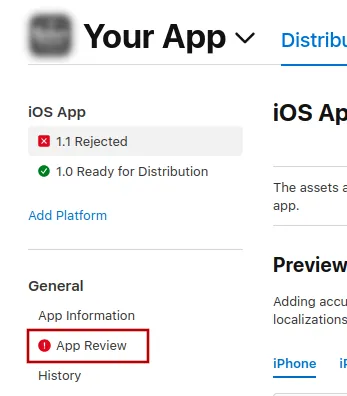
Om Apple een bericht te sturen, klik je op "App Review".
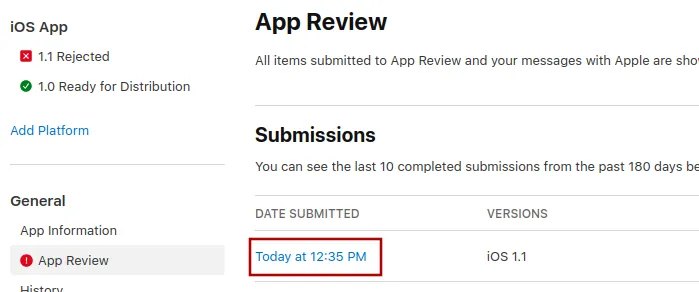
Selecteer daar de nieuwste indiening.
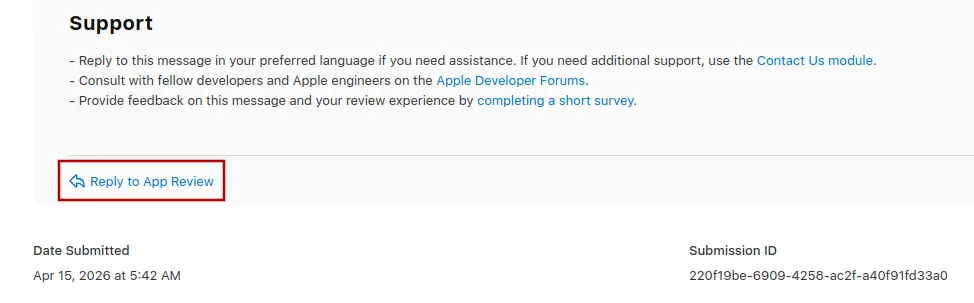
Nu kun je naar beneden scrollen tot onderaan Apple’s afkeuringsbericht en op "Reply to App Review" klikken en je bericht schrijven in de popup die opent.
De app opnieuw indienen voor review
Als dit de laatste of enige reden was voor de afkeuring van je app, volg dan deze stappen om je app opnieuw in te dienen voor review:
Ga naar de versiepagina door bovenaan je scherm op "Distribution" te klikken of op het versienummer in het menu links.

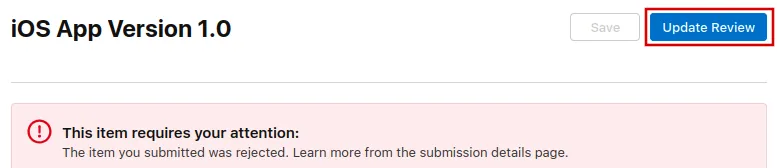
Klik nu rechtsboven op de knop "Update Review".
Klik daarna op "Resubmit to App Review" op de volgende pagina die opent.

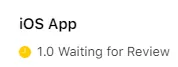
Er moet dan staan ‘Waiting for Review’ (‘Wachten op beoordeling’).