Apple odrzuciło aplikację, ponieważ wygląda na przeznaczoną wyłącznie do użytku wewnętrznego w określonej firmie lub organizacji.
Aby opublikować aplikację w publicznym App Store, wyjaśnij Apple, kto spoza Twojej organizacji może z niej korzystać, i wyróżnij funkcje dostępne dla tych odbiorców. Jeśli Twoja aplikacja nie oferuje jeszcze funkcji publicznych, dodaj je przed ponownym zgłoszeniem.
Wyjaśnij, że Twoja aplikacja jest dostępna publicznie
Jeśli osoby lub inne firmy mogą się zarejestrować i korzystać z Twojej aplikacji, wyraźnie poinformuj o tym Apple. Wyjaśnij, dla kogo przeznaczona jest aplikacja i w jaki sposób nowi użytkownicy lub firmy mogą uzyskać do niej dostęp. Jeśli na przykład Twoja aplikacja oferuje usługę, z której mogą korzystać inne firmy po rejestracji, wyjaśnij, że jest ona dostępna dla tych firm i nie jest przeznaczona wyłącznie dla pracowników Twojej firmy. Nie oznacza to, że inne firmy lub użytkownicy muszą mieć możliwość rejestracji konta w aplikacji. Możesz również poinformować Apple, że takie kwestie są rozpatrywane indywidualnie, na przykład w ramach odrębnych umów z firmami.
Wyróżnij funkcje dostępne publicznie
Sprawdź, które części aplikacji są przydatne dla osób spoza Twojej organizacji. Twoja aplikacja może na przykład oferować publicznie dostępne artykuły, blog, wydarzenia lub usługi, do których każdy może się zarejestrować. Skup się na funkcjach, które dają odbiorcom powód do korzystania z aplikacji.
Następnie sprawdź, czy te funkcje można łatwo znaleźć po pierwszym uruchomieniu aplikacji. Jeśli aplikacja otwiera się na stronie logowania dla pracowników, osoba weryfikująca może nie zauważyć, że w innym miejscu dostępne są funkcje publiczne.
W razie potrzeby dodaj funkcje publiczne
Jeśli Twoja aplikacja oferuje obecnie wyłącznie funkcje wewnętrzne, dodaj do witryny przydatne funkcje publiczne i udostępnij je w aplikacji. Możesz na przykład oferować artykuły z poradami dotyczącymi Twojej branży, publiczne wydarzenia z możliwością rejestracji lub usługę, do której mogą zarejestrować się nowi klienci i inne firmy.
Zadbaj o to, aby te funkcje można było łatwo znaleźć na ekranie startowym aplikacji, i sprawdź, czy nowi użytkownicy mają do nich dostęp bez konta pracownika lub zaproszenia od Twojej organizacji. Następnie opisz Apple wprowadzone zmiany i pokaż, w jaki sposób sprawiają one, że aplikacja jest przydatna dla szerszego grona odbiorców.
Opisz Apple funkcje publiczne
Odpowiedz Apple, podając konkretne informacje o tym, dla kogo przeznaczona jest aplikacja i jak uzyskać dostęp do jej funkcji publicznych. Uwzględnij następujące informacje:
- Kto może korzystać z aplikacji, w tym osoby prywatne lub inne firmy, oraz w jaki sposób może uzyskać do niej dostęp.
- Które funkcje są przydatne dla tych odbiorców i co użytkownicy mogą za ich pomocą robić.
- Dokładne kroki pozwalające przejść do tych funkcji z ekranu startowego aplikacji.
- Czy wymagane jest konto, a jeśli tak, w jaki sposób osoby spoza organizacji mogą się zarejestrować. W razie potrzeby podaj dane logowania do konta używanego podczas weryfikacji.
Wyślij odpowiedź do Apple
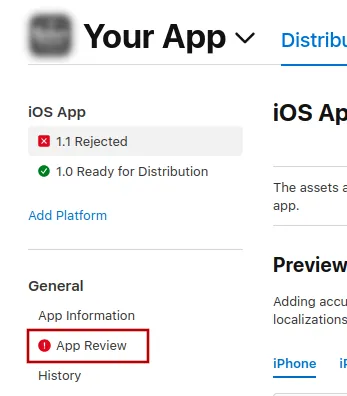
Aby wysłać wiadomość do Apple, kliknij „App Review”.
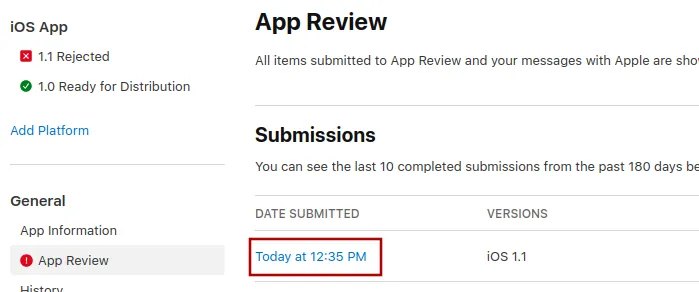
Tam wybierz najnowsze zgłoszenie.
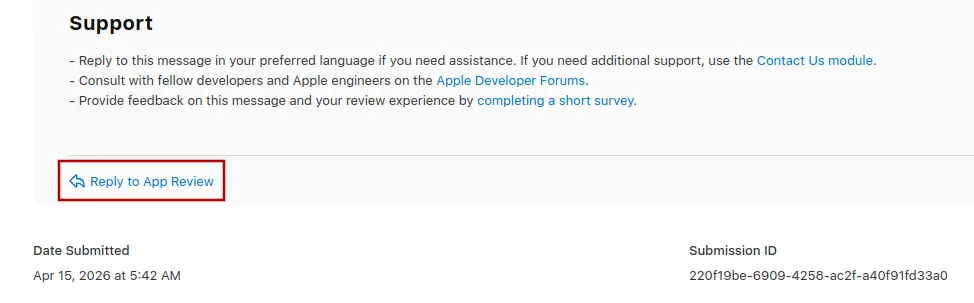
Teraz możesz przewinąć na dół wiadomości o odrzuceniu od Apple i kliknąć „Reply to App Review”, a następnie napisać wiadomość w wyskakującym oknie, które się otworzy.
Ponowne wysłanie aplikacji do weryfikacji
Jeśli to był ostatni lub jedyny powód odrzucenia aplikacji, wykonaj te kroki, aby ponownie wysłać aplikację do weryfikacji:
Przejdź na stronę wersji, klikając „Distribution” u góry ekranu albo numer wersji w menu po lewej.

Teraz kliknij przycisk „Update Review” w prawym górnym rogu.
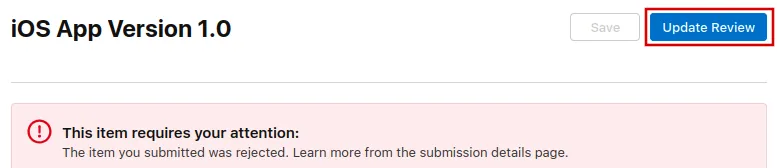
Następnie kliknij „Resubmit to App Review” na kolejnej stronie, która się otworzy.

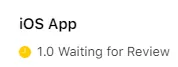
Powinno się wtedy pojawić "Oczekiwanie na recenzję".