Apple rechazó la app porque parece estar destinada únicamente al uso interno de una empresa u organización específica.
Para publicar tu app en la App Store pública, explica a Apple quién puede usarla además de tu propia organización y destaca las funciones disponibles para ese público. Si tu app todavía no ofrece funciones públicas, añádelas antes de volver a enviarla.
Explica que tu app está disponible para el público
Si otras personas o empresas pueden registrarse y usar tu app, indícaselo explícitamente a Apple. Explica para quién está diseñada la app y cómo pueden acceder nuevos usuarios o empresas. Por ejemplo, si tu app ofrece un servicio al que pueden suscribirse otras empresas, explica que está disponible para ellas y que no está restringido a los empleados de tu propia empresa. Esto no significa que otras empresas o usuarios tengan que poder crear una cuenta dentro de la app; también puedes indicar a Apple que estas cuestiones se gestionan caso por caso, por ejemplo, como parte de contratos empresariales individuales.
Destaca tus funciones públicas
Comprueba qué partes de tu app son útiles para personas ajenas a tu organización. Por ejemplo, tu app podría ofrecer artículos públicos, un blog, eventos o servicios en los que cualquiera pueda registrarse. Céntrate en las funciones que den al público un motivo para usar tu app.
A continuación, comprueba si estas funciones son fáciles de encontrar al abrir la app por primera vez. Si la app se abre en una página de inicio de sesión para empleados, es posible que el revisor no se dé cuenta de que hay funciones públicas disponibles en otra parte.
Añade funciones públicas si es necesario
Si actualmente tu app solo ofrece funciones internas, añade funciones públicas útiles a tu sitio web y haz que sean accesibles desde la app. Por ejemplo, podrías ofrecer artículos con consejos para tu sector, eventos públicos con inscripción o un servicio en el que puedan registrarse nuevos clientes y otras empresas.
Haz que estas funciones sean fáciles de encontrar desde la pantalla de inicio de la app y comprueba que los nuevos usuarios puedan acceder a ellas sin una cuenta de empleado ni una invitación de tu organización. Después, explica a Apple qué has añadido y muestra cómo estas funciones hacen que la app sea útil para un público más amplio.
Explica a Apple las funciones públicas
Responde a Apple con una explicación concreta de para quién es la app y cómo se accede a sus funciones públicas. Incluye la siguiente información:
- Quién puede usar la app, incluidas personas del público general u otras empresas, y cómo pueden obtener acceso.
- Qué funciones son útiles para ese público y qué pueden hacer los usuarios con ellas.
- Los pasos exactos para acceder a estas funciones desde la pantalla de inicio de la app.
- Si se necesita una cuenta y, en caso afirmativo, cómo pueden registrarse las personas del público general. Proporciona credenciales de inicio de sesión para la revisión si es necesario.
Envía tu respuesta a Apple
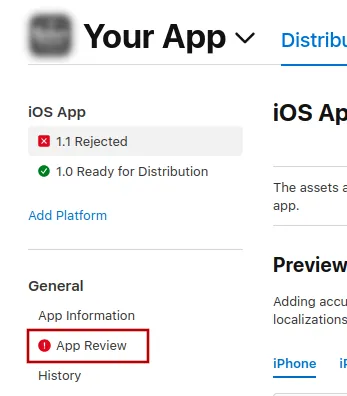
Para enviarle un mensaje a Apple, haz clic en "Revisión de apps".
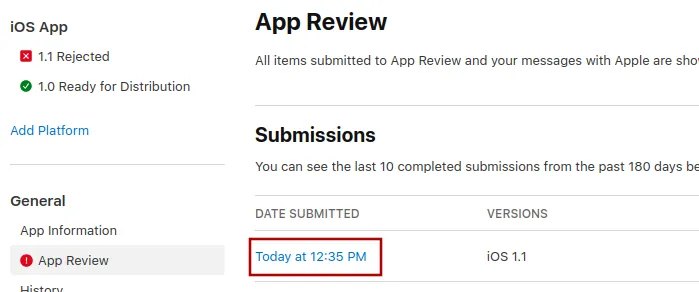
Ahí, selecciona el envío más reciente.
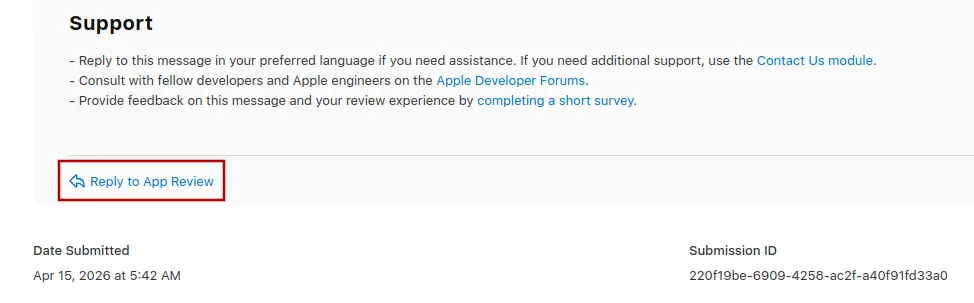
Ahora puedes desplazarte hasta el final del mensaje de rechazo de Apple y hacer clic en "Responder a Revisión de apps" y escribir tu mensaje en la ventana emergente que se abre.
Enviar la app a revisión de nuevo
Si este fue el último o el único motivo de rechazo de la app, seguí estos pasos para enviar tu app a revisión de nuevo:
Andá a la página de la versión haciendo clic en "Distribution" en la parte superior de la pantalla o en el número de versión en el menú de la izquierda.

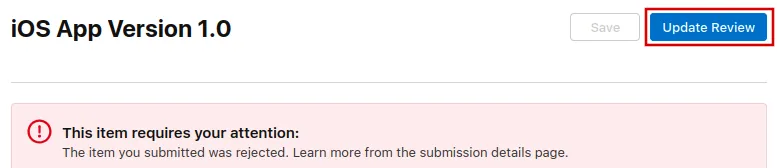
Ahora hacé clic en el botón "Update Review" arriba a la derecha.
Después, hacé clic en "Resubmit to App Review" en la siguiente página que se abre.

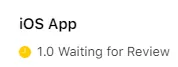
Entonces debería decir "Esperando revisión" (Waiting for Review).