Apple avvisade appen eftersom den verkar vara avsedd endast för internt bruk på ett specifikt företag eller i en specifik organisation.
För att få din app publicerad i den offentliga App Store-butiken behöver du förklara för Apple vilka som kan använda den utanför din egen organisation och lyfta fram funktionerna som är tillgängliga för den målgruppen. Om appen ännu inte har några offentliga funktioner behöver du lägga till sådana innan du skickar in den igen.
Förklara att din app är tillgänglig för allmänheten
Om privatpersoner eller andra företag kan registrera sig och använda din app ska du uttryckligen informera Apple om detta. Förklara vem appen är avsedd för och hur nya användare eller företag kan få åtkomst. Om din app till exempel erbjuder en tjänst som andra företag kan registrera sig för ska du förklara att den är tillgänglig för dessa företag och inte begränsad till ditt eget företags anställda. Det innebär inte att andra företag eller användare måste kunna registrera ett konto i appen. Du kan också informera Apple om att detta hanteras från fall till fall, till exempel som en del av individuella företagsavtal.
Lyft fram dina offentliga funktioner
Kontrollera vilka delar av appen som är användbara för personer utanför din organisation. Appen kan till exempel erbjuda offentliga artiklar, en blogg, evenemang eller tjänster som vem som helst kan registrera sig för. Fokusera på funktionerna som ger allmänheten en anledning att använda appen.
Kontrollera sedan om dessa funktioner är lätta att hitta när appen öppnas för första gången. Om appen öppnas på en inloggningssida för anställda kanske granskaren inte inser att offentliga funktioner finns tillgängliga någon annanstans.
Lägg till offentliga funktioner om det behövs
Om appen för närvarande bara erbjuder interna funktioner kan du lägga till användbara offentliga funktioner på webbplatsen och göra dem tillgängliga i appen. Du kan till exempel erbjuda artiklar med råd för din bransch, offentliga evenemang med anmälan eller en tjänst som nya kunder och andra företag kan registrera sig för.
Gör dessa funktioner lätta att hitta från appens startskärm och kontrollera att nya användare kan komma åt dem utan ett personalkonto eller en inbjudan från din organisation. Förklara sedan tilläggen för Apple och visa hur de gör appen användbar för en bredare målgrupp.
Förklara de offentliga funktionerna för Apple
Svara Apple med en konkret förklaring av vem appen är avsedd för och hur de offentliga funktionerna nås. Ta med följande information:
- Vem som kan använda appen, inklusive privatpersoner eller andra företag, och hur de kan få åtkomst.
- Vilka funktioner som är användbara för den målgruppen och vad användarna kan göra med dem.
- De exakta stegen för att nå dessa funktioner från appens startskärm.
- Om ett konto behövs och, i så fall, hur privatpersoner kan registrera sig. Ange inloggningsuppgifter för granskningen om det behövs.
Skicka ditt svar till Apple
För att skicka ett meddelande till Apple, klicka på "App Review".
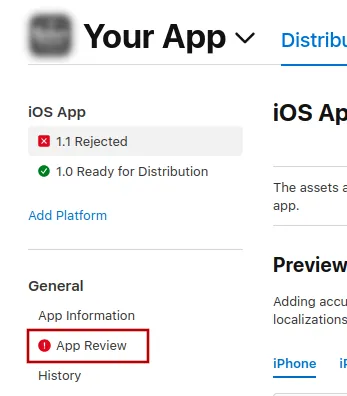
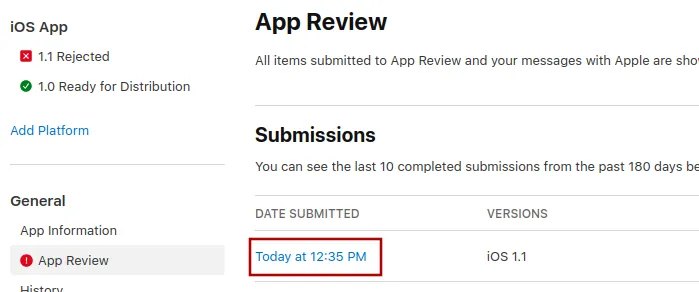
Välj där den senaste inlämningen.
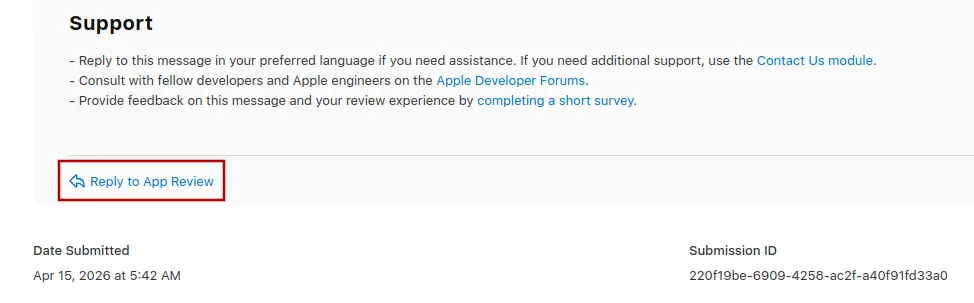
Nu kan du scrolla längst ner i Apples avslagsmeddelande och klicka på "Reply to App Review" och skriva ditt meddelande i popup-fönstret som öppnas.
Skicka in appen för granskning igen
Om detta var den sista eller enda orsaken till att appen avvisades, följ dessa steg för att skicka in din app för granskning igen:
Gå till versionssidan genom att klicka på ”Distribution” högst upp på skärmen eller versionsnumret i menyn till vänster.

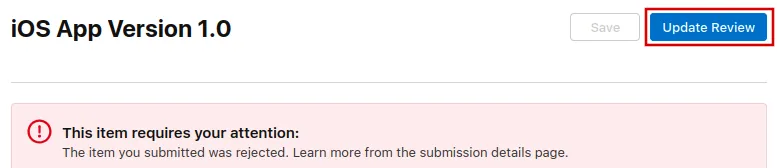
Klicka nu på knappen ”Update Review” uppe till höger.
Efteråt klickar du på ”Resubmit to App Review” på nästa sida som öppnas.

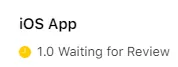
Det ska då stå "Waiting for Review" (väntar på granskning).