Apple a rejeté l’application, car elle semble être destinée uniquement à un usage interne au sein d’une entreprise ou d’une organisation spécifique.
Pour faire publier votre application sur l’App Store public, expliquez à Apple qui peut l’utiliser en dehors de votre propre organisation et mettez en avant les fonctionnalités accessibles à ce public. Si votre application ne propose pas encore de fonctionnalités publiques, ajoutez-en avant de la soumettre à nouveau.
Expliquez que votre application est accessible au public
Si des personnes ou d’autres entreprises peuvent s’inscrire et utiliser votre application, indiquez-le explicitement à Apple. Expliquez à qui l’application est destinée et comment de nouveaux utilisateurs ou de nouvelles entreprises peuvent y accéder. Par exemple, si votre application fournit un service auquel d’autres entreprises peuvent souscrire, expliquez qu’il est accessible à ces entreprises et qu’il n’est pas réservé aux employés de votre propre entreprise. Cela ne signifie pas que les autres entreprises ou utilisateurs doivent pouvoir créer un compte dans l’application. Vous pouvez également indiquer à Apple que ces demandes sont traitées au cas par cas, par exemple dans le cadre de contrats d’entreprise individuels.
Mettez en avant vos fonctionnalités publiques
Identifiez les parties de votre application qui sont utiles aux personnes extérieures à votre organisation. Par exemple, votre application peut proposer des articles publics, un blog, des événements ou des services auxquels tout le monde peut s’inscrire. Mettez l’accent sur les fonctionnalités qui donnent au public une raison d’utiliser votre application.
Vérifiez ensuite si ces fonctionnalités sont faciles à trouver lors de la première ouverture de l’application. Si l’application s’ouvre sur une page de connexion réservée aux employés, la personne chargée de l’examen risque de ne pas remarquer que des fonctionnalités publiques sont disponibles ailleurs.
Ajoutez des fonctionnalités publiques si nécessaire
Si votre application ne propose actuellement que des fonctionnalités internes, ajoutez des fonctionnalités publiques utiles à votre site web et rendez-les accessibles dans l’application. Vous pouvez, par exemple, proposer des articles contenant des conseils pour votre secteur, des événements publics avec inscription ou un service auquel de nouveaux clients et d’autres entreprises peuvent s’inscrire.
Veillez à ce que ces fonctionnalités soient faciles à trouver depuis l’écran de démarrage de l’application et vérifiez que les nouveaux utilisateurs peuvent y accéder sans compte d’employé ni invitation de votre organisation. Expliquez ensuite ces ajouts à Apple et montrez en quoi ils rendent l’application utile à un public plus large.
Expliquez les fonctionnalités publiques à Apple
Répondez à Apple en expliquant concrètement à qui l’application est destinée et comment accéder à ses fonctionnalités publiques. Incluez les informations suivantes :
- Qui peut utiliser l’application, notamment les membres du public ou d’autres entreprises, et comment ces personnes ou entreprises peuvent y accéder.
- Quelles fonctionnalités sont utiles à ce public et ce que les utilisateurs peuvent faire avec celles-ci.
- Les étapes exactes permettant d’accéder à ces fonctionnalités depuis l’écran de démarrage de l’application.
- Si un compte est nécessaire et, le cas échéant, comment les membres du public peuvent s’inscrire. Fournissez des identifiants de connexion pour l’examen si nécessaire.
Envoyez votre réponse à Apple
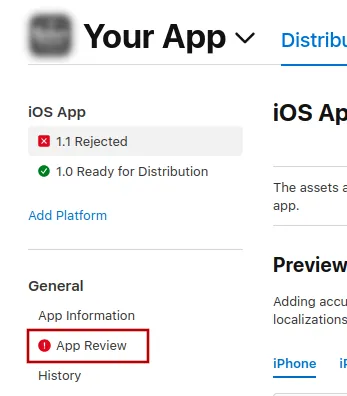
Pour envoyer un message à Apple, cliquez sur « App Review ».
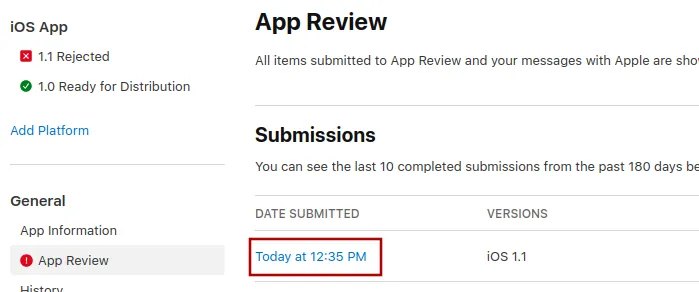
Là, sélectionnez la soumission la plus récente.
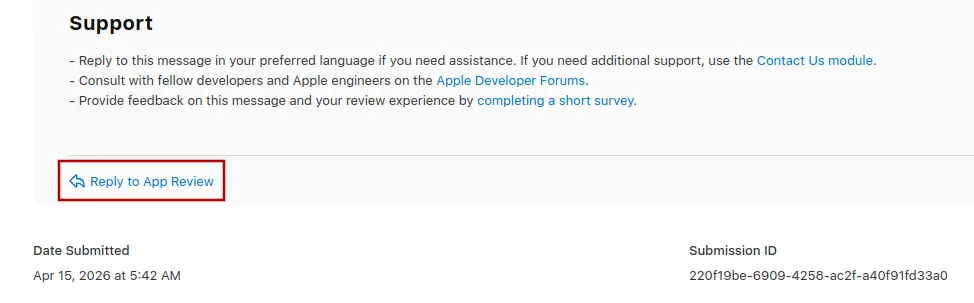
Vous pouvez maintenant faire défiler jusqu’en bas du message de rejet d’Apple, puis cliquer sur « Reply to App Review » et écrire votre message dans la fenêtre contextuelle qui s’ouvre.
Soumettre à nouveau l’app à l’examen
Si c’était la dernière ou la seule raison du rejet de l’app, veuillez suivre ces étapes pour soumettre à nouveau votre app à l’examen :
Accédez à la page de version en cliquant sur « Distribution » en haut de votre écran ou sur le numéro de version dans le menu à gauche.

Cliquez maintenant sur le bouton « Update Review » en haut à droite.
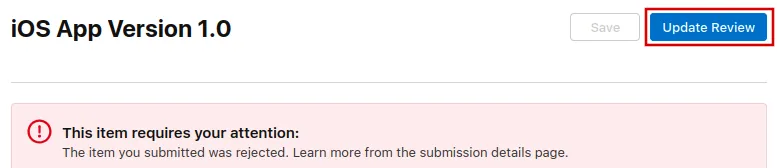
Ensuite, cliquez sur « Resubmit to App Review » sur la page suivante qui s’ouvre.

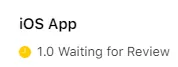
Un message devrait alors s'afficher : "Waiting for Review (En attente d’examen)".