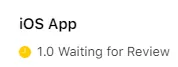
Apple hat die App abgelehnt, weil sie anscheinend nur für die interne Nutzung in einem bestimmten Unternehmen oder einer bestimmten Organisation vorgesehen ist.
Damit deine App im öffentlichen App Store veröffentlicht werden kann, erkläre Apple, wer sie außerhalb deiner eigenen Organisation nutzen kann, und hebe die Funktionen hervor, die dieser Zielgruppe zur Verfügung stehen. Wenn deine App noch keine öffentlichen Funktionen bietet, füge sie hinzu, bevor du sie erneut einreichst.
Erkläre, dass deine App öffentlich verfügbar ist
Wenn sich Personen oder andere Unternehmen registrieren und deine App nutzen können, teile Apple dies ausdrücklich mit. Erkläre, für wen die App gedacht ist und wie neue Nutzer oder Unternehmen Zugang erhalten können. Wenn deine App beispielsweise einen Dienst anbietet, für den sich andere Unternehmen registrieren können, erkläre, dass er diesen Unternehmen zur Verfügung steht und nicht auf die Mitarbeiter deines eigenen Unternehmens beschränkt ist. Das bedeutet nicht, dass sich andere Unternehmen oder Nutzer direkt in der App registrieren können müssen. Du kannst Apple auch mitteilen, dass dies von Fall zu Fall geregelt wird, beispielsweise im Rahmen individueller Unternehmensverträge.
Hebe deine öffentlichen Funktionen hervor
Prüfe, welche Bereiche deiner App für Personen außerhalb deiner Organisation nützlich sind. Deine App könnte beispielsweise öffentliche Artikel, einen Blog, Veranstaltungen oder Dienste anbieten, für die sich jeder registrieren kann. Konzentriere dich auf die Funktionen, die der Öffentlichkeit einen Grund geben, deine App zu nutzen.
Prüfe anschließend, ob diese Funktionen beim ersten Öffnen der App leicht zu finden sind. Wenn die App mit einer Anmeldeseite für Beschäftigte startet, erkennt die prüfende Person möglicherweise nicht, dass an anderer Stelle öffentliche Funktionen verfügbar sind.
Füge bei Bedarf öffentliche Funktionen hinzu
Wenn deine App derzeit nur interne Funktionen anbietet, füge deiner Website nützliche öffentliche Funktionen hinzu und mache sie in der App zugänglich. Du könntest beispielsweise Artikel mit Ratschlägen für deine Branche, öffentliche Veranstaltungen mit Anmeldung oder einen Dienst anbieten, für den sich neue Kunden und andere Unternehmen registrieren können.
Sorge dafür, dass diese Funktionen vom Startbildschirm der App aus leicht zu finden sind, und prüfe, ob neue Nutzer ohne Mitarbeiterkonto oder Einladung deiner Organisation darauf zugreifen können. Erkläre Apple anschließend die Ergänzungen und zeige, wie sie die App für eine breitere Zielgruppe nützlich machen.
Erkläre Apple die öffentlichen Funktionen
Antworte Apple mit einer konkreten Erklärung dazu, für wen die App bestimmt ist und wie auf ihre öffentlichen Funktionen zugegriffen werden kann. Gib dabei folgende Informationen an:
- Wer die App nutzen kann, einschließlich Privatpersonen oder anderer Unternehmen, und wie diese Zugriff erhalten können.
- Welche Funktionen für diese Zielgruppe nützlich sind und was Nutzer damit tun können.
- Die genauen Schritte, um vom Startbildschirm der App aus zu diesen Funktionen zu gelangen.
- Ob ein Konto erforderlich ist und, falls ja, wie sich Personen aus der Öffentlichkeit registrieren können. Stelle bei Bedarf Anmeldedaten für die Prüfung bereit.
Sende deine Antwort an Apple
Um Apple eine Nachricht zu senden, klicke auf „App Review“.
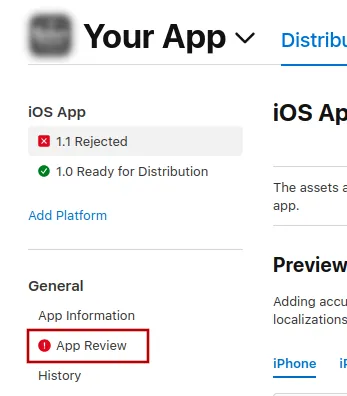
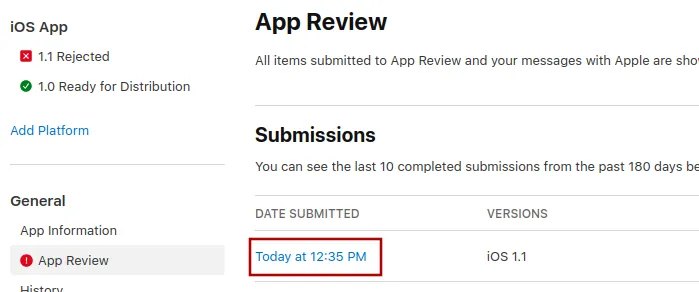
Wähle dort die neueste Einreichung aus.
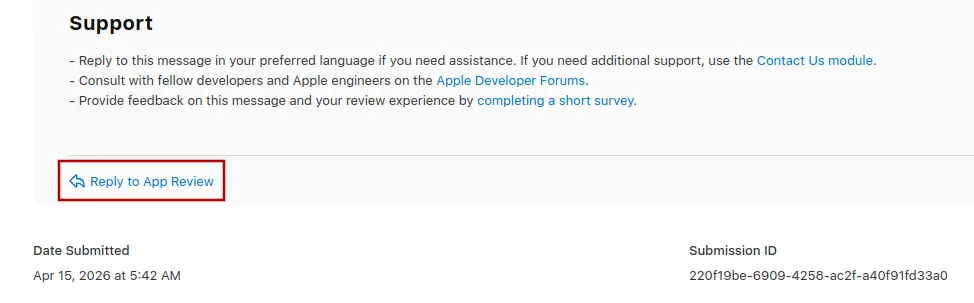
Jetzt kannst du bis zum Ende von Apples Ablehnungsnachricht scrollen, auf „Reply to App Review“ klicken und deine Nachricht in dem Popup schreiben, das sich öffnet.
Die App erneut zur Prüfung einreichen
Wenn das der letzte oder einzige Ablehnungsgrund war, folge bitte diesen Schritten, um deine App erneut zur Prüfung einzureichen:
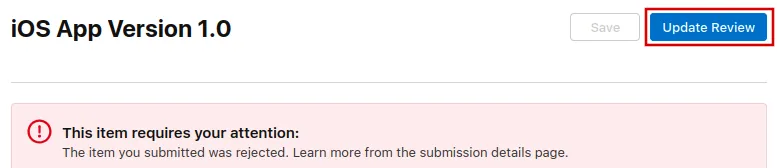
Gehe zur Versionsseite, indem du oben auf dem Bildschirm auf „Distribution“ klickst oder im Menü links auf die Versionsnummer.

Klicke jetzt oben rechts auf den Button „Update Review“.
Klicke danach auf der nächsten Seite, die sich öffnet, auf „Resubmit to App Review“.

Dort sollte dann "Warten auf Überprüfung" stehen.