카메라, 마이크, 위치 또는 Face ID와 같은 보호된 리소스에 앱이 접근해야 하는 이유가 하나 이상의 권한 메시지에 명확하게 설명되어 있지 않아 Apple에서 앱을 거부했어요. Apple에서는 이러한 메시지를 목적 문자열이라고 해요.
목적 문자열에는 권한이 필요한 구체적인 기능을 명시하고 보호된 리소스가 어떻게 사용되는지 설명해야 해요. 접근 권한만 요청하는 일반적인 메시지로는 충분하지 않아요.
Apple에서 지적한 권한 확인하기
Apple의 거부 메시지와 첨부된 스크린샷을 확인하세요. 스크린샷에는 변경해야 하는 권한 요청 메시지가 표시되는 경우가 많아요.
그런 다음 웹사이트나 앱에서 해당 권한을 요청하는 위치를 확인하세요. 흔히 간과되는 예는 다음과 같아요.
- 프로필 사진을 촬영하거나 웹사이트의 지원 채팅에서 이미지를 전송하기 위한 카메라 접근 권한
- 지원 채팅에서 동영상이나 음성 메시지를 녹음하기 위한 마이크 접근 권한
- 전자상거래 결제 페이지에서 사용자의 현재 주소를 자동으로 입력하기 위한 위치 접근 권한
권한 메시지 업데이트하기
webtoapp.design 대시보드에서 권한 설정을 여세요.
권한은 활성화된 상태로 유지하고 설명을 구체적인 사유로 바꾸세요. 실제 기능과 접근 권한을 부여한 후 사용자가 할 수 있는 작업을 설명하세요.
예를 들어 다음과 같이 명확한 메시지를 사용하세요.
- 프로필 사진을 촬영하려면 앱에서 카메라에 접근해야 해요.
- 일기 항목에 추가할 동영상을 녹화하려면 앱에서 마이크에 접근해야 해요.
다음과 같이 권한이 필요한 이유를 설명하지 않는 일반적인 메시지는 사용하지 마세요.
- 앱에서 카메라에 접근해야 해요.
- 마이크 권한을 허용해 주세요.
iOS 앱 다시 빌드하기
권한 설명 문구는 앱 빌드에 포함돼요. 따라서 이를 변경한 후에는 아래 버튼을 클릭하여 새 빌드를 App Store Connect에 업로드해야 해요.
앱을 선택하고 다시 빌드하기새 빌드를 생성하고 업로드하는 데 시간이 걸려요. App Store Connect에서 선택할 수 있게 되면 이메일로 알려드릴게요.
새 빌드 선택하기
App Store Connect 앱 개요를 여세요.앱을 선택하세요.
"빌드" 섹션까지 아래로 스크롤한 후 "빌드 추가" 또는 더하기 버튼을 클릭하세요.
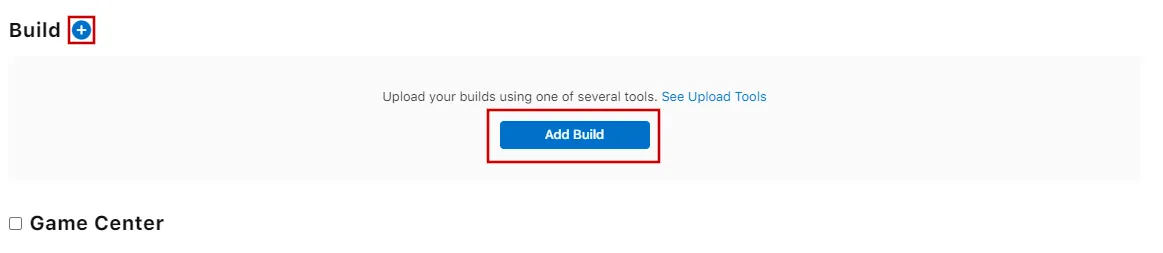
가장 최신 빌드(빌드 번호가 가장 높은 빌드)를 선택하세요.
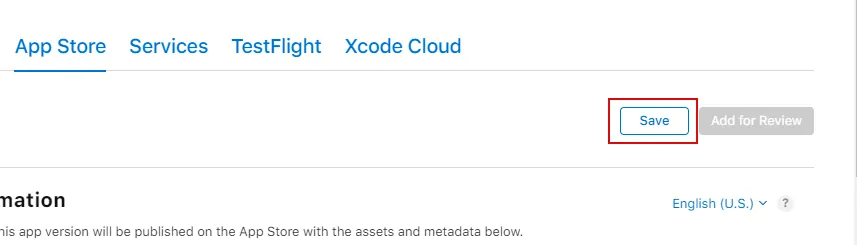
이제 오른쪽 상단의 "저장" 버튼을 클릭하세요.
앱을 심사에 다시 제출하기
이것이 마지막 또는 유일한 앱 거부 사유였다면 다음 단계에 따라 앱을 심사에 다시 제출해 주세요:
화면 상단의 "Distribution" 또는 왼쪽 메뉴의 버전 번호를 클릭하여 버전 페이지로 이동하세요.

이제 오른쪽 상단의 "Update Review" 버튼을 클릭하세요.
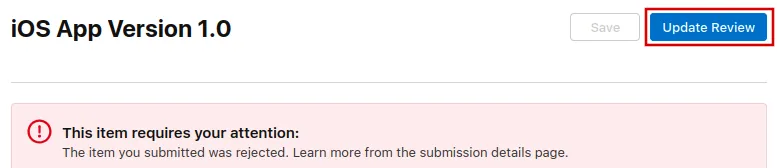
그런 다음 열리는 다음 페이지에서 "Resubmit to App Review"를 클릭하세요.

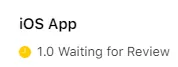
그러면 "심사 대기 중"이라고 표시돼요.