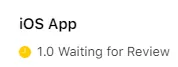
Apple ha rifiutato l'app perché uno o più messaggi relativi alle autorizzazioni non spiegano chiaramente perché l'app deve accedere a una risorsa protetta, come la fotocamera, il microfono, la posizione o Face ID. Apple chiama questi messaggi stringhe di scopo.
Una stringa di scopo deve indicare la funzionalità specifica che richiede l'autorizzazione e spiegare come verrà utilizzata la risorsa protetta. Un messaggio generico che si limita a chiedere l'accesso non è sufficiente.
Individua l'autorizzazione segnalata da Apple
Controlla il messaggio di rifiuto di Apple e gli eventuali screenshot allegati. Spesso lo screenshot mostra la richiesta di autorizzazione che deve essere modificata.
Quindi individua dove il tuo sito web o la tua app richiede tale autorizzazione. Ecco alcuni esempi comuni che spesso vengono trascurati:
- Accesso alla fotocamera per scattare una foto del profilo o inviare un'immagine nella chat di assistenza del tuo sito web.
- Accesso al microfono per registrare un video o un messaggio vocale nella chat di assistenza.
- Accesso alla posizione per inserire automaticamente l'indirizzo attuale dell'utente nella pagina di pagamento di un sito e-commerce.
Aggiorna il messaggio relativo all'autorizzazione
Apri le impostazioni delle autorizzazioni nella dashboard di webtoapp.design.
Mantieni abilitata l'autorizzazione e sostituisci la relativa spiegazione con un motivo specifico. Descrivi la funzionalità effettiva e ciò che l'utente può fare dopo aver concesso l'accesso.
Ad esempio, usa un messaggio chiaro come:
- L'applicazione ha bisogno di accedere alla tua fotocamera per scattare una foto profilo.
- L'applicazione ha bisogno di accedere al tuo microfono per registrare un video da aggiungere al tuo diario.
Evita messaggi generici che non spiegano perché l'autorizzazione è necessaria, come:
- L'applicazione ha bisogno di accedere alla tua fotocamera.
- Ti preghiamo di concedere l'accesso al tuo microfono.
Ricrea la tua app iOS
Le descrizioni delle autorizzazioni sono incluse nella build dell'app. Dopo averle modificate, devi quindi caricare una nuova build su App Store Connect facendo clic sul pulsante qui sotto.
Seleziona la tua app e ricrealaLa creazione e il caricamento della nuova build richiedono un po' di tempo. Ti invieremo un'e-mail quando sarà pronta per essere selezionata in App Store Connect.
Seleziona la nuova build
Apri la panoramica dell'app App Store Connect.Seleziona la tua applicazione.
Scorri verso il basso fino alla sezione "Build" e clicca su "Add Build" (Aggiungi build) o sul pulsante più.
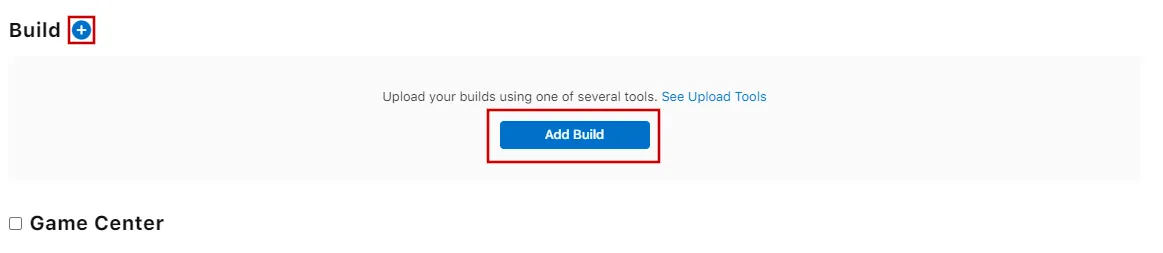
Scegli la build più recente (numero di build più alto).
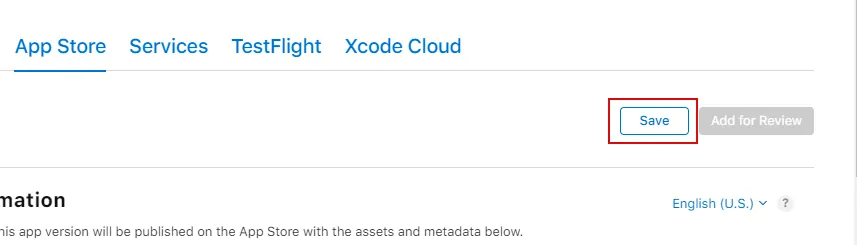
Ora puoi cliccare sul pulsante "Salva" in alto a destra.
Inviare di nuovo l’app in revisione
Se questo era l’ultimo o l’unico motivo di rifiuto dell’app, segui questi passaggi per inviare di nuovo la tua app in revisione:
Vai alla pagina della versione cliccando "Distribution" in alto sullo schermo oppure il numero di versione nel menu a sinistra.

Ora clicca il pulsante "Update Review" in alto a destra.
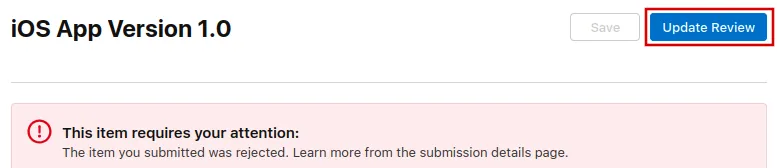
Dopo, nella pagina successiva che si apre, clicca "Resubmit to App Review".

Dovrebbe poi apparire la scritta "In attesa di revisione".