Apple ha rechazado la app porque uno o varios mensajes de permisos no explican claramente por qué la app necesita acceder a un recurso protegido, como la cámara, el micrófono, la ubicación o Face ID. Apple denomina a estos mensajes «cadenas de propósito».
Una cadena de propósito debe indicar la función específica que necesita el permiso y explicar cómo se utilizará el recurso protegido. No basta con un mensaje genérico que solo solicite acceso.
Encuentra el permiso señalado por Apple
Revisa el mensaje de rechazo de Apple y cualquier captura de pantalla adjunta. La captura suele mostrar la solicitud de permiso que debes cambiar.
A continuación, identifica dónde solicita ese permiso tu sitio web o app. Algunos ejemplos habituales que suelen pasarse por alto son:
- Acceso a la cámara para hacer una foto de perfil o enviar una imagen en el chat de soporte de tu sitio web.
- Acceso al micrófono para grabar un vídeo o un mensaje de voz en el chat de soporte.
- Acceso a la ubicación para rellenar automáticamente la dirección actual del usuario en la página de pago de una tienda online.
Actualiza el mensaje del permiso
Abre los ajustes de permisos en tu panel de webtoapp.design.
Mantén el permiso activado y sustituye su explicación por un motivo específico. Describe la función concreta y lo que podrá hacer el usuario después de conceder el acceso.
Por ejemplo, utiliza un mensaje claro como:
- La app necesita acceder a tu cámara para tomar una foto de perfil.
- La app necesita acceder a tu micrófono para grabar un video para la entrada de tu diario.
Evita los mensajes generales que no expliquen por qué se necesita el permiso, como:
- La app necesita acceder a tu cámara.
- Concede el permiso del micrófono.
Vuelve a compilar tu app para iOS
Los textos de los permisos están incluidos en la compilación de la app. Por tanto, después de cambiarlos, debes subir una nueva compilación a App Store Connect haciendo clic en el botón de abajo.
Selecciona tu app y vuelve a compilarlaCrear y subir la nueva compilación lleva un tiempo. Te enviaremos un correo electrónico cuando esté lista para seleccionarla en App Store Connect.
Selecciona la nueva compilación
Abre la vista general de la aplicación de App Store Connect.Selecciona tu aplicación.
Desplázate hasta la sección "Compilación" (Build) y haz clic en "Añadir compilación" (Add Build) o en el botón de más.
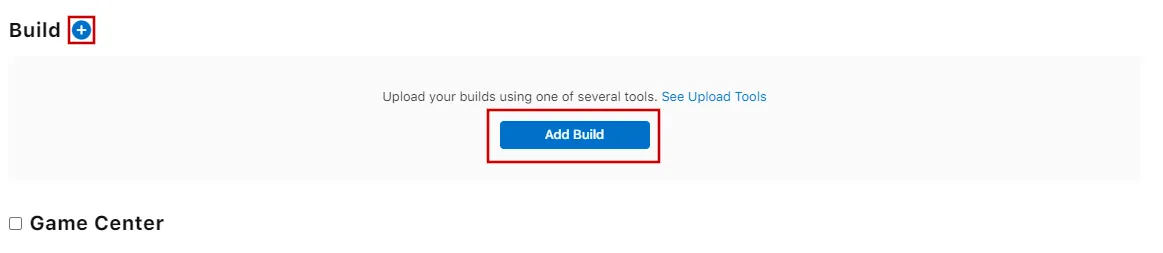
Elige el build más reciente (el número de build más alto).
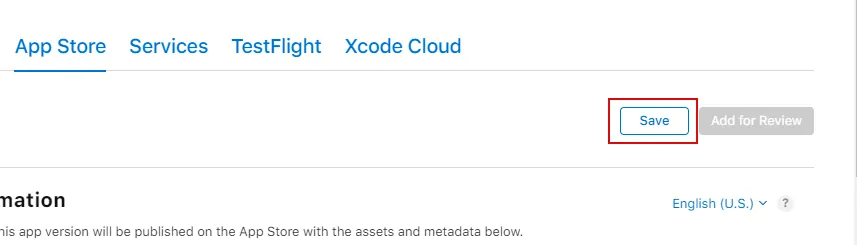
Ahora puedes hacer clic en el botón "Guardar" (Save) de la parte superior derecha.
Enviar la app a revisión de nuevo
Si este fue el último o el único motivo de rechazo de la app, seguí estos pasos para enviar tu app a revisión de nuevo:
Andá a la página de la versión haciendo clic en "Distribution" en la parte superior de la pantalla o en el número de versión en el menú de la izquierda.

Ahora hacé clic en el botón "Update Review" arriba a la derecha.
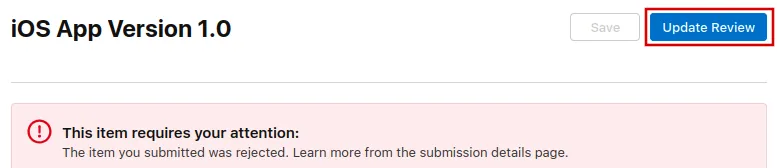
Después, hacé clic en "Resubmit to App Review" en la siguiente página que se abre.

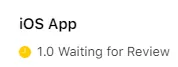
Entonces debería decir "Esperando revisión" (Waiting for Review).