A Apple rejeitou o app porque uma ou mais mensagens de permissão não explicam claramente por que o app precisa acessar um recurso protegido, como a câmera, o microfone, a localização ou o Face ID. A Apple chama essas mensagens de descrições de finalidade.
Uma descrição de finalidade deve mencionar o recurso específico que precisa da permissão e explicar como o recurso protegido será usado. Uma mensagem genérica que apenas solicita acesso não é suficiente.
Encontre a permissão sinalizada pela Apple
Confira a mensagem de rejeição da Apple e qualquer captura de tela anexada. A captura de tela geralmente mostra a solicitação de permissão que precisa ser alterada.
Em seguida, identifique onde seu site ou app solicita essa permissão. Alguns exemplos comuns que costumam passar despercebidos incluem:
- Acesso à câmera para tirar uma foto de perfil ou enviar uma imagem no chat de suporte do seu site.
- Acesso ao microfone para gravar um vídeo ou uma mensagem de voz no chat de suporte.
- Acesso à localização para preencher automaticamente o endereço atual do usuário na página de finalização de compra de uma loja virtual.
Atualize a mensagem de permissão
Abra as configurações de permissão no painel do webtoapp.design.
Mantenha a permissão ativada e substitua a explicação por um motivo específico. Descreva o recurso em questão e o que o usuário poderá fazer após conceder o acesso.
Por exemplo, use uma mensagem clara como:
- O aplicativo precisa ter acesso à sua câmera para tirar uma foto de perfil.
- O aplicativo precisa ter acesso ao seu microfone para gravar um vídeo para o seu diário.
Evite mensagens genéricas que não expliquem por que a permissão é necessária, como:
- O aplicativo precisa ter acesso à sua câmera.
- Conceda a permissão para o microfone.
Recompile seu app para iOS
Os textos de permissão são incluídos na versão do app. Portanto, depois de alterá-los, você precisa enviar uma nova versão ao App Store Connect clicando no botão abaixo.
Selecione seu app e recompile-oA criação e o envio da nova compilação levam algum tempo. Vamos enviar um e-mail quando ela estiver pronta para ser selecionada no App Store Connect.
Selecione a nova compilação
Abra o painel de visão geral do aplicativo App Store Connect.Selecione seu aplicativo.
Vá até a seção "Compilação" e clique no botão "Adicionar Compilação" ou no botão "mais".
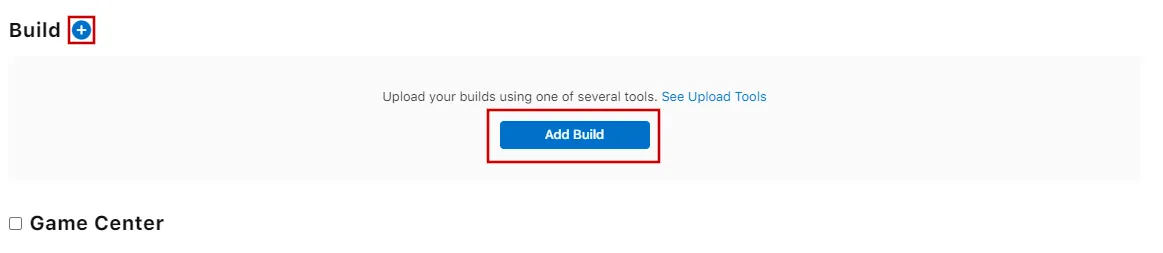
Escolha o build mais recente (número de build mais alto).
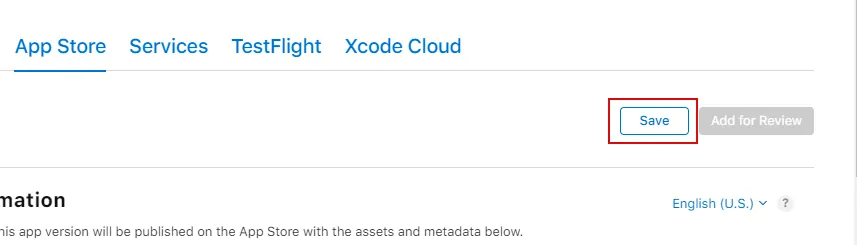
Agora você pode clicar no botão "Salvar" no canto superior direito.
Enviando o app pra revisão de novo
Se esse foi o último (ou o único) motivo de rejeição do app, segue estes passos pra enviar teu app pra revisão de novo:
Vai pra página da versão clicando em "Distribution" no topo da tela ou no número da versão no menu à esquerda.

Agora clica no botão "Update Review" no canto superior direito.
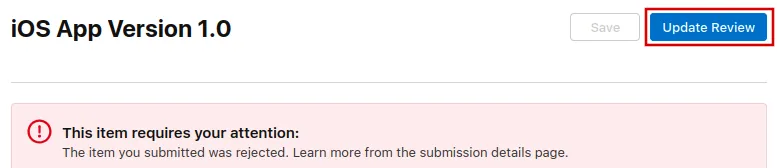
Depois, clica em "Resubmit to App Review" na próxima página que abrir.

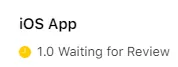
Deve então dizer "Waiting for Review".