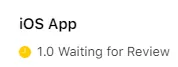
Apple heeft de app afgewezen omdat een of meer toestemmingsmeldingen niet duidelijk uitleggen waarom de app toegang nodig heeft tot een beschermde bron, zoals de camera, microfoon, locatie of Face ID. Apple noemt deze meldingen purpose strings.
Een purpose string moet de specifieke functie noemen waarvoor de toestemming nodig is en uitleggen hoe de beschermde bron wordt gebruikt. Een algemene melding waarin alleen om toegang wordt gevraagd, is niet voldoende.
Zoek de door Apple gemarkeerde toestemming
Bekijk het afwijzingsbericht van Apple en eventuele bijgevoegde schermafbeeldingen. De schermafbeelding toont vaak de toestemmingsmelding die moet worden aangepast.
Ga vervolgens na waar je website of app om die toestemming vraagt. Veelvoorkomende voorbeelden die vaak over het hoofd worden gezien, zijn:
- Cameratoegang om een profielfoto te maken of een afbeelding te versturen via de supportchat op je website.
- Microfoontoegang om een video- of spraakbericht op te nemen in de supportchat.
- Locatietoegang om het huidige adres van de gebruiker automatisch in te vullen op de afrekenpagina van een webshop.
Werk de toestemmingsmelding bij
Open de toestemmingsinstellingen in je webtoapp.design-dashboard.
Laat de toestemming ingeschakeld en vervang de uitleg door een specifieke reden. Beschrijf de daadwerkelijke functie en wat de gebruiker kan doen nadat toegang is verleend.
Gebruik bijvoorbeeld een duidelijke melding zoals:
- De app heeft toegang tot je camera nodig om een profielfoto te maken.
- De app heeft toegang nodig tot je microfoon om een video op te nemen voor je dagboeknotitie.
Vermijd algemene meldingen die niet uitleggen waarom de toestemming nodig is, zoals:
- De app heeft toegang tot je camera nodig.
- Geef de microfoon toestemming.
Bouw je iOS-app opnieuw
De toestemmingsteksten zijn in de app-build opgenomen. Nadat je ze hebt gewijzigd, moet je daarom een nieuwe build naar App Store Connect uploaden door op de onderstaande knop te klikken.
Selecteer je app en bouw deze opnieuwHet maken en uploaden van de nieuwe build duurt even. We sturen je een e-mail wanneer deze klaarstaat om in App Store Connect te worden geselecteerd.
Selecteer de nieuwe build
Open het overzicht van de App Store Connect app.Kies je app.
Scroll naar beneden naar de sectie ‘Build’ en klik op de ‘Add Build’ of de plusknop.
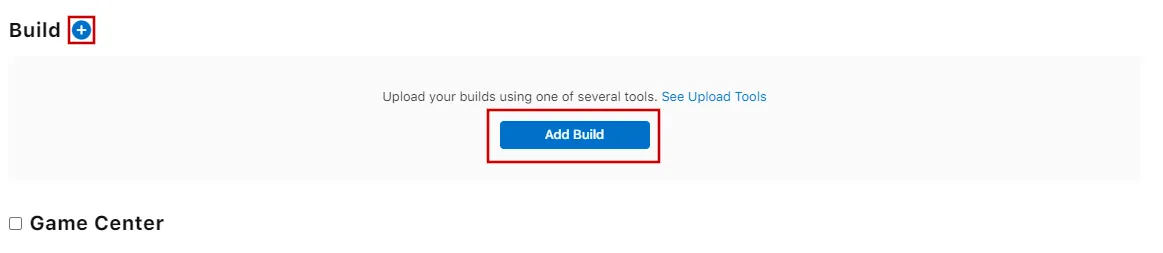
Kies de nieuwste build (hoogste buildnummer).
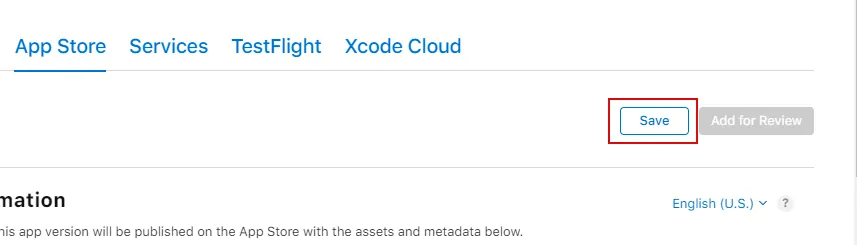
Je kunt nu rechtsboven op de knop ‘Opslaan’ klikken.
De app opnieuw indienen voor review
Als dit de laatste of enige reden was voor de afkeuring van je app, volg dan deze stappen om je app opnieuw in te dienen voor review:
Ga naar de versiepagina door bovenaan je scherm op "Distribution" te klikken of op het versienummer in het menu links.

Klik nu rechtsboven op de knop "Update Review".
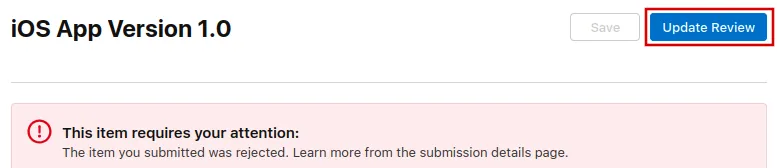
Klik daarna op "Resubmit to App Review" op de volgende pagina die opent.

Er moet dan staan ‘Waiting for Review’ (‘Wachten op beoordeling’).