Apple a rejeté l’application, car un ou plusieurs messages d’autorisation n’expliquent pas clairement pourquoi l’application doit accéder à une ressource protégée, telle que l’appareil photo, le microphone, la localisation ou Face ID. Apple appelle ces messages des messages d’utilisation (« purpose strings »).
Un message d’utilisation doit nommer la fonctionnalité précise qui nécessite l’autorisation et expliquer comment la ressource protégée sera utilisée. Un message générique qui demande uniquement l’accès ne suffit pas.
Identifier l’autorisation signalée par Apple
Consultez le message de rejet d’Apple et toute capture d’écran jointe. La capture d’écran montre souvent la demande d’autorisation qui doit être modifiée.
Identifiez ensuite où votre site Web ou votre application demande cette autorisation. Voici quelques exemples courants qui sont souvent négligés :
- L’accès à l’appareil photo pour prendre une photo de profil ou envoyer une image dans le chat d’assistance de votre site Web.
- L’accès au microphone pour enregistrer une vidéo ou un message vocal dans le chat d’assistance.
- L’accès à la localisation pour renseigner automatiquement l’adresse actuelle de l’utilisateur sur la page de paiement d’un site e-commerce.
Mettre à jour le message d’autorisation
Ouvrez les paramètres des autorisations dans votre tableau de bord webtoapp.design.
Laissez l’autorisation activée et remplacez son explication par une raison précise. Décrivez la fonctionnalité concernée et ce que l’utilisateur pourra faire après avoir accordé l’accès.
Par exemple, utilisez un message clair tel que :
- L'application doit avoir accès à votre appareil photo pour prendre une photo de profil.
- L'application doit avoir accès à votre microphone pour enregistrer une vidéo pour votre entrée de journal.
Évitez les messages généraux qui n’expliquent pas pourquoi l’autorisation est nécessaire, tels que :
- L'application doit avoir accès à votre appareil photo.
- Veuillez accorder l’autorisation au microphone.
Reconstruire votre application iOS
Les descriptions d’utilisation des autorisations sont incluses dans la version compilée de l’application. Après les avoir modifiées, vous devez donc téléverser une nouvelle version dans App Store Connect en cliquant sur le bouton ci-dessous.
Sélectionnez votre application et reconstruisez-laLa création et le téléversement de la nouvelle version prennent un certain temps. Nous vous enverrons un e-mail lorsqu’elle pourra être sélectionnée dans App Store Connect.
Sélectionner la nouvelle version
Ouvrez la vue d’ensemble de l'application App Store Connect.Sélectionnez votre application.
Descendez jusqu'à la section "Build" et cliquez sur "Add Build (Ajouter un build)" ou sur le bouton plus.
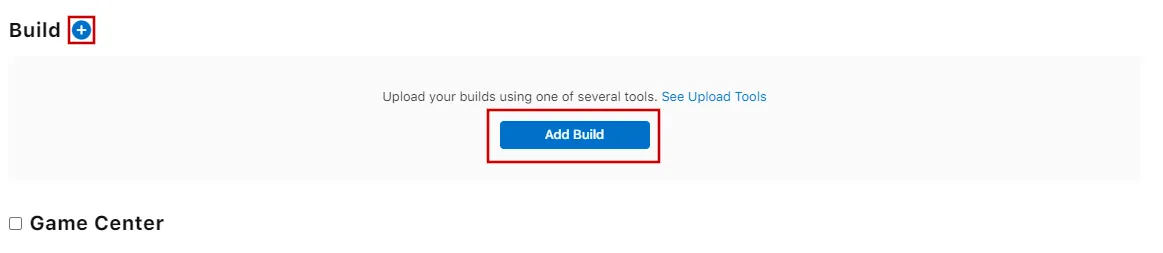
Choisissez la build la plus récente (numéro de build le plus élevé).
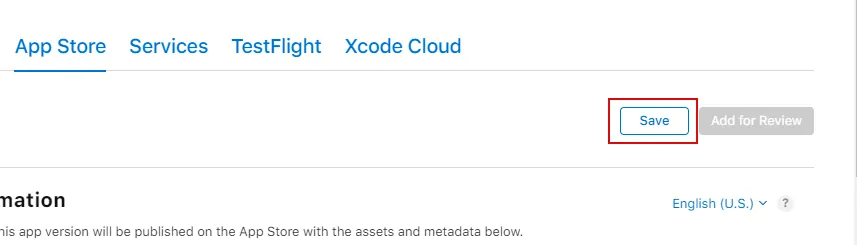
Vous pouvez maintenant cliquer sur le bouton "Save (Enregistrer)" en haut à droite.
Soumettre à nouveau l’app à l’examen
Si c’était la dernière ou la seule raison du rejet de l’app, veuillez suivre ces étapes pour soumettre à nouveau votre app à l’examen :
Accédez à la page de version en cliquant sur « Distribution » en haut de votre écran ou sur le numéro de version dans le menu à gauche.

Cliquez maintenant sur le bouton « Update Review » en haut à droite.
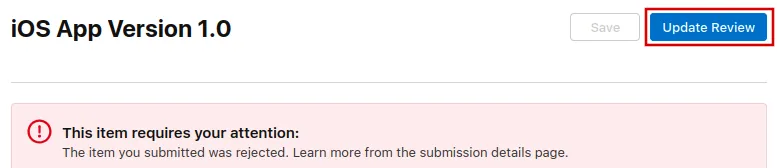
Ensuite, cliquez sur « Resubmit to App Review » sur la page suivante qui s’ouvre.

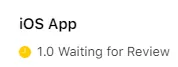
Un message devrait alors s'afficher : "Waiting for Review (En attente d’examen)".