Apple odrzuciło aplikację, ponieważ co najmniej jeden komunikat dotyczący uprawnień nie wyjaśnia jasno, dlaczego aplikacja potrzebuje dostępu do chronionego zasobu, takiego jak aparat, mikrofon, lokalizacja lub Face ID. Apple nazywa te komunikaty opisami celu użycia.
Opis celu użycia musi wskazywać konkretną funkcję, która wymaga danego uprawnienia, i wyjaśniać, w jaki sposób chroniony zasób będzie używany. Ogólny komunikat, który jedynie prosi o dostęp, nie jest wystarczający.
Znajdź uprawnienie wskazane przez Apple
Sprawdź wiadomość od Apple o odrzuceniu aplikacji oraz załączone do niej zrzuty ekranu. Zrzut ekranu często przedstawia komunikat z prośbą o uprawnienie, który należy zmienić.
Następnie ustal, w którym miejscu Twoja strona internetowa lub aplikacja prosi o to uprawnienie. Często pomijane przykłady to:
- Dostęp do aparatu w celu zrobienia zdjęcia profilowego lub wysłania obrazu na czacie pomocy technicznej w Twojej witrynie.
- Dostęp do mikrofonu w celu nagrania filmu lub wiadomości głosowej na czacie pomocy technicznej.
- Dostęp do lokalizacji w celu automatycznego uzupełnienia bieżącego adresu użytkownika na stronie finalizacji zakupu w sklepie internetowym.
Zaktualizuj komunikat dotyczący uprawnienia
Otwórz ustawienia uprawnień w panelu webtoapp.design.
Pozostaw uprawnienie włączone i zastąp jego opis konkretnym uzasadnieniem. Opisz rzeczywistą funkcję i to, co użytkownik będzie mógł zrobić po udzieleniu dostępu.
Użyj na przykład jasnego komunikatu, takiego jak:
- Aplikacja potrzebuje dostępu do aparatu, aby zrobić zdjęcie profilowe.
- Aplikacja potrzebuje dostępu do mikrofonu, aby nagrać wideo do wpisu w dzienniku.
Unikaj ogólnych komunikatów, które nie wyjaśniają, dlaczego dane uprawnienie jest potrzebne, takich jak:
- Aplikacja potrzebuje dostępu do aparatu.
- Proszę przyznać uprawnienie do mikrofonu.
Ponownie skompiluj aplikację na iOS
Teksty opisujące uprawnienia są zawarte w kompilacji aplikacji. Dlatego po ich zmianie musisz przesłać nową kompilację do App Store Connect, klikając poniższy przycisk.
Wybierz swoją aplikację i skompiluj ją ponownieUtworzenie i przesłanie nowej kompilacji zajmie trochę czasu. Wyślemy Ci e-mail, gdy będzie gotowa do wybrania w App Store Connect.
Wybierz nową kompilację
Otwórz podgląd aplikacji w App Store Connect.Wybierz swoją aplikację.
Przewiń w dół do sekcji "Build" i kliknij "Add Build" lub przycisk plusa.
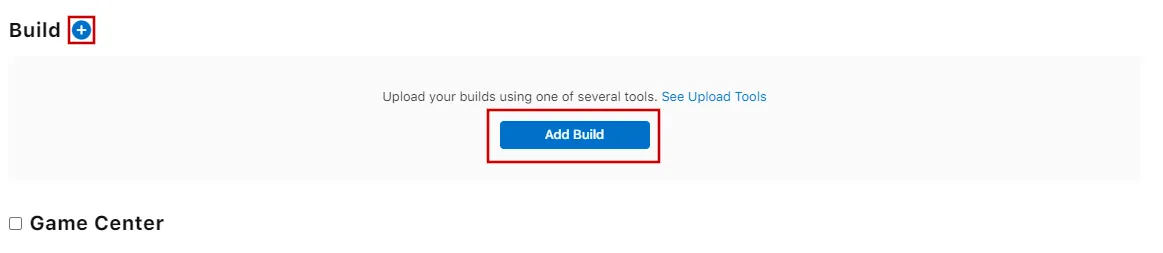
Wybierz najnowszy build (najwyższy numer builda).
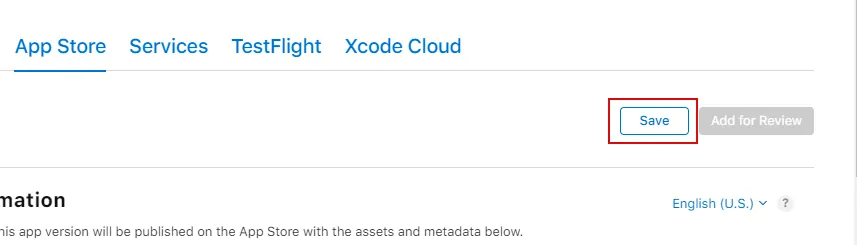
Możesz teraz kliknąć przycisk "Save" w prawym górnym rogu.
Ponowne wysłanie aplikacji do weryfikacji
Jeśli to był ostatni lub jedyny powód odrzucenia aplikacji, wykonaj te kroki, aby ponownie wysłać aplikację do weryfikacji:
Przejdź na stronę wersji, klikając „Distribution” u góry ekranu albo numer wersji w menu po lewej.

Teraz kliknij przycisk „Update Review” w prawym górnym rogu.
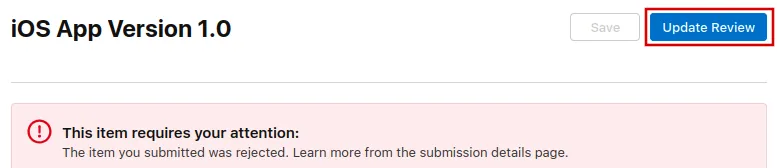
Następnie kliknij „Resubmit to App Review” na kolejnej stronie, która się otworzy.

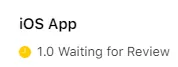
Powinno się wtedy pojawić "Oczekiwanie na recenzję".