Apple hat die App abgelehnt, weil eine oder mehrere Berechtigungsbeschreibungen nicht eindeutig erklären, warum die App Zugriff auf eine geschützte Ressource wie Kamera, Mikrofon, Standort oder Face ID benötigt. Apple bezeichnet diese Beschreibungen als Zweckbeschreibungen.
Eine Zweckbeschreibung muss die konkrete Funktion nennen, für die die Berechtigung benötigt wird, und erklären, wie die geschützte Ressource verwendet wird. Eine allgemeine Meldung, die lediglich um Zugriff bittet, reicht nicht aus.
Von Apple beanstandete Berechtigung finden
Überprüfe die Ablehnungsnachricht von Apple und alle angehängten Screenshots. Der Screenshot zeigt häufig die Berechtigungsabfrage, die geändert werden muss.
Finde dann heraus, an welcher Stelle deine Website oder App diese Berechtigung anfordert. Häufig übersehene Beispiele sind:
- Kamerazugriff, um ein Profilbild aufzunehmen oder ein Bild im Support-Chat deiner Website zu senden.
- Mikrofonzugriff, um ein Video oder eine Sprachnachricht im Support-Chat aufzunehmen.
- Standortzugriff, um die aktuelle Adresse des Benutzers auf der Checkout-Seite eines Onlineshops automatisch einzutragen.
Berechtigungsbeschreibung aktualisieren
Öffne die Berechtigungseinstellungen in deinem webtoapp.design-Dashboard.
Lass die Berechtigung aktiviert und ersetze die Erklärung durch einen konkreten Grund. Beschreibe die tatsächliche Funktion und was der Benutzer tun kann, nachdem er den Zugriff gewährt hat.
Verwende beispielsweise eine klare Beschreibung wie:
- Die App benötigt Zugriff auf deine Kamera, um ein Profilbild aufzunehmen.
- Die App braucht Zugriff auf dein Mikrofon, um ein Video für deinen Tagebucheintrag aufzunehmen.
Vermeide allgemeine Beschreibungen, die nicht erklären, warum die Berechtigung benötigt wird, wie zum Beispiel:
- Die App braucht Zugriff auf deine Kamera.
- Bitte erteile die Mikrofonerlaubnis.
Deine iOS-App neu erstellen
Die Berechtigungstexte sind im App-Build enthalten. Nachdem du sie geändert hast, musst du daher über die Schaltfläche unten einen neuen Build in App Store Connect hochladen.
App auswählen und neu erstellenDas Erstellen und Hochladen des neuen Builds dauert eine Weile. Wir senden dir eine E-Mail, sobald er in App Store Connect ausgewählt werden kann.
Neuen Build auswählen
Öffne die App Store Connect App-Übersicht.Wähle deine App aus.
Scrolle nach unten zum Abschnitt "Build" und klicke auf "Build hinzufügen" oder den Plus-Knopf.
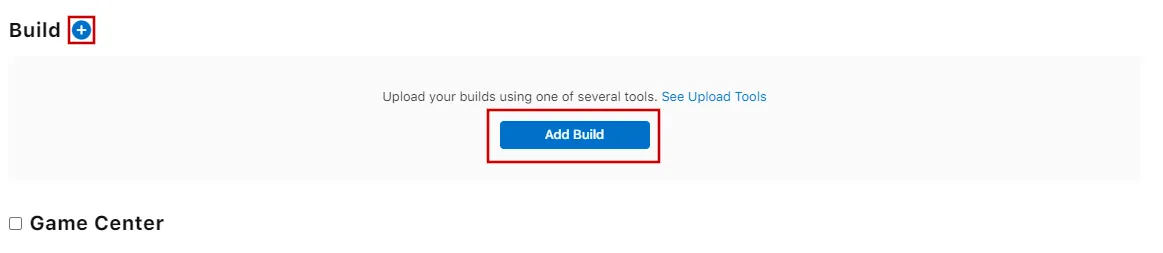
Wähle den neuesten Build (höchste Build-Nummer).
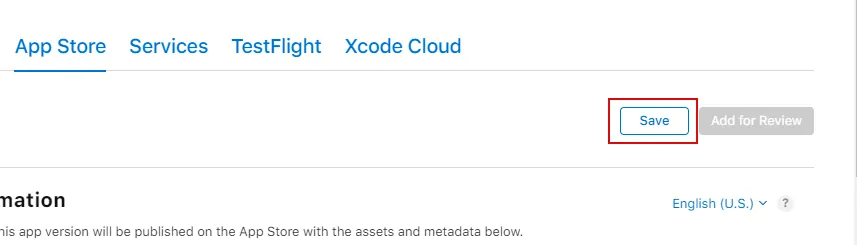
Du kannst jetzt auf den "Speichern"-Button oben rechts klicken.
Die App erneut zur Prüfung einreichen
Wenn das der letzte oder einzige Ablehnungsgrund war, folge bitte diesen Schritten, um deine App erneut zur Prüfung einzureichen:
Gehe zur Versionsseite, indem du oben auf dem Bildschirm auf „Distribution“ klickst oder im Menü links auf die Versionsnummer.

Klicke jetzt oben rechts auf den Button „Update Review“.
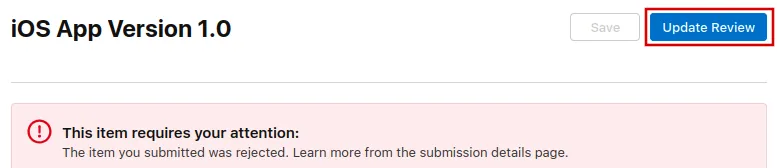
Klicke danach auf der nächsten Seite, die sich öffnet, auf „Resubmit to App Review“.

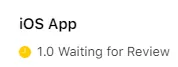
Dort sollte dann "Warten auf Überprüfung" stehen.