Apple avvisade appen eftersom ett eller flera behörighetsmeddelanden inte tydligt förklarar varför appen behöver åtkomst till en skyddad resurs, till exempel kameran, mikrofonen, platsen eller Face ID. Apple kallar dessa meddelanden för ändamålsbeskrivningar.
En ändamålsbeskrivning måste ange den specifika funktion som behöver behörigheten och förklara hur den skyddade resursen kommer att användas. Ett allmänt meddelande som bara ber om åtkomst är inte tillräckligt.
Hitta behörigheten som Apple har flaggat
Kontrollera Apples avvisningsmeddelande och eventuella bifogade skärmbilder. Skärmbilden visar ofta behörighetsmeddelandet som behöver ändras.
Identifiera sedan var på din webbplats eller i din app som behörigheten begärs. Vanliga exempel som ofta förbises är:
- Åtkomst till kameran för att ta en profilbild eller skicka en bild i webbplatsens supportchatt.
- Åtkomst till mikrofonen för att spela in en video eller ett röstmeddelande i supportchatten.
- Åtkomst till platsen för att automatiskt fylla i användarens aktuella adress på kassasidan i en webbutik.
Uppdatera behörighetsmeddelandet
Öppna behörighetsinställningarna i din kontrollpanel på webtoapp.design.
Behåll behörigheten aktiverad och ersätt förklaringen med ett specifikt skäl. Beskriv den faktiska funktionen och vad användaren kan göra efter att ha beviljat åtkomst.
Använd till exempel ett tydligt meddelande som:
- Appen behöver tillgång till din kamera för att ta en profilbild.
- Appen behöver tillgång till mikrofonen för att spela in en video för din dagboksanteckning.
Undvik allmänna meddelanden som inte förklarar varför behörigheten behövs, till exempel:
- Appen behöver tillgång till kameran.
- Tillåt åtkomst till mikrofonen.
Bygg om din iOS-app
Behörighetstexterna ingår i appbygget. När du har ändrat dem måste du därför ladda upp ett nytt bygge till App Store Connect genom att klicka på knappen nedan.
Välj din app och bygg om denDet tar en stund att skapa och ladda upp den nya versionen. Vi skickar ett mejl till dig när den är redo att väljas i App Store Connect.
Välj den nya versionen
Öppna appöversikten i App Store Connect.Välj din app.
Scrolla ner till avsnittet "Bygg" och klicka på "Lägg till bygg" eller plusknappen.
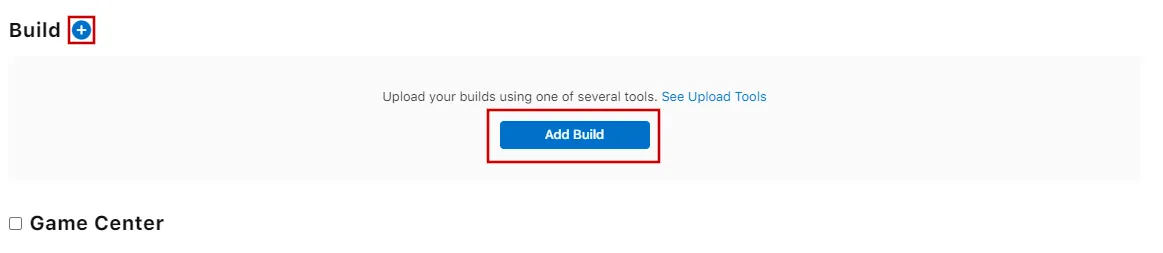
Välj det nyaste bygget (högsta byggnummer).
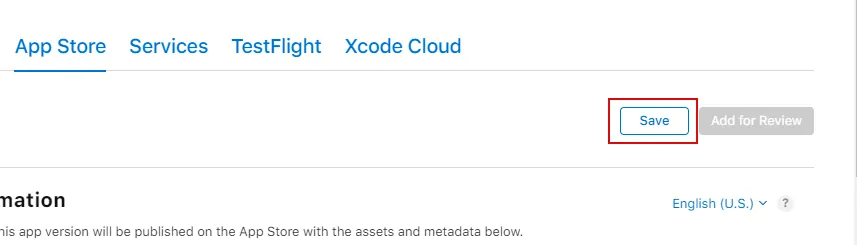
Du kan nu klicka på "Spara"-knappen uppe till höger.
Skicka in appen för granskning igen
Om detta var den sista eller enda orsaken till att appen avvisades, följ dessa steg för att skicka in din app för granskning igen:
Gå till versionssidan genom att klicka på ”Distribution” högst upp på skärmen eller versionsnumret i menyn till vänster.

Klicka nu på knappen ”Update Review” uppe till höger.
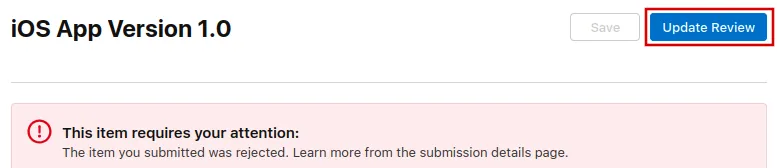
Efteråt klickar du på ”Resubmit to App Review” på nästa sida som öppnas.

Det ska då stå "Waiting for Review" (väntar på granskning).