App Store나 Google Play 스토어에서 앱을 삭제해야 했던 적이 있다면 관련 설정을 찾기가 다소 어렵다는 것을 아실 거예요. 오래된 앱을 종료하거나, 새로운 프로젝트에 집중하거나, 예상치 못한 문제를 해결하려는 경우 등 어떤 상황이든 이 가이드에서 전체 과정을 단계별로 안내해 드릴게요.
그런 다음 Apple이나 Google의 추가 심사를 받지 않고 앱을 앱 스토어에 다시 표시할 수 있도록 삭제를 취소하는 방법도 알려 드릴게요.
앱을 삭제하는 이유
방법을 알아보기에 앞서 먼저 앱을 삭제하는 이유를 간단히 살펴볼게요. 앱을 삭제하려는 데에는 여러 가지 이유가 있을 수 있어요.
- 오래된 앱: 앱이 더 이상 유효하지 않거나 지원되지 않아요.
- 리브랜딩: 큰 변경 사항이 적용된 새로운 버전을 출시할 계획이에요. 하지만 이러한 경우 대부분에는 기존 앱을 업데이트하는 것을 권장해요. 앱을 업데이트하면 기존 앱 사용자가 새 버전을 자동으로 받을 수 있고, 새 앱을 게시하는 것보다 업데이트가 더 빠르므로 시간도 절약할 수 있어요.
- 규정 준수 문제: 앱이 더 이상 스토어 가이드라인이나 법적 요건을 충족하지 않아요.
- 성능 문제: 신규 사용자가 앱을 다시 이용할 수 있도록 하기 전에 해결해야 할 심각한 버그나 문제가 있어요.
다행히 앱 스토어에서 앱을 삭제하더라도 영구적으로 삭제할 필요는 없어요. 앱을 다시 제공하기 전에 몇 가지 문제만 해결하면 될 수도 있어요. 이 경우 나중에 앱 최초 게시 과정을 처음부터 다시 거치지 않고도 아래에 설명된 것과 거의 동일한 절차를 통해 앱을 다시 공개할 수 있어요.
Apple App Store에서 앱 삭제하기
App Store Connect를 열고 앱을 선택하세요.
사이드 메뉴 하단에서 "Pricing and Availability"를 클릭하세요.
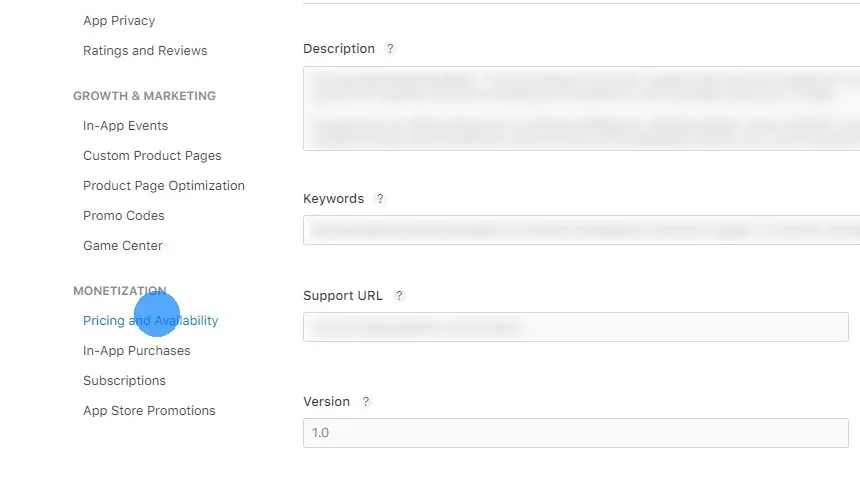
"App Availability" 아래의 "Manage"를 클릭하세요.
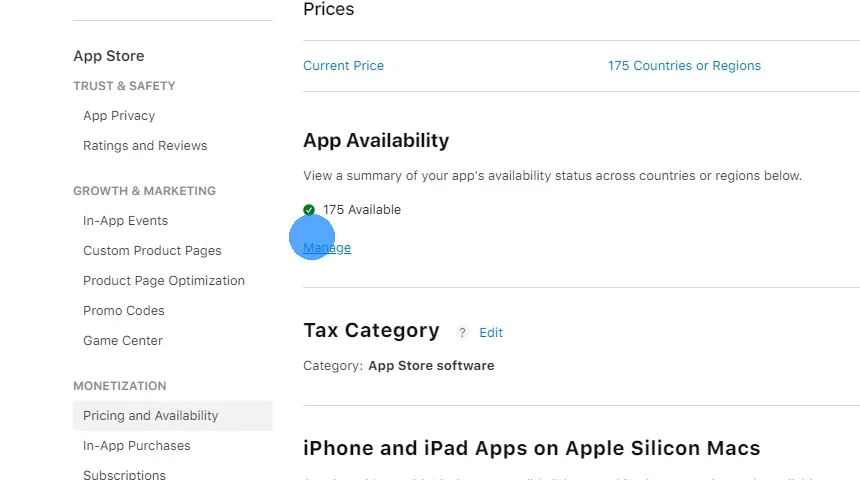
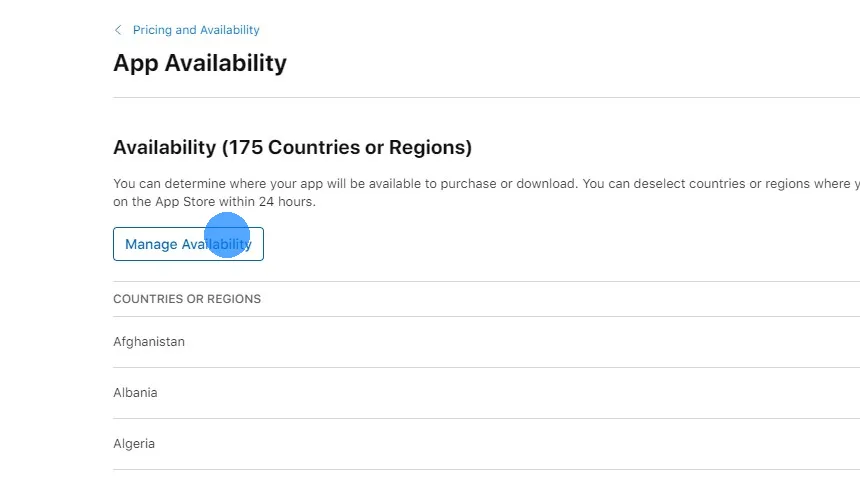
"Manage Availability"를 클릭하세요.
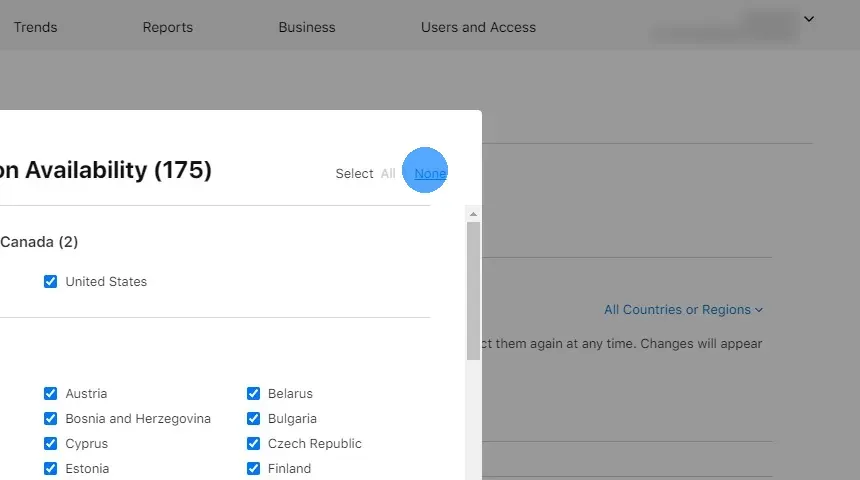
대화상자 오른쪽 상단의 "None"을 클릭하세요.
대화상자 오른쪽 하단에서 "Next"를 클릭한 다음 "Confirm"을 클릭하세요.
앱이 App Store에서 삭제돼요. 다만 변경 사항이 적용되기까지 최대 24시간이 걸릴 수 있어요.
Google Play 스토어에서 앱 삭제하기
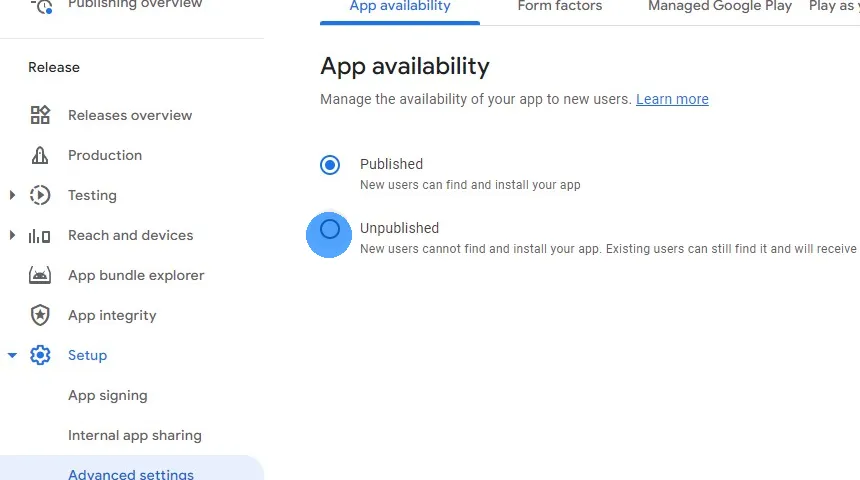
Google Play Console에서 앱의 "Advanced Settings"로 이동하세요. 사이드 메뉴의 "Test and release" 아래에서 찾을 수 있어요.
앱 제공 상태에서 "Unpublished"를 선택하세요.
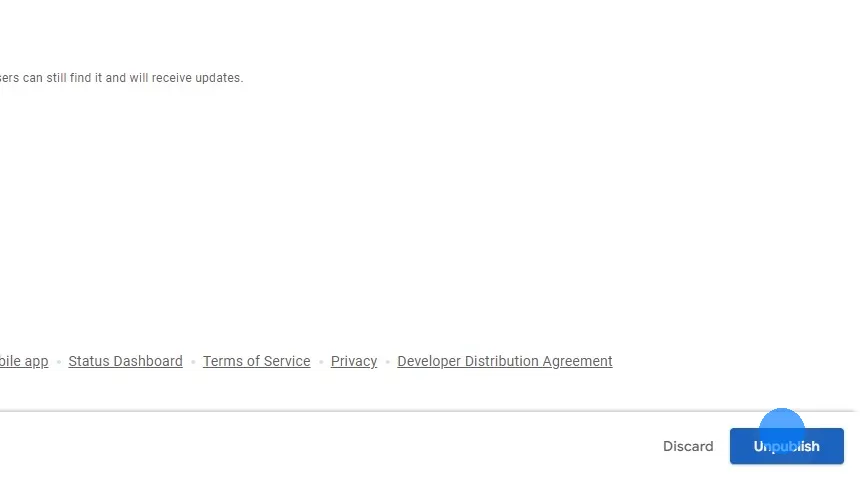
오른쪽 하단의 "Unpublish"를 클릭하고 확인하세요.
삭제 후에는 어떻게 되나요?
App Store 또는 Google Play 스토어에서 앱을 삭제하면 신규 사용자는 더 이상 앱을 다운로드할 수 없어요. 하지만 이미 앱을 다운로드한 사용자의 기기에는 앱이 계속 남아 있으며, 사용자는 앱을 계속 열 수 있어요. webtoapp.design으로 제작된 앱의 구독이 더 이상 활성 상태가 아니라면 앱이 일시적으로 비활성화되었다는 메시지가 표시돼요.
앱을 삭제하고 비활성화하기 최소 몇 달 전에 사용자에게 미리 안내하는 것을 권장해요. 그러면 사용자가 대안을 찾고 업무 흐름을 조정할 충분한 시간을 확보할 수 있어요.
앱을 다시 제공하기
앱을 일시적으로만 삭제하려는 경우가 많으므로 앱을 빠르게 다시 다운로드할 수 있도록 하는 것이 중요해요. 앱을 다시 제공하는 과정은 처음 앱 판매를 중단했던 과정과 매우 비슷해요.
Apple App Store에 다시 게시하기
App Store Connect를 열고 앱을 선택하세요.
사이드 메뉴 하단에서 "Pricing and Availability"를 클릭하세요.
"App Availability" 아래의 "Manage"와 "175 Not Available"을 클릭하세요.
"Manage Availability"를 클릭하세요.
앱을 제공하려는 국가를 모두 선택하세요.
"Next"를 클릭한 다음 "Confirm"을 클릭하세요.
Google Play 스토어에 다시 게시하기
Google Play Console에서 앱의 "Advanced Settings"로 이동하세요. 사이드 메뉴의 "Test and release" 아래에서 찾을 수 있어요.
"Published"를 선택하고 오른쪽 하단의 저장 버튼을 클릭하세요.