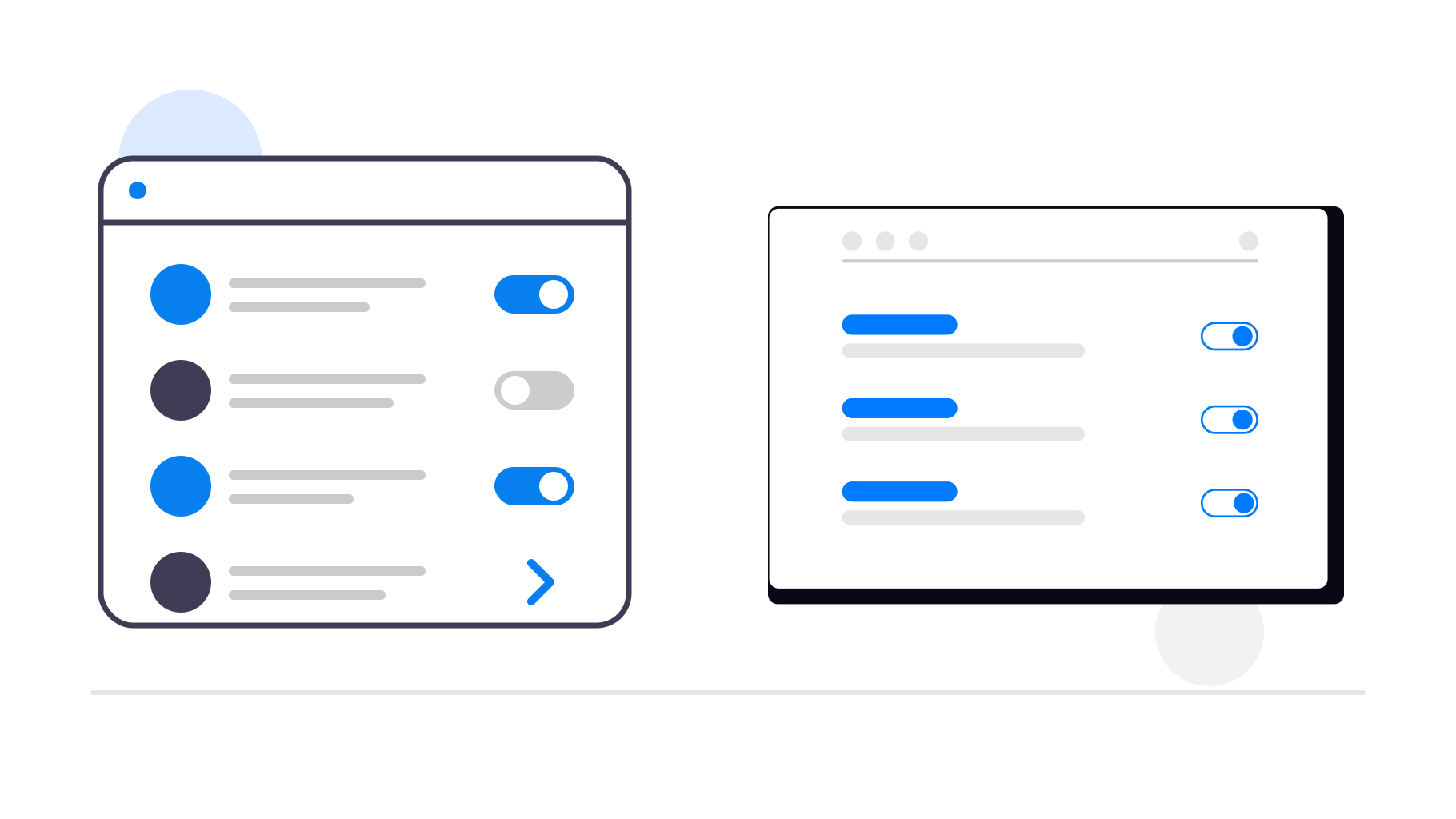
webtoapp.design으로 만든 모든 앱에는 사용자가 여러 중요한 기능에 접근할 수 있는 네이티브 설정 화면이 포함되어 있어요. 설정 페이지를 여는 방법과 기능을 사용하는 방법을 살펴볼게요!
앱 설정 열기
앱 설정을 여는 가장 일반적인 방법은 사용자 인터페이스를 이용하는 것이에요. 인터페이스의 모양은 선택한 앱 레이아웃에 따라 달라져요. 먼저 가장 인기 있는 레이아웃인 서랍 메뉴 레이아웃부터 살펴볼게요.
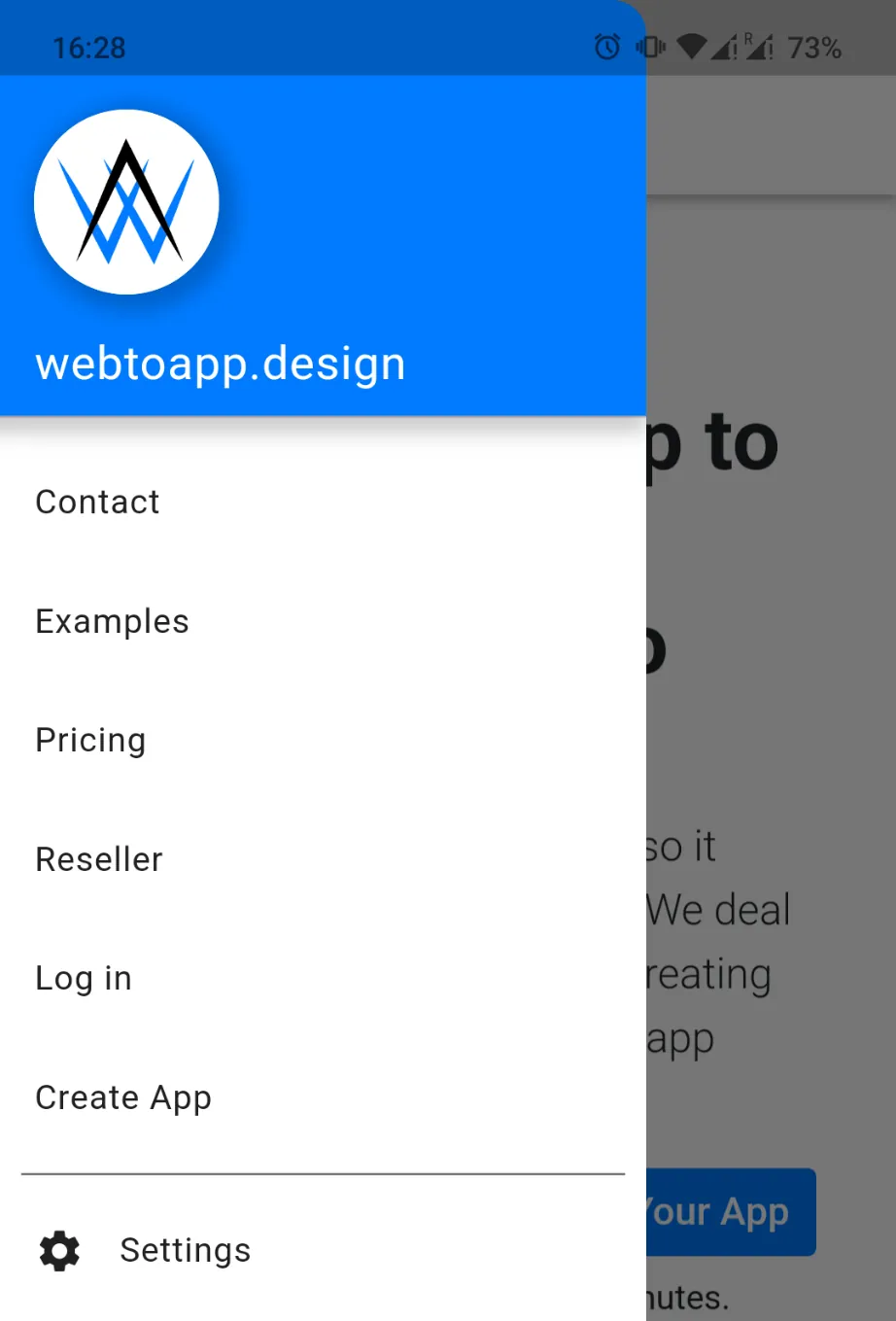
보시는 것처럼 사이드 메뉴 하단에 설정 메뉴를 여는 버튼이 있어요. 더 자주 사용하는 메뉴 항목 아래에 있어 방해되지 않으면서도 사용자가 쉽게 찾을 수 있어요. 앱에서 이 버튼이 보이지 않나요? 서랍 레이아웃의 메뉴 화면 설정에서 설정 메뉴 항목이 활성화되어 있는지 확인하세요.
탐색 메뉴 레이아웃에서는 설정 버튼이 하단 탐색 메뉴에 바로 표시되어 더욱 눈에 잘 띄어요.
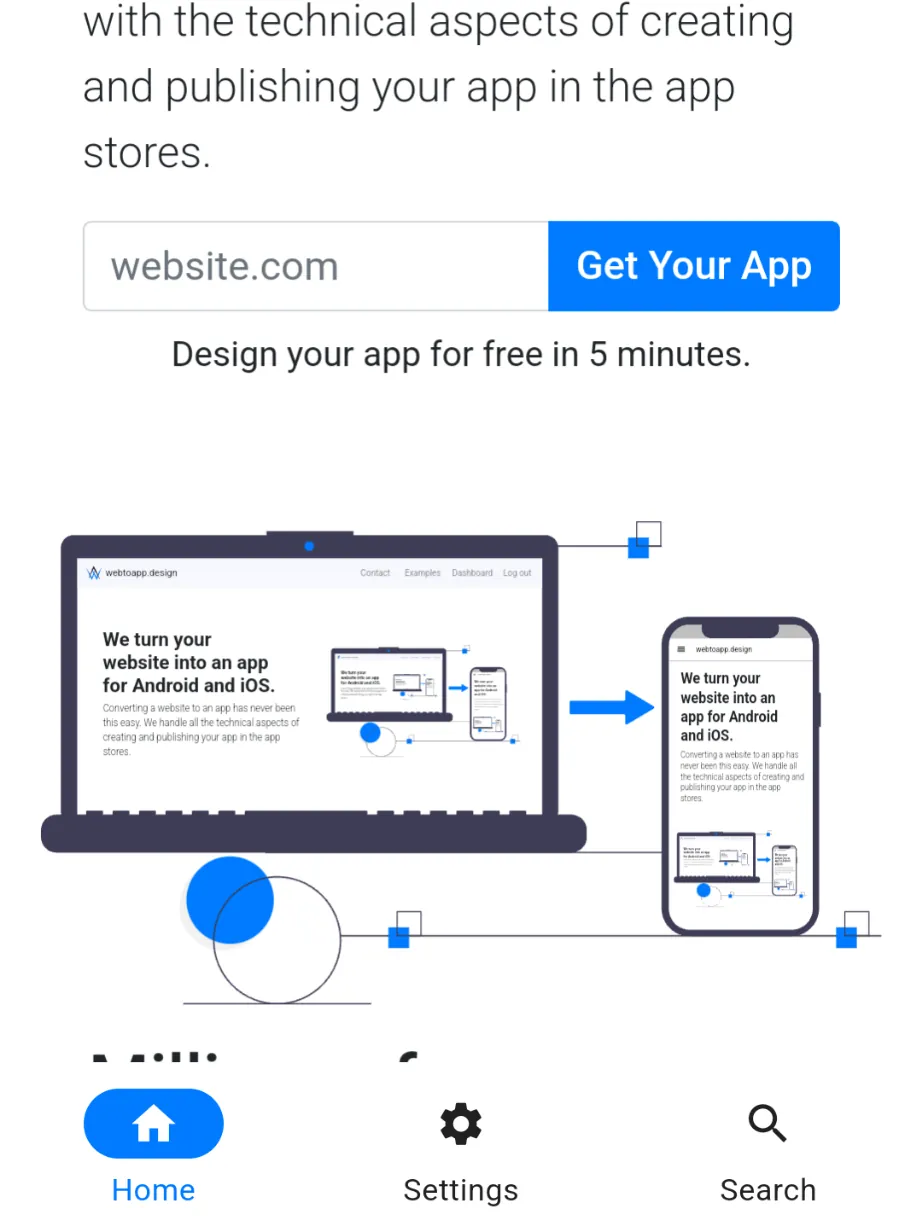
서랍 레이아웃을 사용할 때와 마찬가지로 webtoapp.design 대시보드에서 설정 탐색 메뉴 항목을 비활성화할 수 있어요. 하단 탐색 메뉴의 공간은 매우 제한적이므로 이 기능은 탐색 메뉴 레이아웃에서 특히 유용해요. 탐색 메뉴에는 버튼을 5개 넘게 배치하지 않는 것이 좋으며, 설정 버튼이 이 중 한 자리를 차지하면 문제가 될 수 있어요.
"웹사이트만" 레이아웃에서는 설정 페이지를 여는 플로팅 작업 버튼을 활성화할 수 있어요. 이 버튼은 사용자의 주의를 너무 분산시킬 수 있어 기본적으로 비활성화되어 있어요. 관련 설정은 여기에서 찾을 수 있어요.
앱 레이아웃에서 설정 버튼을 비활성화하기로 했다면 설정을 열 수 있는 다른 방법을 추가하는 것이 좋아요. 설정 화면에는 나중에 설명할 여러 중요한 기능이 포함되어 있기 때문이에요.
설정 페이지를 열 수 있는 다른 방법도 살펴볼게요.
링크로 설정 화면 열기
가장 간단한 방법은 웹사이트에 다음 주소로 연결되는 "설정 열기" 버튼이나 링크를 추가하는 것이에요. https://webtoapp.design/apps/ko/show_settings
앱에서 이 링크를 열면 설정 페이지가 열려요. 웹사이트 푸터 등 사용자가 앱 설정을 열 수 있도록 하려는 위치에 링크를 배치하세요.
JavaScript로 설정 화면 열기
executeWhenAppReady() 함수가 포함된 앱 도우미 스크립트를 확인해 보세요. 이 함수는 앱이 준비되기 전이나 웹사이트가 일반 브라우저에서 로드되었을 때 웹사이트에서 앱과 상호작용을 시도하지 않도록 해줘요(ReferenceError, 함수가 정의되지 않음). 링크 대신 다음 showSettingsPage JavaScript 함수를 호출해도 같은 결과를 얻을 수 있어요.
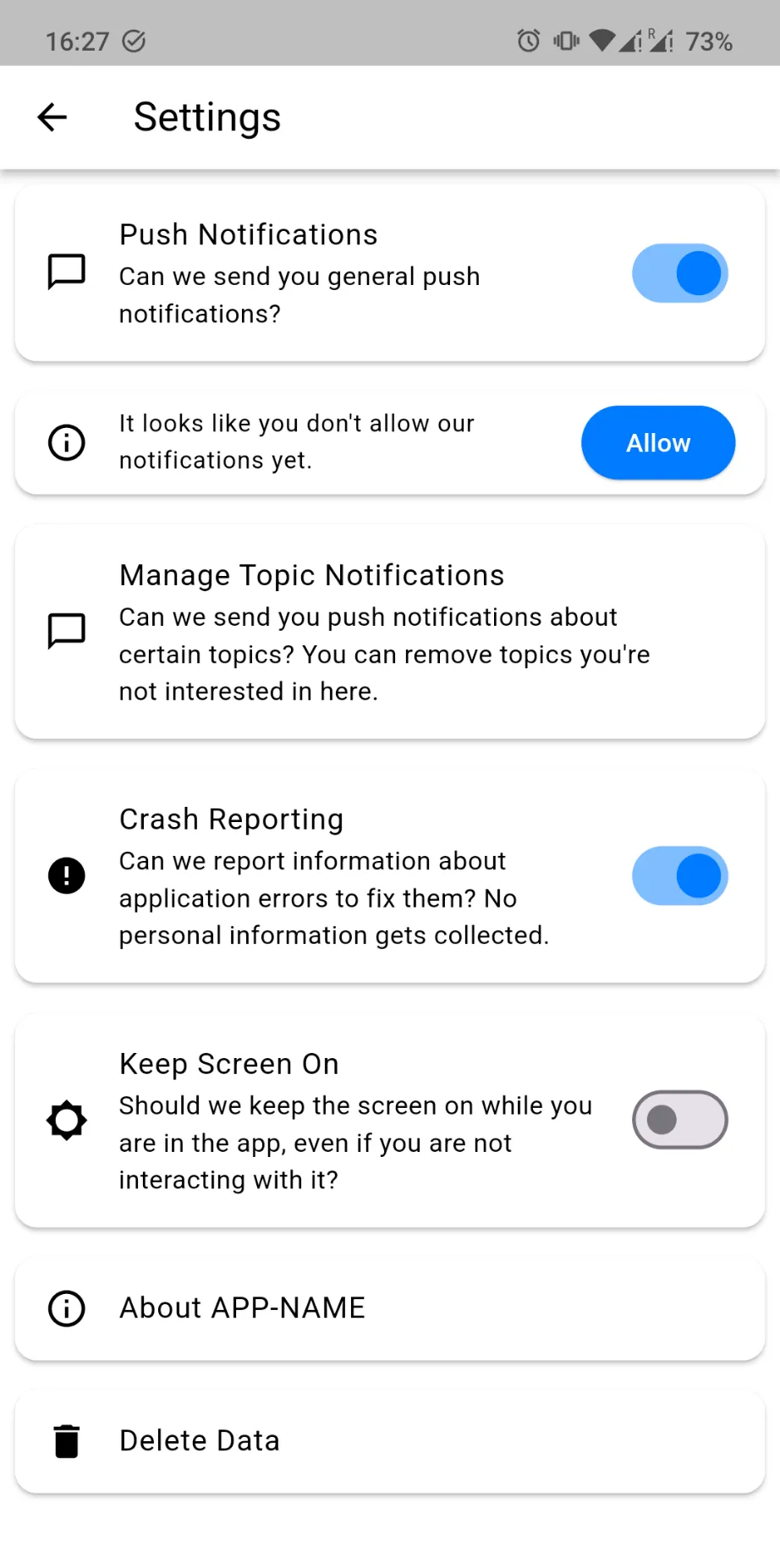
어떤 방법으로 설정을 열든 다음 화면이 표시돼요.
기능
위 스크린샷에서 설정 화면에 포함된 기능 대부분을 이미 확인할 수 있어요. 위에서 아래로 하나씩 살펴볼게요.
- 사용자는 푸시 알림과 관련된 모든 항목을 관리할 수 있어요.
- 알림을 완전히 활성화하거나 비활성화할 수 있어요.
- 아직 푸시 알림 권한을 부여하지 않았다면 권한을 부여할 수 있어요. 사용자가 이전에 푸시 알림 권한을 거부했다면 알림을 활성화할 수 있는 시스템 설정이 열려요.
- 웹사이트에서 알림 주제를 사용하는 경우 사용자는 설정 페이지에서 특정 주제의 구독을 취소할 수 있어요.
- 비정상 종료 보고를 켜거나 끌 수 있어요. webtoapp.design 대시보드에서 이 기능의 기본값을 설정할 수 있어요.
- 앱이 열려 있는 동안 사용자가 앱을 조작하지 않더라도 기기 화면을 계속 켜 둘 수 있어요. 이 설정의 기본값도 대시보드에서 변경할 수 있어요.
- "앱 정보" 대화상자에서는 다음 두 가지 기능을 이용할 수 있어요.
- 사용자는 자신의 데이터 삭제를 요청할 수 있어요. 계정 삭제 기능을 사용하는 방법과 사용해야 하는 이유에 관해 자세히 알아보려면 가이드를 읽어보세요.
결론
앱의 네이티브 설정 화면은 사용자와 앱 제작자 모두에게 유용한 강력한 도구예요. 이러한 기능을 이해하고 활용하면 사용자 경험을 개선하는 동시에 시간을 절약할 수 있어요. 웹사이트에 설정 화면의 기능을 직접 구현할 필요가 없기 때문이에요.