특정 유형의 앱은 조직만 Google Play 스토어에 게시할 수 있어요. 금융 서비스를 제공하는 앱, 건강 앱 및 정부 기관 앱이 이에 해당해요. Google은 앱이 이러한 카테고리 중 하나에 속한다고 판단했지만 개인 개발자 계정을 사용하고 있어 앱이 거부된 거예요.
앱 카테고리 수정하기
먼저 앱이 실제로 이러한 분야 중 하나와 관련되어 있는지 생각해 보세요. 관련되어 있다면 개인 개발자 계정을 조직 계정으로 전환하는 단계를 계속 진행하세요. 관련되어 있지 않다면 다음과 같이 Google Play Console의 선언을 수정하세요.
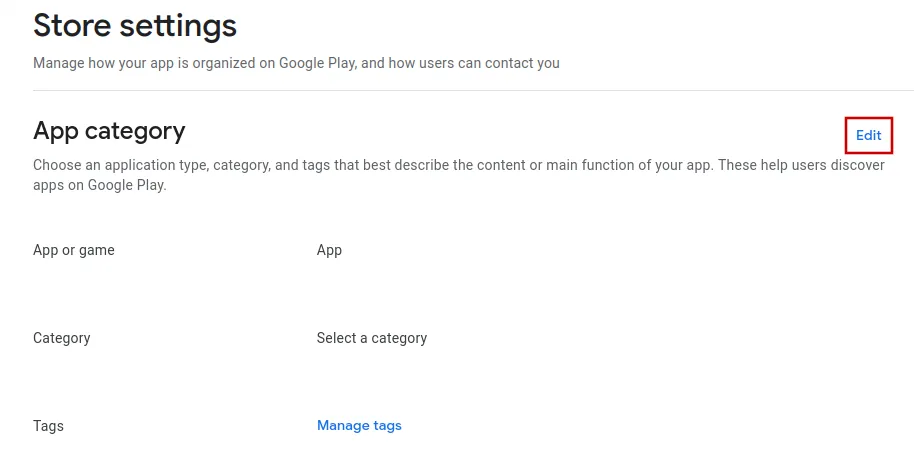
스토어 설정
Google Play Console에서 "스토어 설정" 페이지를 여세요.오른쪽 상단의 "수정"을 클릭하세요.
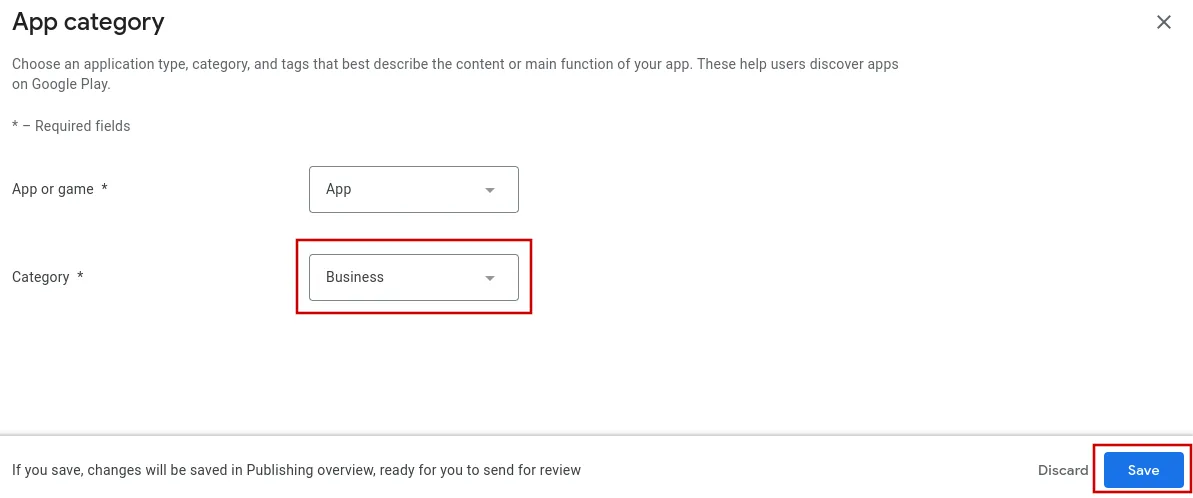
"의료" 또는 "건강 및 피트니스"가 아닌 카테고리를 선택한 다음 오른쪽 하단의 저장 버튼을 클릭하세요.
그런 다음 "저장 및 게시"를 클릭하세요.
정부 기관 앱
Google Play Console에서 정부 기관 앱 페이지를 여세요.
정부 기관 앱은 조직 개발자 계정에서만 게시할 수 있으므로 "아니요"를 선택해야 해요.
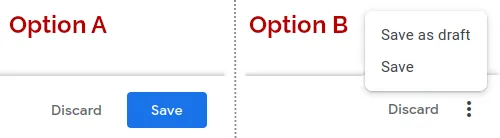
오른쪽 하단의 "저장" 버튼을 클릭하세요. 기기의 화면 크기에 따라 점 3개로 표시된 더보기 메뉴 안에 숨겨져 있을 수 있어요.
금융 기능
Google Play Console에서 금융 기능 페이지를 여세요.
금융 기능이 있는 앱은 조직 계정에서만 게시할 수 있으므로 "내 앱은 금융 기능을 제공하지 않습니다"를 선택해야 해요.
오른쪽 하단의 "다음"을 클릭하세요.
오른쪽 하단의 "저장" 버튼을 클릭하세요. 기기의 화면 크기에 따라 점 3개로 표시된 더보기 메뉴 안에 숨겨져 있을 수 있어요.
건강 앱
Google Play Console에서 건강 앱 페이지를 여세요.
건강 관련 기능이 있는 앱은 조직 계정에서만 게시할 수 있으므로 "내 앱에는 건강 관련 기능이 없습니다"를 선택해야 해요.
오른쪽 하단의 "저장" 버튼을 클릭하세요. 기기의 화면 크기에 따라 점 3개로 표시된 더보기 메뉴 안에 숨겨져 있을 수 있어요.
Google Play 개발자 계정을 비즈니스 계정으로 전환하기
앱에 실제로 금융 또는 건강 관련 기능이 있고 회사를 운영하고 있다면 개인 개발자 계정을 조직 계정으로 전환하는 것이 올바른 해결 방법이에요. Google Play Console 내에서 직접 전환할 수 있으며, 계정 소유자가 이 절차를 완료해야 해요.
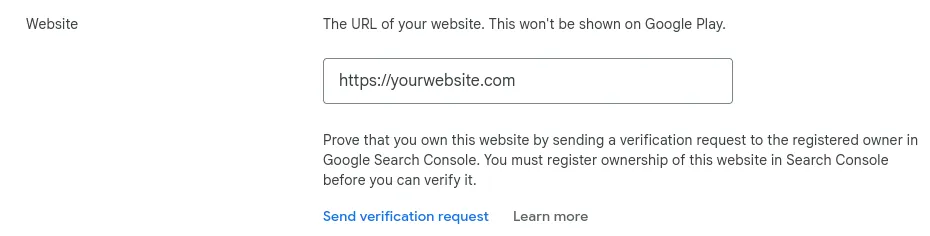
"계정 유형 변경"을 클릭하세요.
그런 다음 결제 프로필 만들기 또는 선택을 클릭하세요.
조직 정보가 포함된 결제 프로필이 이미 있다면 해당 프로필을 선택하고 계속 진행하세요. 없다면 새 결제 프로필을 만드세요.
새 결제 프로필을 만들 때는 조직의 D-U-N-S 번호를 제공해야 해요. 이 가이드에 따라 D-U-N-S 번호를 찾거나 요청할 수 있어요.
다음으로 조직 유형(일반적으로 "회사 또는 비즈니스")과 직원 수 등 조직에 관한 세부 정보를 입력해야 해요.
각각 인증해야 하는 연락처 이메일 주소와 전화번호도 제공해야 해요.
결제 프로필을 저장하세요.
마지막으로 앱을 다시 게시하기 전에 비즈니스의 신원을 인증해야 할 수도 있어요.
앱을 심사에 다시 제출하기
이것이 마지막 또는 유일한 앱 거부 사유였다면 다음 단계에 따라 앱을 심사에 다시 제출해 주세요:
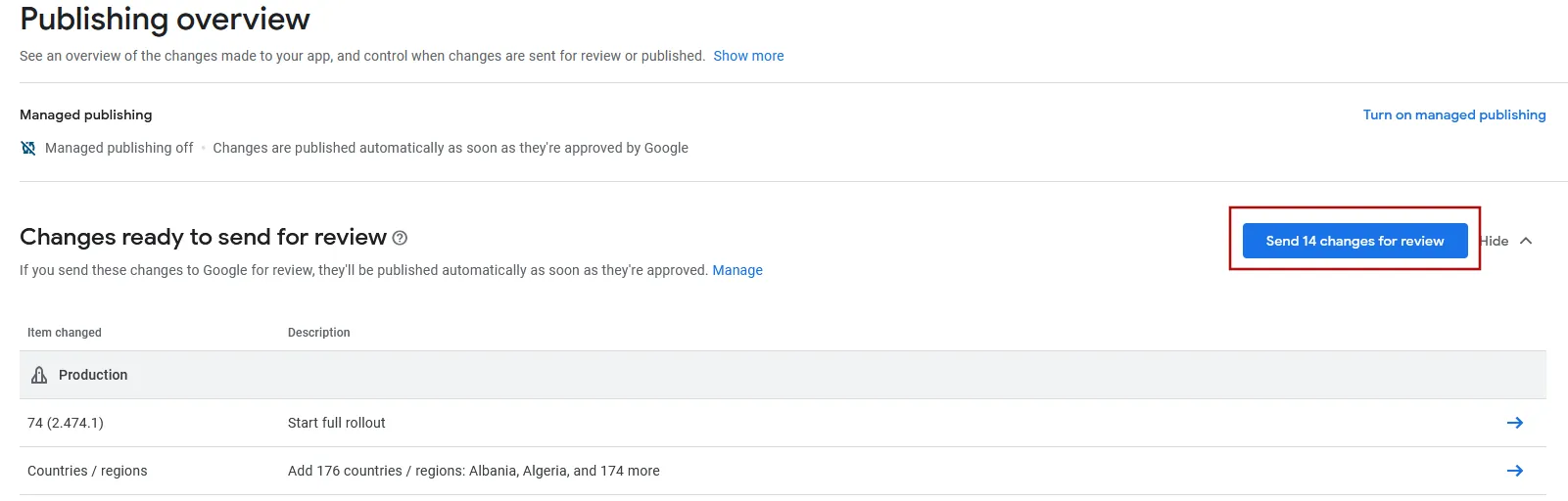
Google Play Console의 게시 개요로 이동하세요.
오른쪽 상단의 버튼을 사용하여 변경사항을 심사에 제출하세요.