Bepaalde typen apps kunnen in de Google Play Store alleen door organisaties worden gepubliceerd. Dit geldt voor apps die financiële diensten aanbieden, gezondheidsapps en overheidsapps. Je app is afgekeurd omdat Google denkt dat die in een van die categorieën valt, maar je gebruikt een persoonlijk developer-account.
De app-categorisering corrigeren
Bedenk eerst of de app echt met een van die sectoren te maken heeft. Als dat zo is, ga dan verder met het omzetten van je individuele developer-account naar een organisatie-account. Zo niet, corrigeer dan de verklaringen in de Google Play Console als volgt:
Store-instellingen
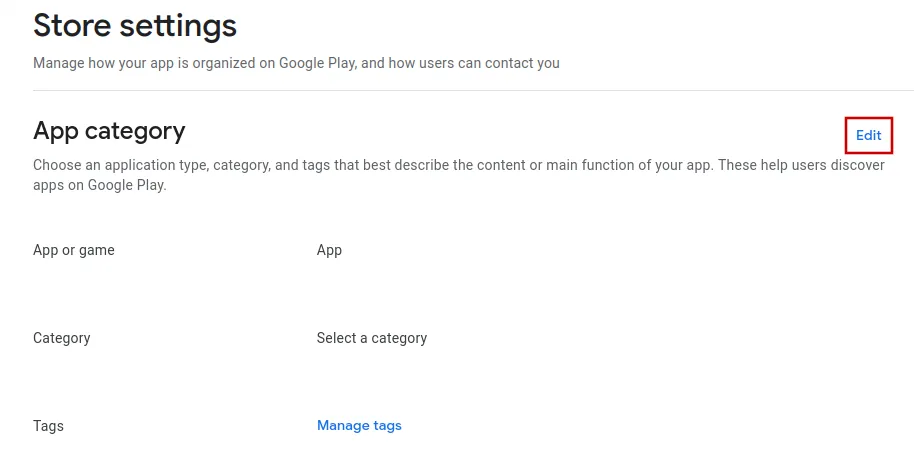
Open de pagina "Winkelinstellingen" in de Google Play Console.Klik rechtsboven op "Bewerken".
Selecteer een categorie die niet "Medisch" of "Gezondheid & fitness" is en klik daarna op de knop Opslaan rechtsonder.
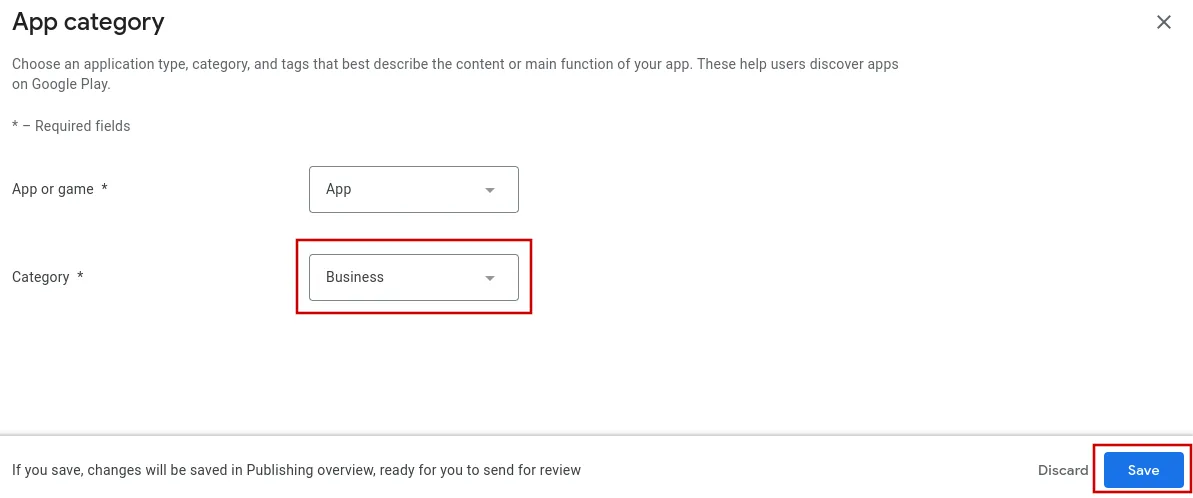
Klik daarna op "Opslaan en publiceren".
Overheidsapps
Open de overheidsapps pagina in de Google Play Console.
Omdat overheidsapps alleen kunnen worden gepubliceerd met developer-accounts voor organisaties, moet je "Nee" selecteren.
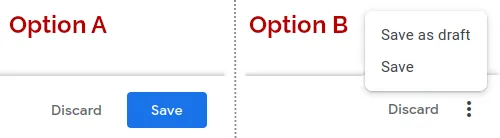
Klik op de "Opslaan" knop rechtsonder. Afhankelijk van de schermgrootte van je apparaat, kan het verborgen zijn in het overloopmenu met de drie puntjes.
Financiële kenmerken
Open de financiële functies pagina in de Google Play Console.
Apps met financiële functies kunnen alleen worden gepubliceerd met organisatie-accounts, dus je moet "Mijn app biedt geen financiële functies" selecteren.
Klik rechtsonder op ‘Volgende’.
Klik op de "Opslaan" knop rechtsonder. Afhankelijk van de schermgrootte van je apparaat, kan het verborgen zijn in het overloopmenu met de drie puntjes.
Gezondheidsapps
Open de gezondheidsapps pagina in de Google Play Console.
Apps met gezondheidsfuncties kunnen alleen worden gepubliceerd met organisatie-accounts, dus je moet "Mijn app heeft geen gezondheidsfuncties" selecteren.
Klik op de "Opslaan" knop rechtsonder. Afhankelijk van de schermgrootte van je apparaat, kan het verborgen zijn in het overloopmenu met de drie puntjes.
Zet je Google Play Developer-account om naar een bedrijfsaccount
Als je app daadwerkelijk financiële of gezondheidsfuncties bevat en je een bedrijf hebt, dan is de juiste oplossing om je persoonlijke developer-account om te zetten naar een organisatie-account. Google laat je dat rechtstreeks in de Play Console doen. De accounteigenaar moet het proces afronden.
Begin met het openen van de sectie "About You" van je ontwikkelaarsaccount.
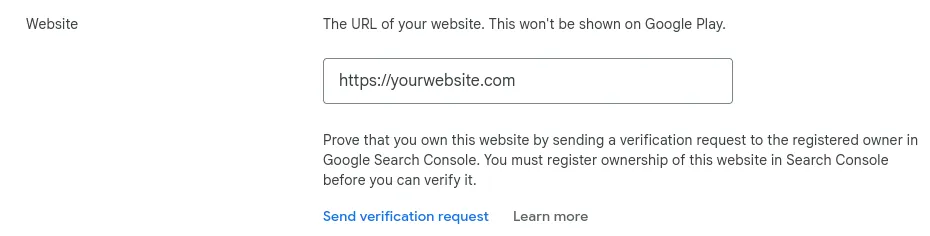
Klik op "Change account type".
Klik vervolgens op Create or Select payments profile.
Als je al een payments profile hebt met de gegevens van je organisatie, selecteer die dan en ga verder. Maak anders een nieuw payments profile aan.
Bij het aanmaken van een nieuw payments profile moet je het D-U-N-S-nummer van je organisatie opgeven. Je kunt deze handleiding volgen om je D-U-N-S-nummer te vinden of aan te vragen.
Vervolgens moet je gegevens over je organisatie invullen, zoals het type organisatie (meestal "Company or business") en het aantal medewerkers.
Je moet ook een contact-e-mailadres en telefoonnummer opgeven; beide moeten worden geverifieerd.
Sla het betalingsprofiel op.
De app opnieuw indienen voor review
Als dit de laatste of enige reden was voor de afkeuring van je app, volg dan deze stappen om je app opnieuw in te dienen voor review:
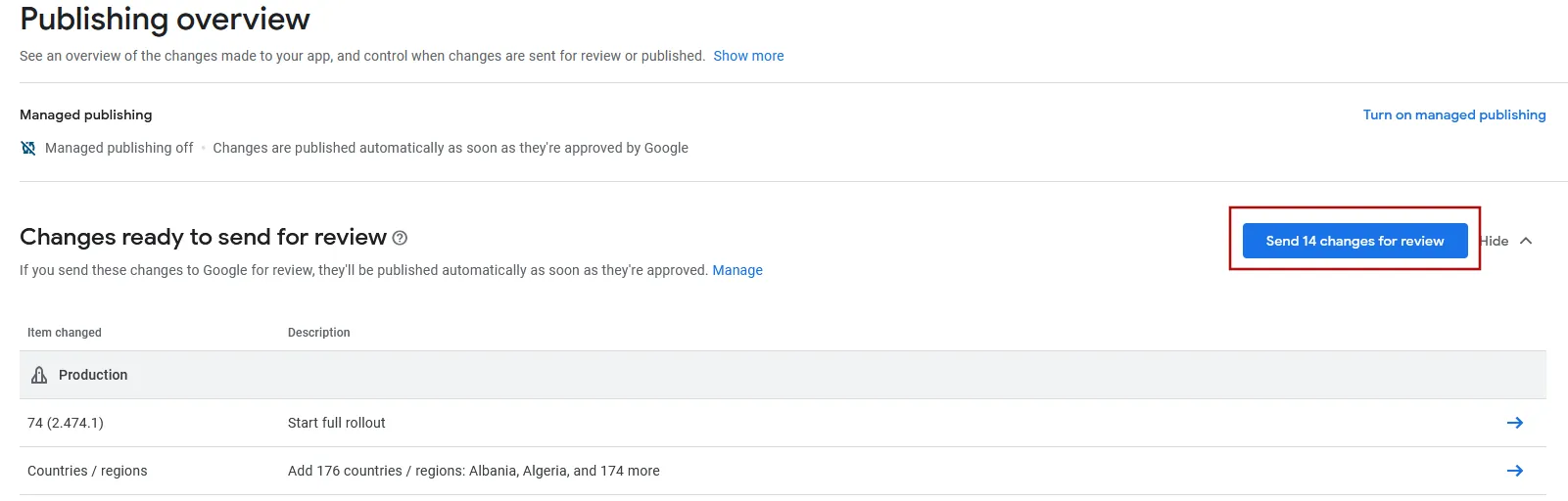
Ga naar het publicatieoverzicht in de Google Play Console.
Dien de wijzigingen in voor beoordeling met de knop rechtsboven.