Vissa typer av appar kan bara publiceras i Google Play Store av organisationer. Det gäller appar som erbjuder finansiella tjänster, hälsoappar och myndighetsappar. Din app avslogs eftersom Google tror att den tillhör en av de kategorierna, men du använder ett personligt utvecklarkonto.
Korrigera appkategoriseringen
Börja med att fundera på om appen verkligen är relaterad till någon av de branscherna. Om den är det, fortsätt med att konvertera ditt individuella utvecklarkonto till ett organisationskonto. Om inte, korrigera uppgifterna i Google Play Console så här:
Butiksinställningar
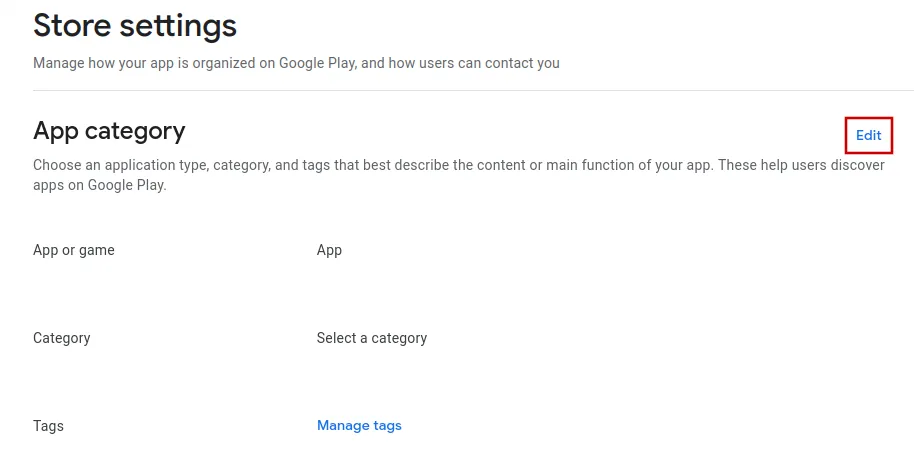
Öppna sidan "Butiksinställningar" i Google Play Console.Klicka på "Redigera" uppe till höger.
Välj en kategori som inte är "Medical" eller "Health & Fitness" och klicka sedan på spara-knappen längst ner till höger.
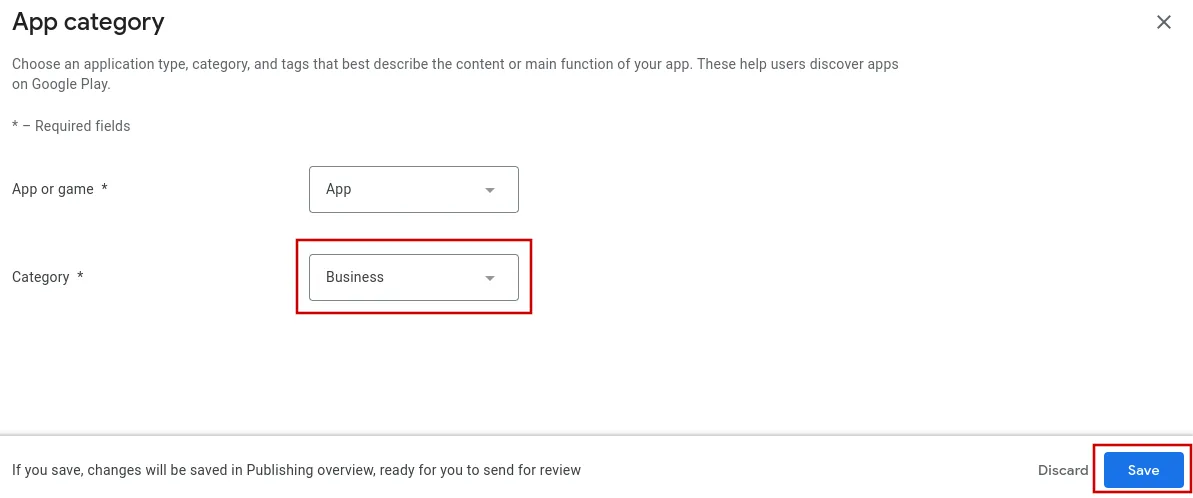
Klicka sedan på "Spara och publicera".
Regeringsappar
Öppna sidan för myndighetsappar i Google Play Console.
Eftersom myndighetsappar bara kan publiceras i utvecklarkonton för organisationer behöver du välja "Nej".
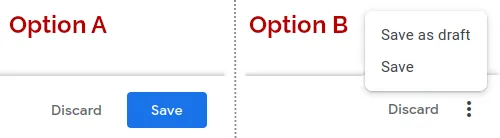
Klicka på "Spara"-knappen nere till höger. Beroende på storleken på din enhets skärm kan den vara dold i överflödesmenyn med de tre prickarna.
Finansiella funktioner
Öppna sidan för finansiella funktioner i Google Play Console.
Appar med finansiella funktioner kan bara publiceras i organisationskonton, så du behöver välja "Min app erbjuder inga finansiella funktioner".
Klicka på "Nästa" längst ner till höger.
Klicka på "Spara"-knappen nere till höger. Beroende på storleken på din enhets skärm kan den vara dold i överflödesmenyn med de tre prickarna.
Hälsorelaterade appar
Öppna sidan för hälsoappar i Google Play Console.
Appar med hälsofunktioner kan bara publiceras i organisationskonton, så du behöver välja "Min app har inga hälsofunktioner".
Klicka på "Spara"-knappen nere till höger. Beroende på storleken på din enhets skärm kan den vara dold i överflödesmenyn med de tre prickarna.
Konvertera ditt Google Play-utvecklarkonto till ett företagskonto
Om din app faktiskt innehåller finansiella funktioner eller hälsofunktioner och du har ett företag, är rätt lösning att konvertera ditt personliga utvecklarkonto till ett organisationskonto. Google låter dig göra det direkt i Play Console. Kontoägaren måste slutföra processen.
Börja med att öppna avsnittet "About you" i ditt utvecklarkonto.
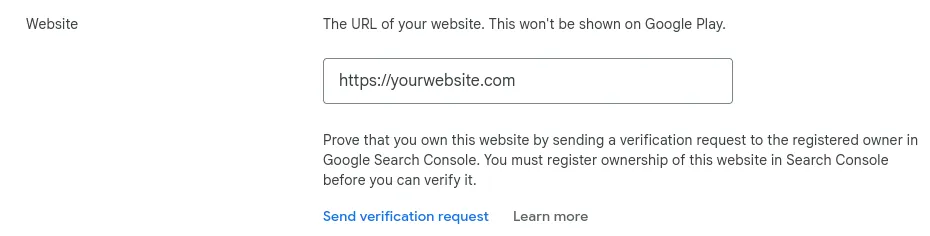
Klicka på "Change account type".
Klicka sedan på Create or Select payments profile.
Om du redan har en betalningsprofil med organisationens information väljer du den och fortsätter. Annars skapar du en ny betalningsprofil.
När du skapar en ny betalningsprofil måste du ange organisationens D-U-N-S-nummer. Du kan följa den här guiden för att hitta eller begära ditt D-U-N-S-nummer.
Därefter måste du ange uppgifter om din organisation, som organisationstyp (vanligtvis "Company or business") och antal anställda.
Du behöver också ange en kontakt-e-postadress och ett telefonnummer som båda måste verifieras.
Spara betalningsprofilen.
Till sist kan du behöva verifiera företagets identitet innan du kan publicera appar igen.
Skicka in appen för granskning igen
Om detta var den sista eller enda orsaken till att appen avvisades, följ dessa steg för att skicka in din app för granskning igen:
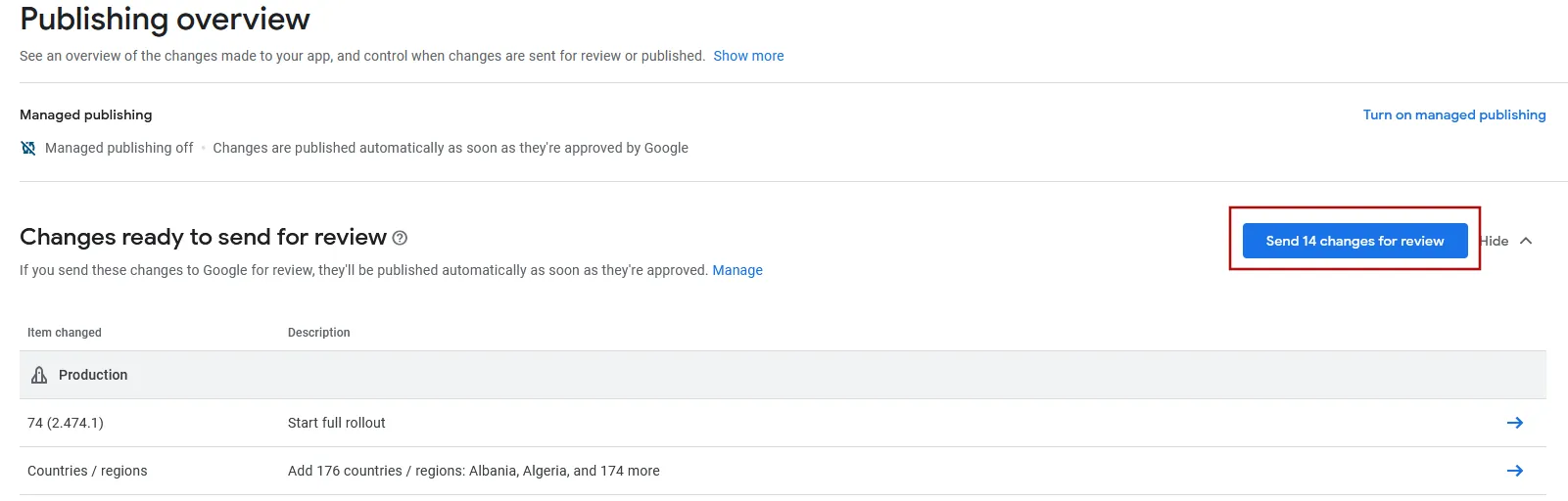
Gå till publiceringsöversikten i Google Play Console.
Skicka in ändringarna för granskning med knappen längst upp till höger.