Bestimmte App-Typen können im Google Play Store nur von Organisationen veröffentlicht werden. Das gilt für Apps mit Finanzdienstleistungen, Gesundheits-Apps und Regierungs-Apps. Deine App wurde abgelehnt, weil Google denkt, dass sie in eine dieser Kategorien fällt, du aber einen persönlichen Entwickleraccount verwendest.
Die App-Kategorisierung korrigieren
Überlege zuerst, ob die App wirklich zu einem dieser Bereiche gehört. Wenn ja, mach weiter mit der Umwandlung deines individuellen Entwickleraccounts in einen Organisationsaccount. Wenn nicht, korrigiere die Angaben in der Google Play Console wie folgt:
Store-Einstellungen
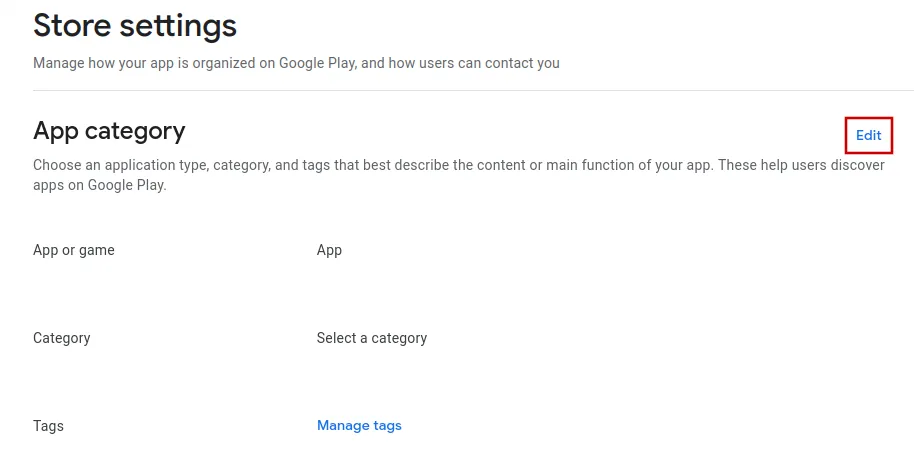
Öffne die Seite "Store-Einstellungen" in der Google Play Console.Klicke oben rechts auf "Bearbeiten".
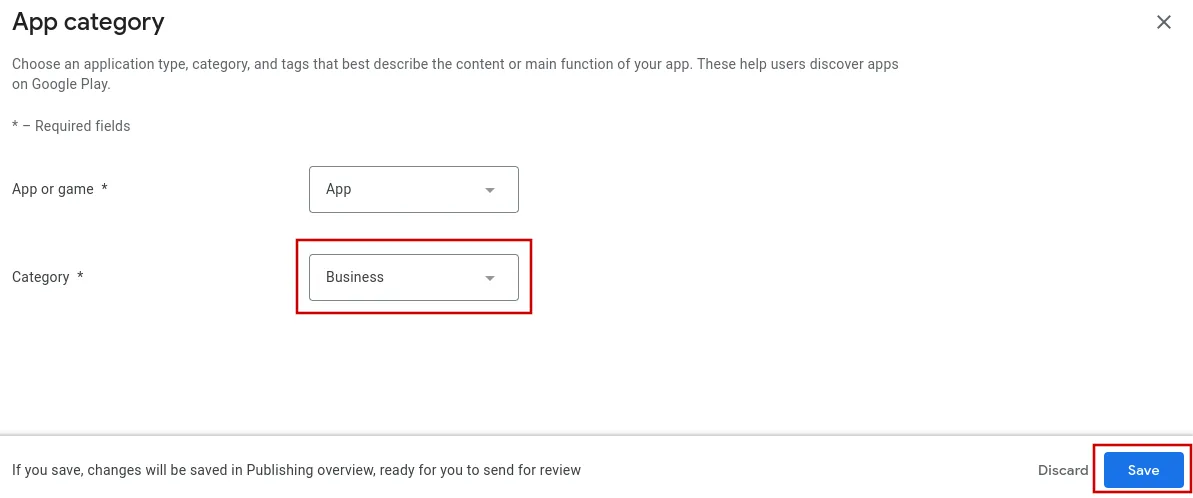
Wähle eine Kategorie, die nicht „Medical“ oder „Health & Fitness“ ist, und klicke dann unten rechts auf den Speichern-Button.
Klicke anschließend auf "Speichern und veröffentlichen".
Behörden-Apps
Öffne die Seite für Regierungs-Apps in der Google Play Console.
Da Regierungs-Apps nur in organisatorischen Entwickleraccounts veröffentlicht werden können, musst du „No“ auswählen.
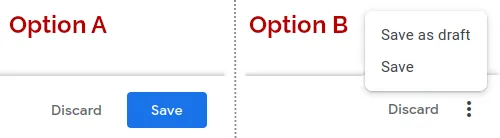
Klicke unten rechts auf die Schaltfläche "Speichern". Abhängig von der Bildschirmgröße deines Geräts könnte sie im Überlaufmenü mit den drei Punkten versteckt sein.
Finanzielle Funktionen
Öffne die Seite für Finanzfunktionen in der Google Play Console.
Apps mit Finanzfunktionen können nur in Organisationsaccounts veröffentlicht werden, daher musst du „My app doesn't provide any financial features“ auswählen.
Klicke unten rechts auf "Weiter".
Klicke unten rechts auf die Schaltfläche "Speichern". Abhängig von der Bildschirmgröße deines Geräts könnte sie im Überlaufmenü mit den drei Punkten versteckt sein.
Gesundheits-Apps
Öffne die Seite für Gesundheits-Apps in der Google Play Console.
Apps mit Gesundheitsfunktionen können nur in Organisationsaccounts veröffentlicht werden, daher musst du „My app does not have any health features“ auswählen.
Klicke unten rechts auf die Schaltfläche "Speichern". Abhängig von der Bildschirmgröße deines Geräts könnte sie im Überlaufmenü mit den drei Punkten versteckt sein.
Dein Google Play Developer Account in ein Geschäftskonto umwandeln
Wenn deine App tatsächlich Finanz- oder Gesundheitsfunktionen enthält und du ein Unternehmen hast, ist die richtige Lösung, deinen persönlichen Entwickleraccount in einen Organisationsaccount umzuwandeln. Google ermöglicht dir das direkt in der Play Console. Der Kontoinhaber muss den Prozess abschließen.
Starte, indem du den Abschnitt „Über dich“ in deinem Entwicklerkonto öffnest.
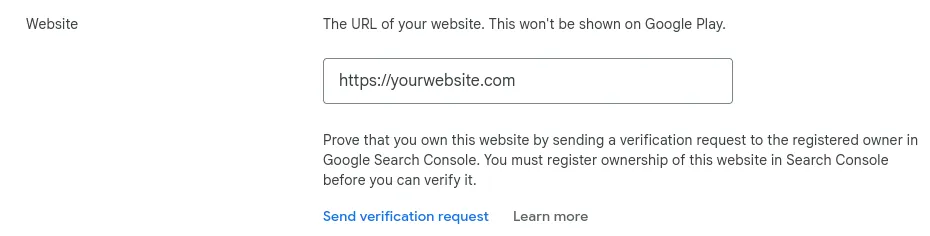
Klicke auf „Kontotyp ändern“.
Klicke anschließend auf „Zahlungsprofil erstellen oder auswählen“.
Wenn du bereits ein Zahlungsprofil mit den Daten deiner Organisation hast, wähle es aus und fahre fort. Andernfalls erstelle ein neues Zahlungsprofil.
Beim Erstellen eines neuen Zahlungsprofils musst du die D‑U‑N‑S-Nummer deiner Organisation angeben. Du kannst dieser Anleitung folgen, um deine D‑U‑N‑S-Nummer zu finden oder zu beantragen.
Als Nächstes musst du Details zu deiner Organisation eingeben, z. B. den Organisationstyp (typischerweise „Unternehmen oder Geschäft“) und die Anzahl der Mitarbeiter.
Du musst außerdem eine Kontakt-E-Mail-Adresse und eine Telefonnummer angeben, die jeweils verifiziert werden müssen.
Speichere das Zahlungsprofil.
Die App erneut zur Prüfung einreichen
Wenn das der letzte oder einzige Ablehnungsgrund war, folge bitte diesen Schritten, um deine App erneut zur Prüfung einzureichen:
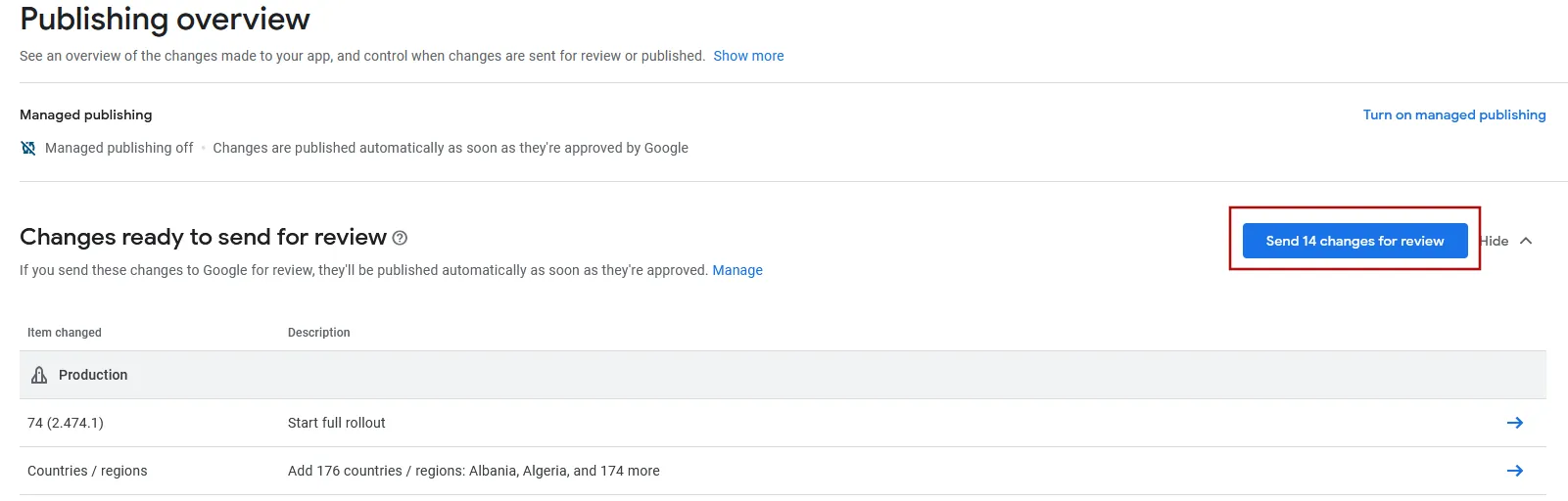
Gehe zur Veröffentlichungsübersicht in der Google Play Console.
Reiche die Änderungen zur Überprüfung mit dem Button oben rechts ein.