Ciertos tipos de apps solo pueden publicarse en Google Play Store por organizaciones. Esto aplica a apps que ofrecen servicios financieros, apps de salud y apps gubernamentales. Tu app fue rechazada porque Google cree que pertenece a una de esas categorías, pero estás usando una cuenta de desarrollador personal.
Corregir la categorización de la app
Primero, piensa si la app realmente está relacionada con uno de esos sectores. Si lo está, continúa convirtiendo tu cuenta de desarrollador individual en una cuenta de organización. Si no, corrige las declaraciones en la Google Play Console de la siguiente manera:
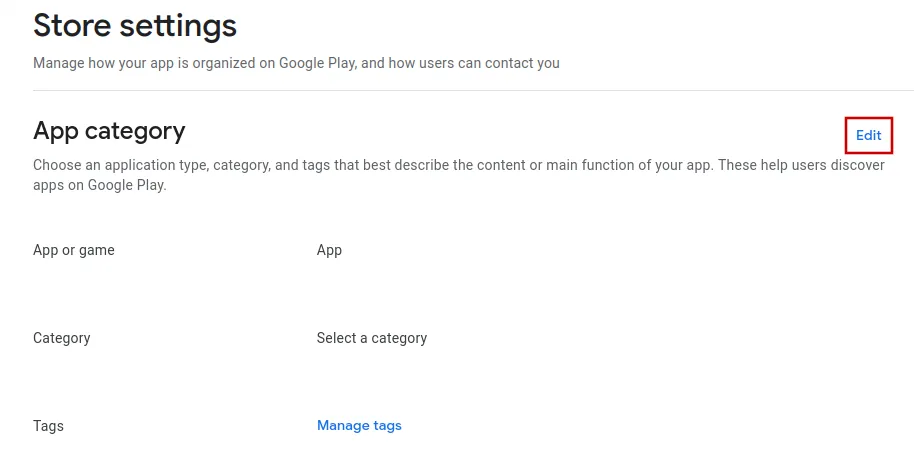
Ajustes de la tienda
Abre la página de "Configuración de la tienda" en la Consola de Google Play.Haz clic en "Editar" en la parte superior derecha.
Selecciona una categoría que no sea "Medicina" o "Salud y fitness" y luego haz clic en el botón de guardar abajo a la derecha.
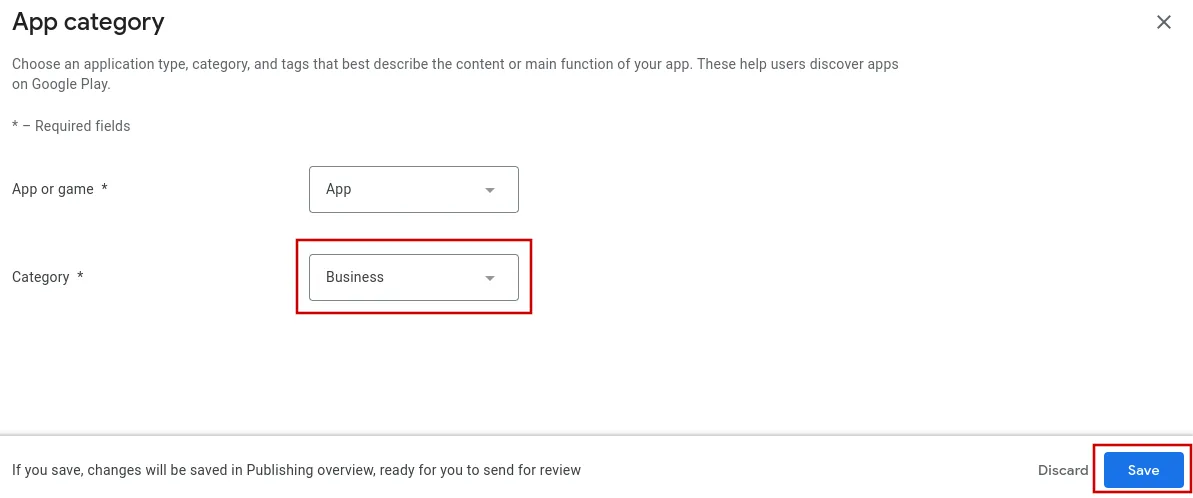
Después, haz clic en "Guardar y publicar".
Aplicaciones gubernamentales
Abre la página de apps gubernamentales en la Google Play Console.
Como las apps gubernamentales solo pueden publicarse con cuentas de desarrollador de organización, tienes que seleccionar "No".
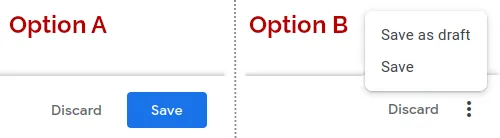
Haz clic en el botón "Guardar" en la parte inferior derecha. Dependiendo del tamaño de la pantalla de tu dispositivo, podría estar oculto en el menú de desbordamiento con los tres puntos.
Características financieras
Abre la página de características financieras en la Google Play Console.
Las apps con funciones financieras solo pueden publicarse con cuentas de organización, así que tienes que seleccionar "Mi app no ofrece ninguna función financiera".
Haz clic en "Siguiente" (Next) en la parte inferior derecha.
Haz clic en el botón "Guardar" en la parte inferior derecha. Dependiendo del tamaño de la pantalla de tu dispositivo, podría estar oculto en el menú de desbordamiento con los tres puntos.
Apps de salud
Abre la página de apps de salud en la Google Play Console.
Las apps con funciones de salud solo pueden publicarse con cuentas de organización, así que tienes que seleccionar "Mi app no tiene ninguna función de salud".
Haz clic en el botón "Guardar" en la parte inferior derecha. Dependiendo del tamaño de la pantalla de tu dispositivo, podría estar oculto en el menú de desbordamiento con los tres puntos.
Convierte tu cuenta de Google Play Developer en una cuenta de empresa
Si tu app realmente contiene funciones financieras o de salud y tienes una empresa, entonces la solución correcta es convertir tu cuenta de desarrollador personal en una cuenta de organización. Google te permite hacerlo directamente dentro de la Play Console. El propietario de la cuenta debe completar el proceso.
Empezá abriendo la sección "Sobre vos" de tu cuenta de desarrollador.
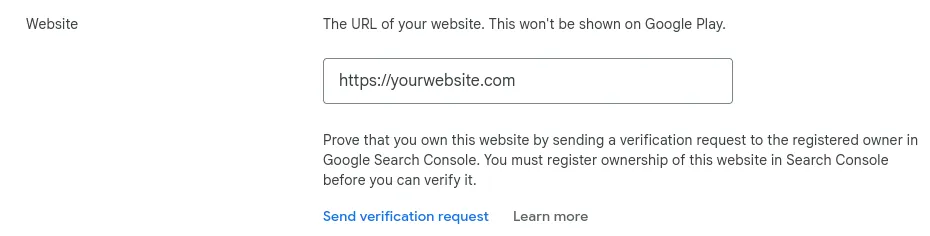
Hacé clic en "Cambiar tipo de cuenta".
Después hacé clic en Crear o seleccionar perfil de pagos.
Si ya tenés un perfil de pagos con la información de tu organización, seleccionalo y continuá. Si no, creá un nuevo perfil de pagos.
Al crear un nuevo perfil de pagos, tenés que proporcionar el número D-U-N-S de tu organización. Podés seguir esta guía para encontrar o solicitar tu número D-U-N-S.
Después tenés que ingresar detalles sobre tu organización, como el tipo de organización (normalmente "Empresa o negocio") y la cantidad de empleados.
También vas a tener que proporcionar un e-mail de contacto y un número de teléfono, y ambos deben verificarse.
Guardá el perfil de pagos.
Enviar la app a revisión de nuevo
Si este fue el último o el único motivo de rechazo de la app, seguí estos pasos para enviar tu app a revisión de nuevo:
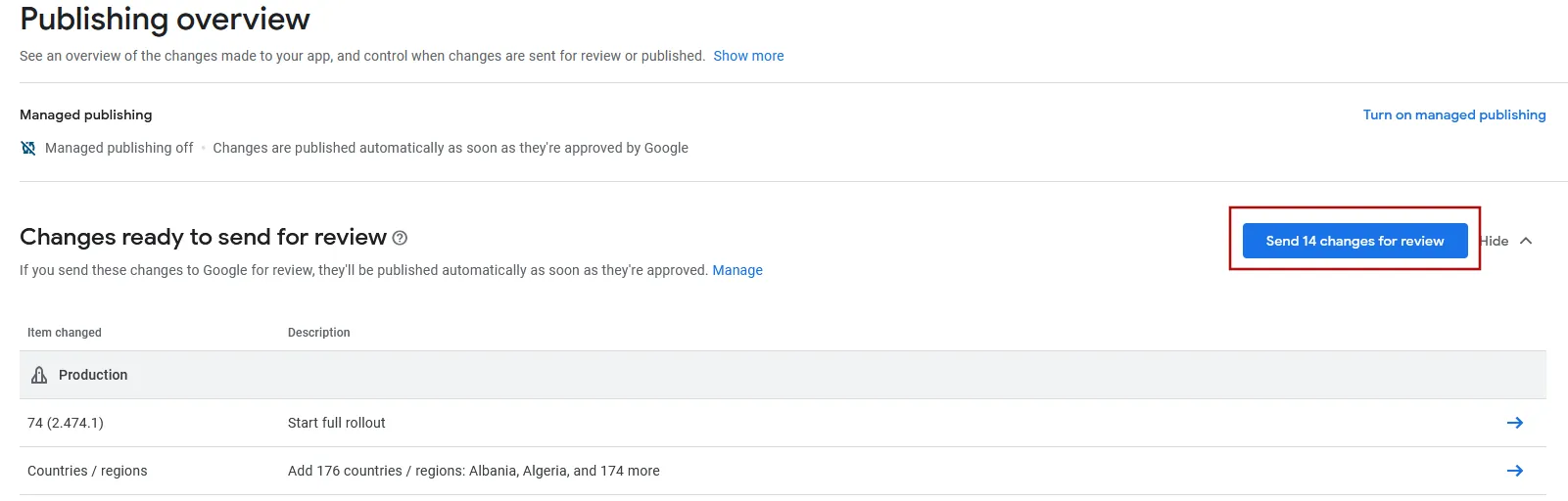
Ve a la vista general de publicación en Google Play Console.
Envía los cambios para revisión usando el botón en la parte superior derecha.