Certos tipos de apps só podem ser publicados na Google Play Store por organizações. Isso vale para apps que oferecem serviços financeiros, apps de saúde e apps do governo. Teu app foi rejeitado porque o Google acha que ele se encaixa em uma dessas categorias, mas tu tá usando uma conta de desenvolvedor pessoal.
Corrigindo a categorização do app
Primeiro, pensa se o app realmente tem relação com um desses setores. Se tiver, continua convertendo tua conta de desenvolvedor individual para uma conta organizacional. Se não tiver, corrige as declarações no Google Play Console assim:
Configurações da loja
Abra a página "Configurações da Loja" no Google Play Console.Clique em "Editar" no canto superior direito.
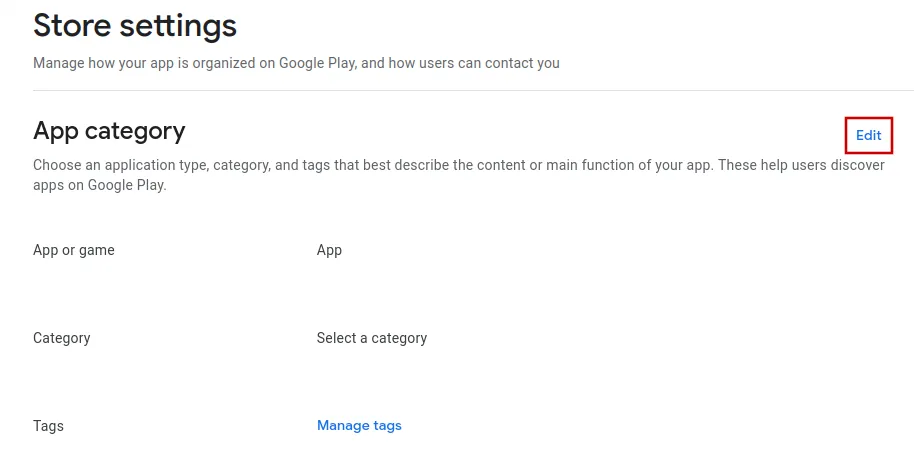
Seleciona uma categoria que não seja "Medical" ou "Health & Fitness" e depois clica no botão de salvar no canto inferior direito.
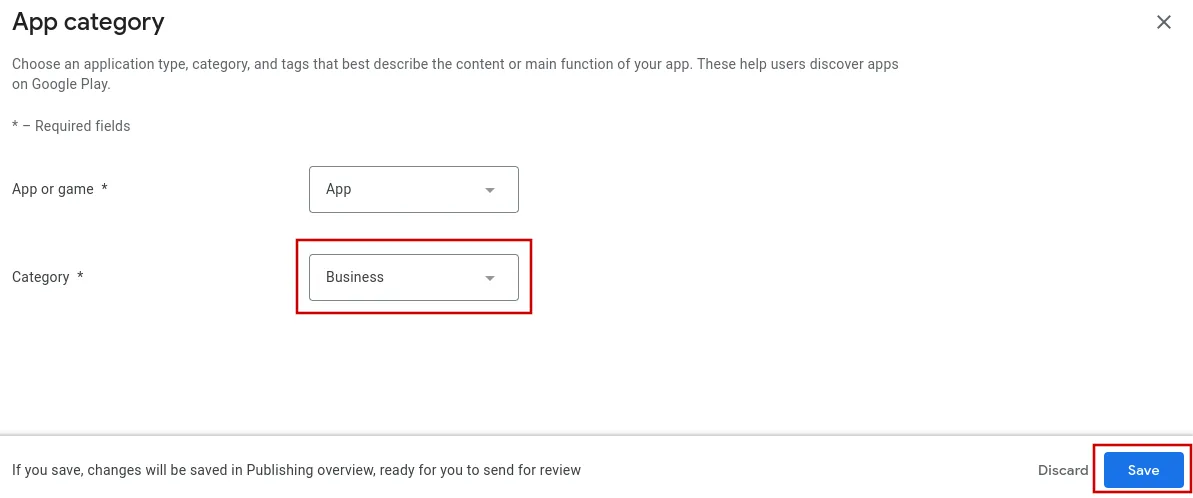
Depois, clique em "Salvar e publicar".
Aplicativos do governo
Abra a página de apps governamentais no Google Play Console.
Como apps do governo só podem ser publicados em contas de desenvolvedor organizacionais, tu precisa selecionar "Não".
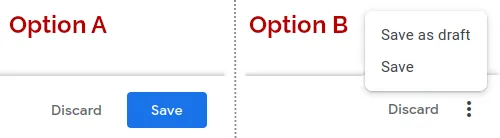
Clique no botão "Salvar" no canto inferior direito. Dependendo do tamanho da tela do seu dispositivo, ele pode estar oculto no menu de transbordo com os três pontos.
Funcionalidades financeiras
Abra a página de recursos financeiros no Google Play Console.
Apps com recursos financeiros só podem ser publicados em contas organizacionais, então tu precisa selecionar "Meu app não oferece nenhum recurso financeiro".
Clique em "Próximo" no canto inferior direito.
Clique no botão "Salvar" no canto inferior direito. Dependendo do tamanho da tela do seu dispositivo, ele pode estar oculto no menu de transbordo com os três pontos.
Apps de saúde
Abra a página de apps de saúde no Google Play Console.
Apps com recursos de saúde só podem ser publicados em contas organizacionais, então tu precisa selecionar "Meu app não tem nenhum recurso de saúde".
Clique no botão "Salvar" no canto inferior direito. Dependendo do tamanho da tela do seu dispositivo, ele pode estar oculto no menu de transbordo com os três pontos.
Converte sua conta de desenvolvedor do Google Play em uma conta comercial
Se teu app realmente contém recursos financeiros ou de saúde e tu tem uma empresa, então a solução certa é converter tua conta de desenvolvedor pessoal em uma conta organizacional. O Google permite fazer isso direto no Play Console. O proprietário da conta precisa concluir o processo.
Comece abrindo a seção "About You" da sua conta de desenvolvedor.
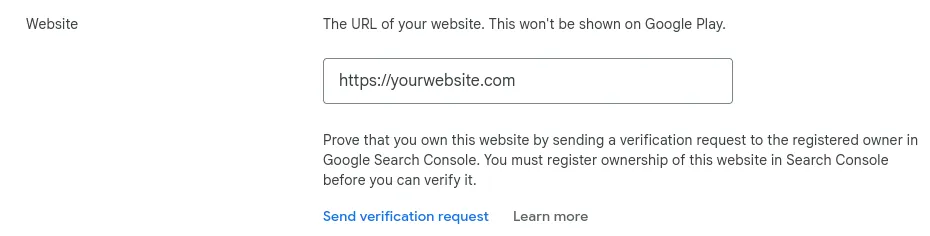
Clique em "Change account type".
Em seguida, clique em Create or Select payments profile.
Se você já tiver um perfil de pagamentos com as informações da sua organização, selecione-o e continue. Caso contrário, crie um novo perfil de pagamentos.
Ao criar um novo perfil de pagamentos, você precisa informar o número D-U-N-S da sua organização. Você pode seguir este guia pra encontrar ou solicitar seu número D-U-N-S.
Em seguida, você precisa inserir detalhes sobre sua organização, como o tipo de organização (normalmente "Company or business") e o número de funcionários.
Você também vai precisar fornecer um e-mail de contato e um número de telefone, e ambos precisam ser verificados.
Salve o perfil de pagamentos.
Enviando o app pra revisão de novo
Se esse foi o último (ou o único) motivo de rejeição do app, segue estes passos pra enviar teu app pra revisão de novo:
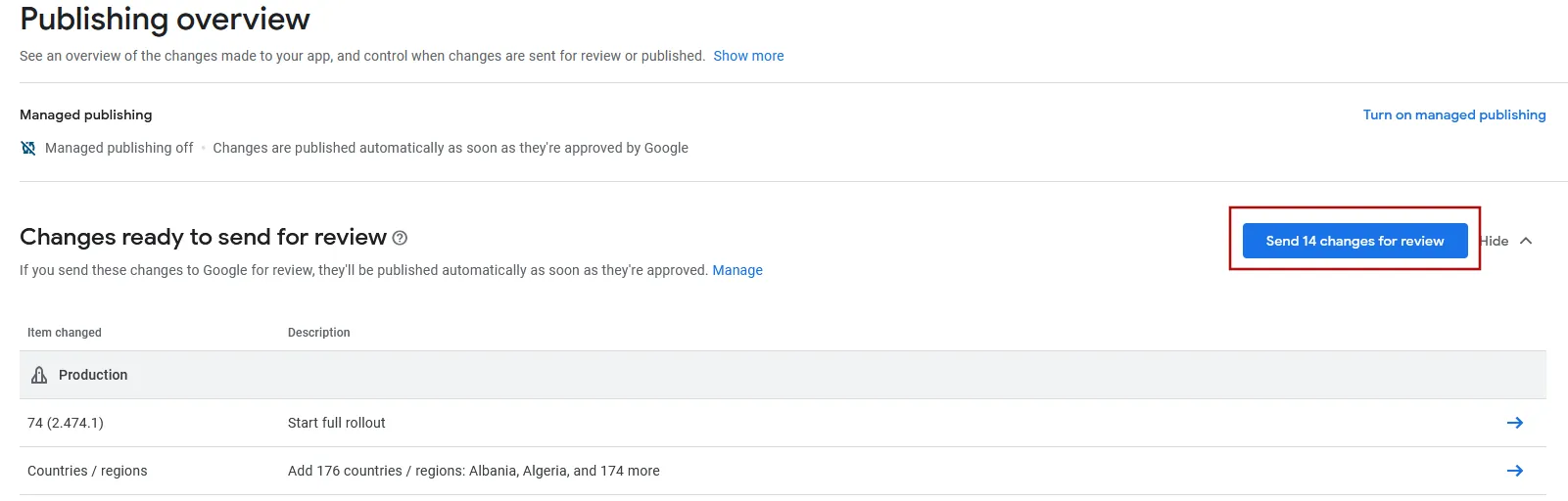
Vá para a visão geral de publicação no Google Play Console.
Envie as alterações para revisão usando o botão no canto superior direito.