Niektóre typy aplikacji mogą być publikowane w Google Play tylko przez organizacje. Dotyczy to aplikacji oferujących usługi finansowe, aplikacji zdrowotnych oraz aplikacji rządowych. Twoja aplikacja została odrzucona, ponieważ Google uważa, że należy do jednej z tych kategorii, ale używasz osobistego konta deweloperskiego.
Poprawienie kategoryzacji aplikacji
Najpierw zastanów się, czy aplikacja faktycznie jest związana z jedną z tych branż. Jeśli tak, przejdź do przekształcenia indywidualnego konta deweloperskiego w konto organizacji. Jeśli nie, popraw deklaracje w Google Play Console w następujący sposób:
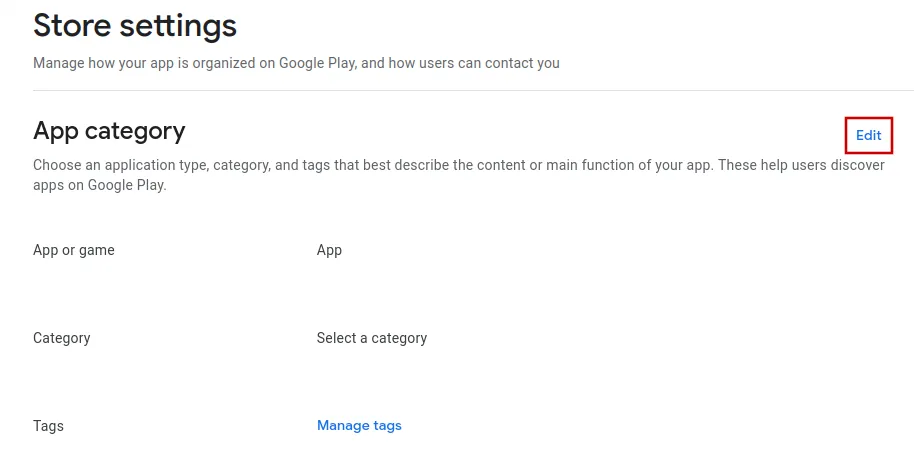
Ustawienia sklepu
Otwórz stronę "Ustawienia sklepu" w Google Play Console.Kliknij "Edytuj" w prawym górnym rogu.
Wybierz kategorię inną niż „Medycyna” lub „Zdrowie i fitness”, a następnie kliknij przycisk zapisu w prawym dolnym rogu.
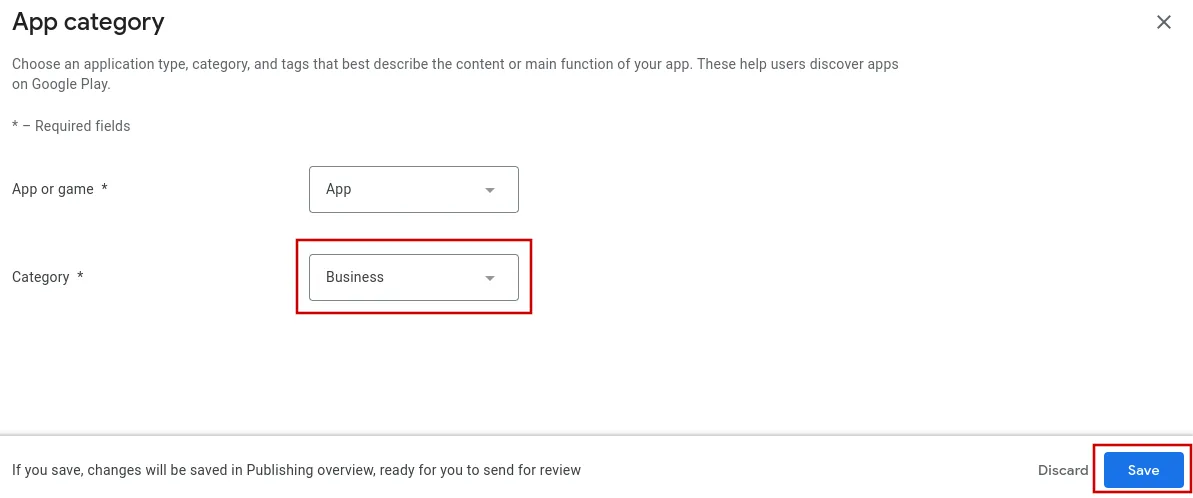
Następnie kliknij "Zapisz i opublikuj".
Aplikacje rządowe
Otwórz stronę aplikacji rządowych w Google Play Console.
Ponieważ aplikacje rządowe mogą być publikowane tylko na kontach organizacji, musisz wybrać „Nie”.
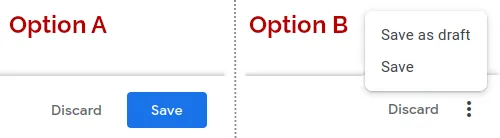
Kliknij przycisk "Save" w prawym dolnym rogu. W zależności od rozmiaru ekranu urządzenia, może być ukryty w menu z trzema kropkami.
Funkcje finansowe
Otwórz stronę funkcji finansowych w Google Play Console.
Aplikacje z funkcjami finansowymi mogą być publikowane tylko na kontach organizacji, więc musisz wybrać „Moja aplikacja nie oferuje żadnych funkcji finansowych”.
Kliknij "Dalej" w prawym dolnym rogu.
Kliknij przycisk "Save" w prawym dolnym rogu. W zależności od rozmiaru ekranu urządzenia, może być ukryty w menu z trzema kropkami.
Aplikacje zdrowotne
Otwórz stronę aplikacji zdrowotnych w Google Play Console.
Aplikacje z funkcjami zdrowotnymi mogą być publikowane tylko na kontach organizacji, więc musisz wybrać „Moja aplikacja nie ma żadnych funkcji zdrowotnych”.
Kliknij przycisk "Save" w prawym dolnym rogu. W zależności od rozmiaru ekranu urządzenia, może być ukryty w menu z trzema kropkami.
Przekształć konto Google Play Developer na konto firmowe
Jeśli Twoja aplikacja faktycznie zawiera funkcje finansowe lub zdrowotne i masz firmę, właściwym rozwiązaniem jest przekształcenie osobistego konta deweloperskiego w konto organizacji. Google pozwala zrobić to bezpośrednio w Play Console. Proces musi ukończyć właściciel konta.
Zacznij od otwarcia sekcji „About you” w swoim koncie deweloperskim.
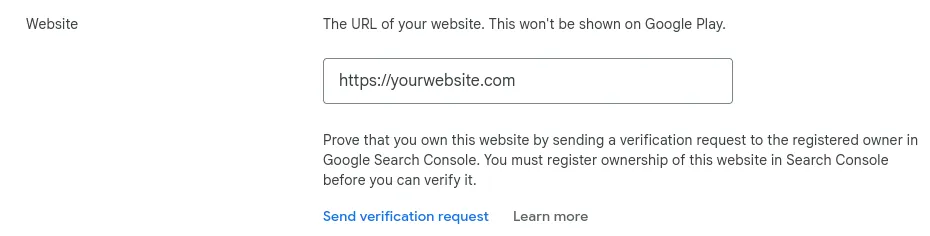
Kliknij „Change account type”.
Następnie kliknij Create or Select payments profile.
Jeśli masz już profil płatności z danymi organizacji, wybierz go i kontynuuj. W przeciwnym razie utwórz nowy profil płatności.
Podczas tworzenia nowego profilu płatności musisz podać numer D‑U‑N‑S organizacji. Możesz skorzystać z tego poradnika, aby znaleźć lub zamówić numer D‑U‑N‑S.
Następnie musisz podać szczegóły organizacji, takie jak typ organizacji (zwykle „Company or business”) oraz liczba pracowników.
Musisz też podać kontaktowy adres e-mail i numer telefonu — oba trzeba zweryfikować.
Zapisz profil płatności.
Ponowne wysłanie aplikacji do weryfikacji
Jeśli to był ostatni lub jedyny powód odrzucenia aplikacji, wykonaj te kroki, aby ponownie wysłać aplikację do weryfikacji:
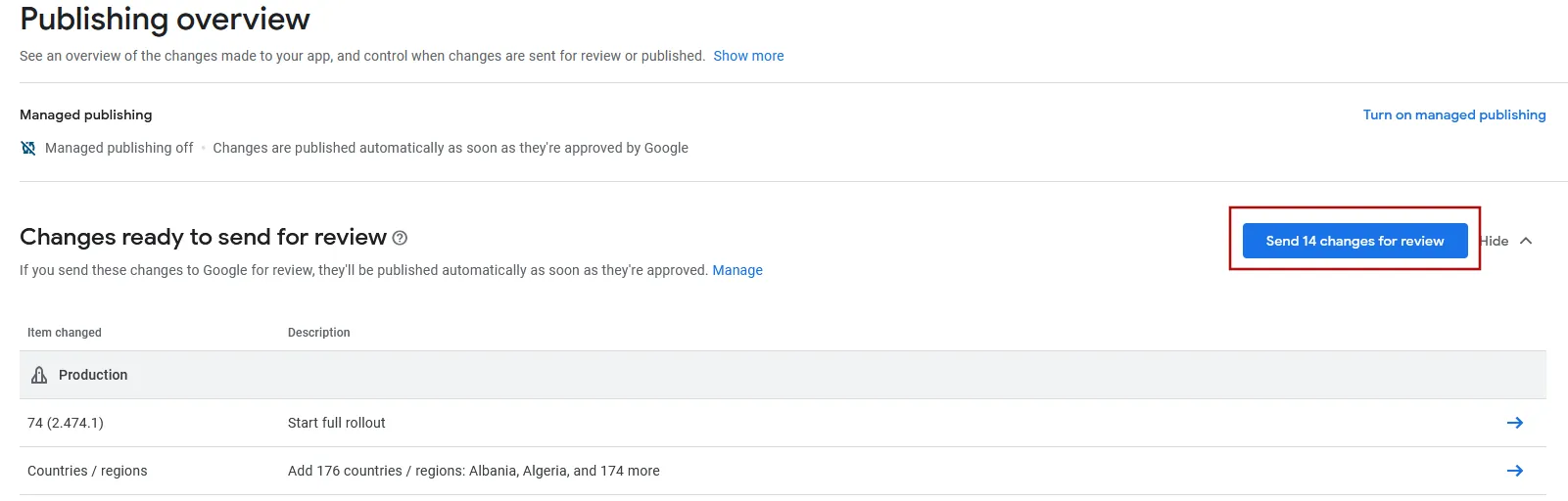
Przejdź do podsumowania publikacji w Google Play Console.
Wyślij zmiany do recenzji za pomocą przycisku w prawym górnym rogu.