Certains types d’applications ne peuvent être publiés sur le Google Play Store que par des organisations. Cela s’applique aux applications fournissant des services financiers, aux applications de santé et aux applications gouvernementales. Votre application a été rejetée parce que Google pense qu’elle appartient à l’une de ces catégories, mais vous utilisez un compte développeur personnel.
Corriger la catégorisation de l’application
Tout d’abord, réfléchissez à la question de savoir si l’application est réellement liée à l’un de ces secteurs. Si c’est le cas, poursuivez en convertissant votre compte développeur individuel en compte d’organisation. Sinon, corrigez les déclarations dans la Google Play Console comme suit :
Paramètres de la fiche Play Store
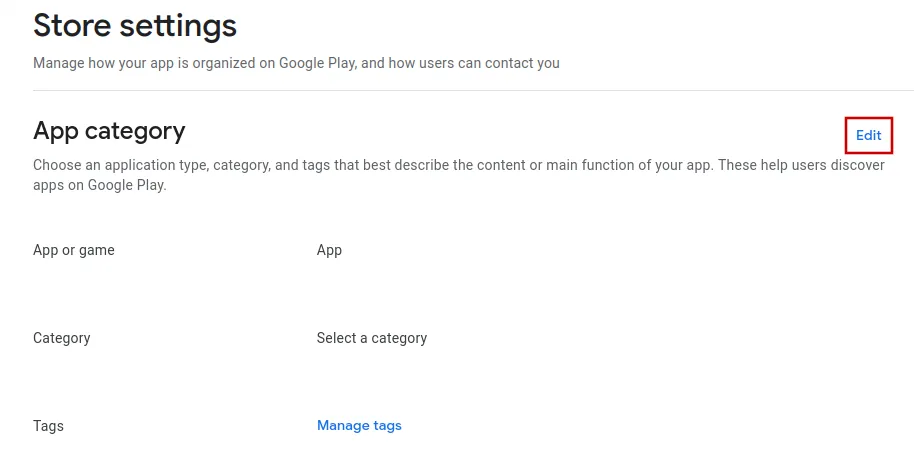
Ouvrez la page "Paramètres de la boutique" dans la Google Play Console.Cliquez sur "Modifier" en haut à droite.
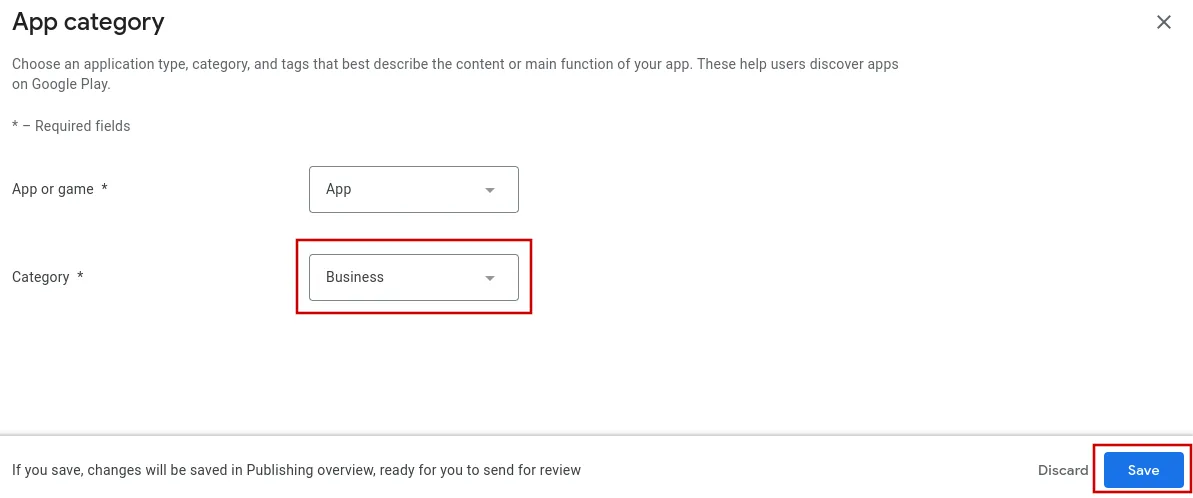
Sélectionnez une catégorie qui n’est pas « Medical » ou « Health & Fitness », puis cliquez sur le bouton d’enregistrement en bas à droite.
Ensuite, cliquez sur "Enregistrer et publier".
Applications gouvernementales
Ouvrez la page des applications gouvernementales dans la Google Play Console.
Étant donné que les applications gouvernementales ne peuvent être publiées que via des comptes développeur d’organisation, vous devez sélectionner « Non ».
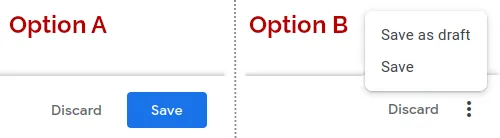
Cliquez sur le bouton "Enregistrer" en bas à droite. Selon la taille de l'écran de votre appareil, il peut être caché dans le menu de débordement avec les trois points.
Fonctionnalités financières
Ouvrez la page des fonctionnalités financières dans la Google Play Console.
Les applications avec des fonctionnalités financières ne peuvent être publiées que via des comptes d’organisation ; vous devez donc sélectionner « Mon application ne propose aucune fonctionnalité financière ».
Cliquez sur "Next (Suivant)" en bas à droite.
Cliquez sur le bouton "Enregistrer" en bas à droite. Selon la taille de l'écran de votre appareil, il peut être caché dans le menu de débordement avec les trois points.
Applications de santé
Ouvrez la page des applications de santé dans la Google Play Console.
Les applications avec des fonctionnalités de santé ne peuvent être publiées que via des comptes d’organisation ; vous devez donc sélectionner « Mon application ne comporte aucune fonctionnalité de santé ».
Cliquez sur le bouton "Enregistrer" en bas à droite. Selon la taille de l'écran de votre appareil, il peut être caché dans le menu de débordement avec les trois points.
Convertir votre compte Google Play Developer en compte professionnel
Si votre application contient effectivement des fonctionnalités financières ou de santé et que vous avez une entreprise, la bonne solution consiste à convertir votre compte développeur personnel en compte d’organisation. Google vous permet de le faire directement dans la Play Console. Le propriétaire du compte doit terminer la procédure.
Commencez par ouvrir la section « About You » de votre compte développeur.
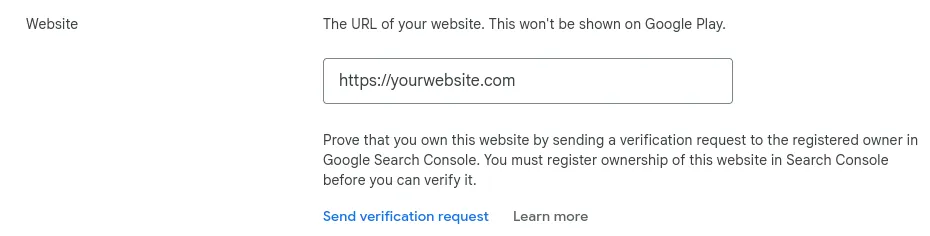
Cliquez sur « Change account type ».
Ensuite, cliquez sur Create or Select payments profile.
Si vous avez déjà un profil de paiement avec les informations de votre organisation, sélectionnez-le et continuez. Sinon, créez un nouveau profil de paiement.
Lors de la création d’un nouveau profil de paiement, vous devez fournir le numéro D-U-N-S de votre organisation. Vous pouvez suivre ce guide pour trouver ou demander votre numéro D-U-N-S.
Ensuite, vous devez saisir des informations sur votre organisation, comme le type d’organisation (généralement « Company or business ») et le nombre d’employés.
Vous devrez également fournir une adresse e-mail de contact et un numéro de téléphone, qui devront chacun être vérifiés.
Enregistrez le profil de paiement.
Soumettre à nouveau l’app à l’examen
Si c’était la dernière ou la seule raison du rejet de l’app, veuillez suivre ces étapes pour soumettre à nouveau votre app à l’examen :
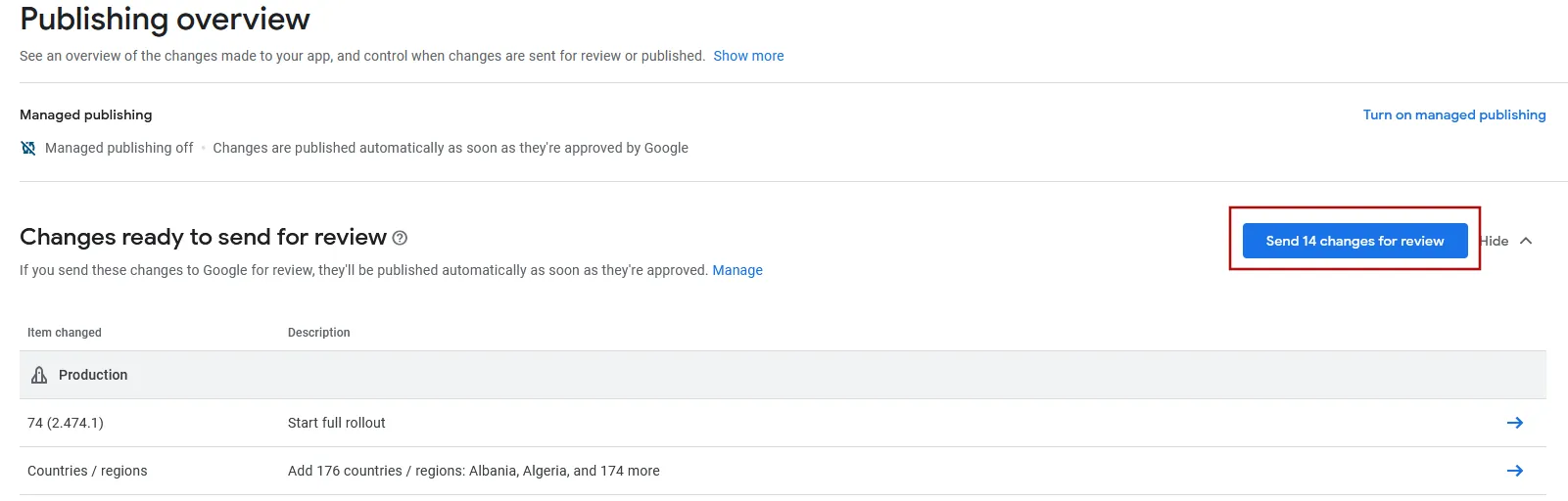
Allez à l'aperçu de publication dans la Google Play Console.
Soumettez les modifications pour examen en utilisant le bouton en haut à droite.