Alcuni tipi di app possono essere pubblicati su Google Play Store solo da organizzazioni. Questo vale per le app che offrono servizi finanziari, le app di salute e le app governative. La tua app è stata rifiutata perché Google pensa che rientri in una di queste categorie, ma stai usando un account sviluppatore personale.
Correggere la categorizzazione dell’app
Per prima cosa, valuta se l’app è davvero collegata a uno di questi settori. Se lo è, continua convertendo il tuo account sviluppatore individuale in un account aziendale. Se non lo è, correggi le dichiarazioni nella Google Play Console come segue:
Impostazioni dello store
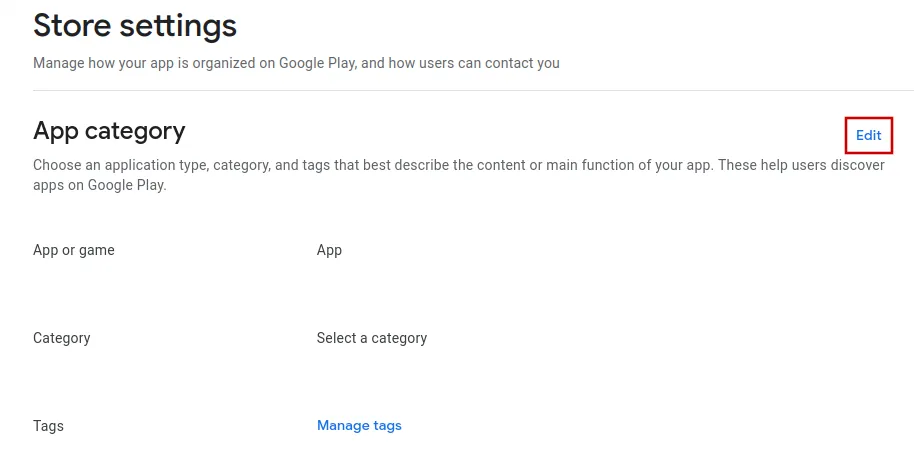
Apri la pagina "Impostazioni dello Store" nella Google Play Console.Clicca su "Modifica" in alto a destra.
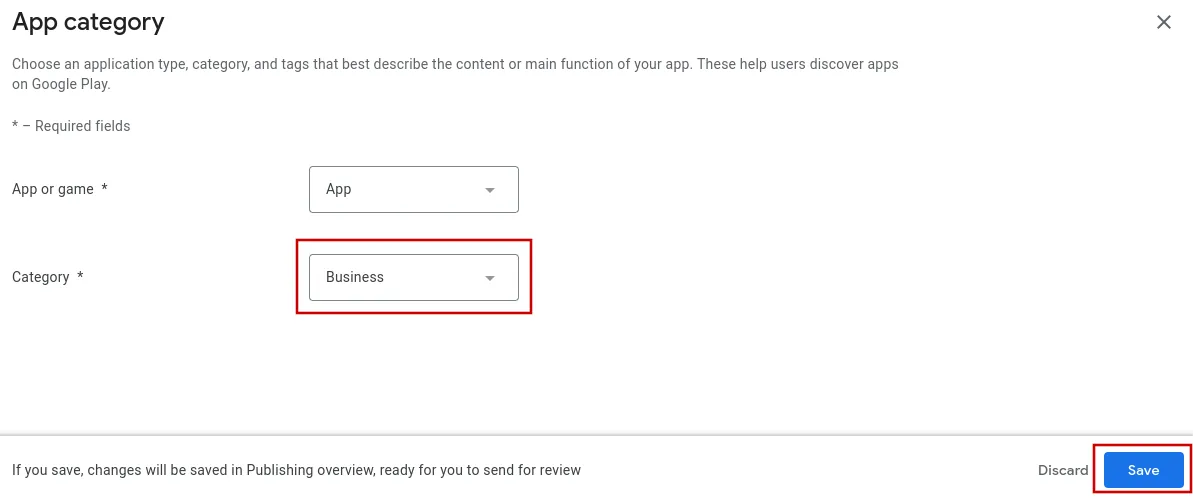
Seleziona una categoria che non sia "Medical" o "Health & Fitness" e poi clicca il pulsante Salva in basso a destra.
Dopo, clicca su "Salva e pubblica".
Applicazioni governative
Apri la pagina delle app governative nella Google Play Console.
Dato che le app governative possono essere pubblicate solo con account sviluppatore aziendali, devi selezionare "No".
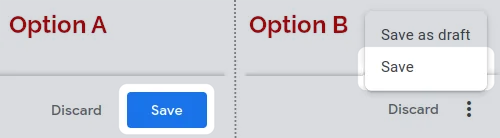
Clicca sul pulsante "Salva" in basso a destra. A seconda delle dimensioni dello schermo del tuo dispositivo, potrebbe essere nascosto nel menu a tre punti.
Caratteristiche finanziarie
Apri la pagina delle funzionalità finanziarie nella Google Play Console.
Le app con funzionalità finanziarie possono essere pubblicate solo con account aziendali, quindi devi selezionare "La mia app non offre alcuna funzionalità finanziaria".
Clicca su "Next" (Avanti) in basso a destra.
Clicca sul pulsante "Salva" in basso a destra. A seconda delle dimensioni dello schermo del tuo dispositivo, potrebbe essere nascosto nel menu a tre punti.
App di salute
Apri la pagina delle app per la salute nella Google Play Console.
Le app con funzionalità di salute possono essere pubblicate solo con account aziendali, quindi devi selezionare "La mia app non ha alcuna funzionalità di salute".
Clicca sul pulsante "Salva" in basso a destra. A seconda delle dimensioni dello schermo del tuo dispositivo, potrebbe essere nascosto nel menu a tre punti.
Converti il tuo account Google Play Developer in un account Business
Se la tua app contiene davvero funzionalità finanziarie o di salute e hai un’azienda, allora la soluzione corretta è convertire il tuo account sviluppatore personale in un account aziendale. Google ti permette di farlo direttamente nella Play Console. Il proprietario dell’account deve completare la procedura.
Inizia aprendo la sezione "Informazioni su di te" del tuo account sviluppatore.
Clicca su "Cambia tipo di account".
Poi clicca su Crea o seleziona il profilo pagamenti.
Se hai già un profilo pagamenti con le informazioni della tua organizzazione, selezionalo e continua. Altrimenti crea un nuovo profilo pagamenti.
Quando crei un nuovo profilo pagamenti devi fornire il numero D-U-N-S della tua organizzazione. Puoi seguire questa guida per trovare o richiedere il tuo numero D-U-N-S.
Poi devi inserire i dettagli della tua organizzazione, come il tipo di organizzazione (di solito "Azienda o attività") e il numero di dipendenti.
Dovrai anche fornire un indirizzo e-mail e un numero di telefono di contatto, che dovranno essere entrambi verificati.
Salva il profilo pagamenti.
Infine, potresti dover verificare l’identità dell’azienda prima di poter pubblicare di nuovo le app.
Inviare di nuovo l’app in revisione
Se questo era l’ultimo o l’unico motivo di rifiuto dell’app, segui questi passaggi per inviare di nuovo la tua app in revisione:
Vai alla panoramica della pubblicazione nella Google Play Console.
Invia le modifiche per la revisione utilizzando il pulsante in alto a destra.
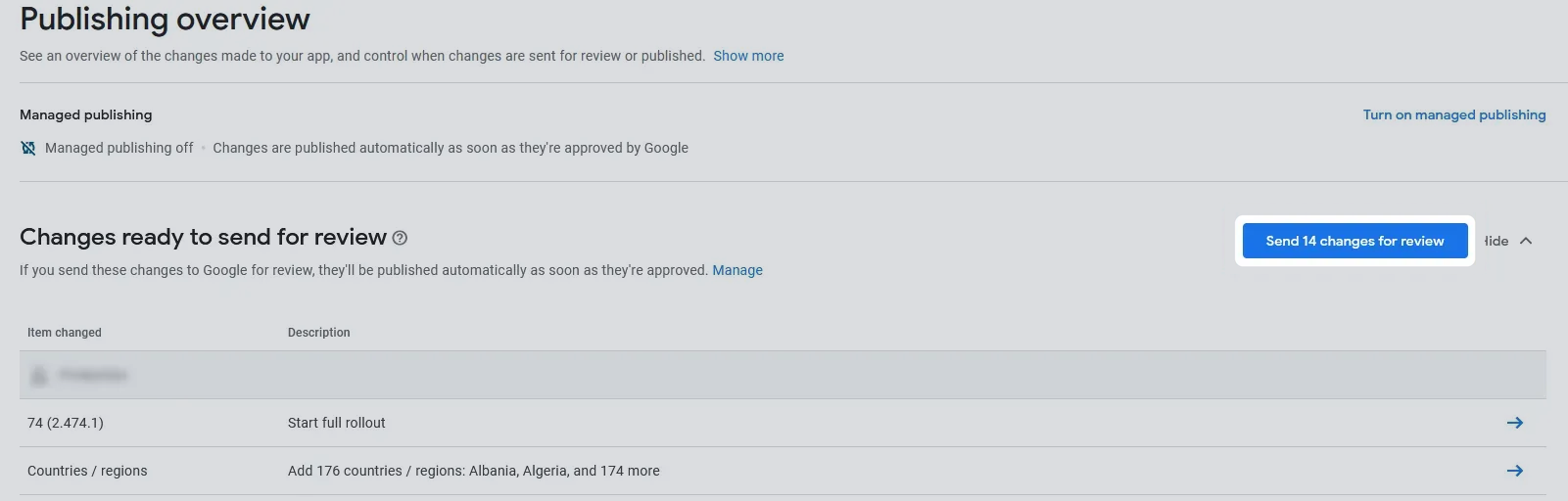
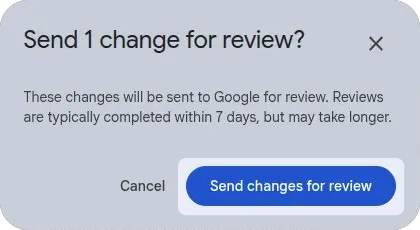
Clicca su "Invia modifiche per la revisione" per confermare.