Jak przesłać wersję testu zamkniętego dla aplikacji na Androida

Oto jak utworzyć wersję testu zamkniętego, przesłać plik AAB i wysłać go do weryfikacji w Google Play Console.

Opublikowano 20. lutego 2026 przez Jan Bunk

Pakiet aplikacji przechodzący przez proces przesyłania i weryfikacji
Oglądasz podgląd tego poradnika. Zaloguj się, aby go ukończyć!
Przejdź do strony testów zamkniętych.

Na ścieżce „Closed Testing - Alpha” kliknij „Manage track”, jeśli jeszcze tam nie jesteś.

Kliknij "Create new release" w prawym górnym rogu.
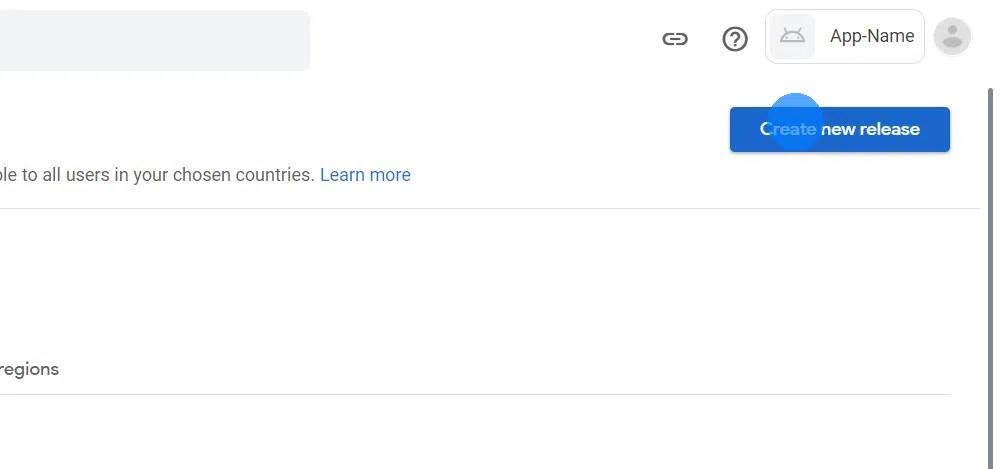
Kliknij "Create new release" w prawym górnym rogu. Pobierz swoją aplikację jako plik .aab

Prześlij właśnie pobrany plik .aab do Google Play Console.
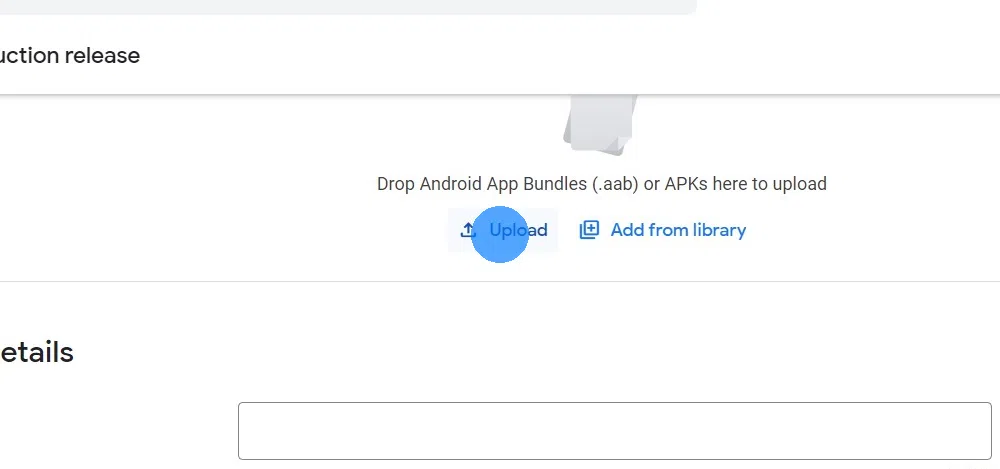
Prześlij właśnie pobrany plik .aab do Google Play Console.

Po przesłaniu pliku powinien pojawić się poniżej pola przesyłania.
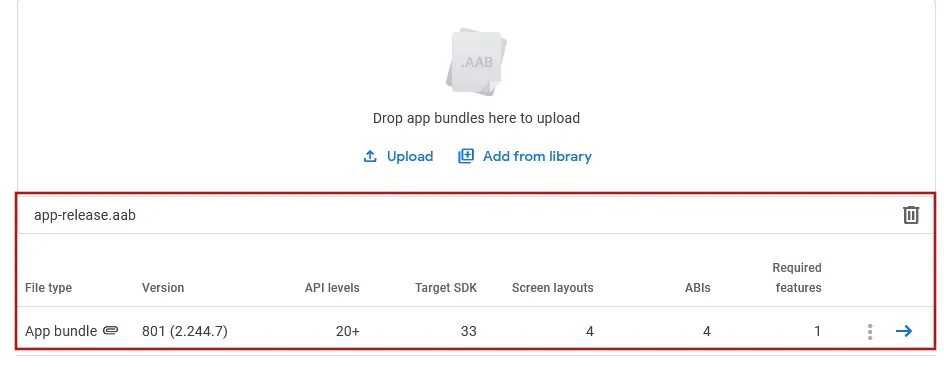
Po przesłaniu pliku powinieneś zobaczyć coś podobnego do tego zrzutu ekranu.
Kliknij tutaj, jeśli widzisz komunikat o błędzie "Version code x has already been used. Try another version code."

Najpierw odśwież stronę Google Play Console i zamiast ponownie przesyłać paczkę aplikacji, kliknij "Add from library" i wybierz ją tam.

Zbudowanie nowej wersji zajmie kilka minut, a potem musisz ponownie pobrać paczkę aplikacji, używając przycisku pobierania z wcześniejszej części tego poradnika.

Wpisz opis wydania aplikacji, na przykład "Pierwsze wydanie aplikacji.".
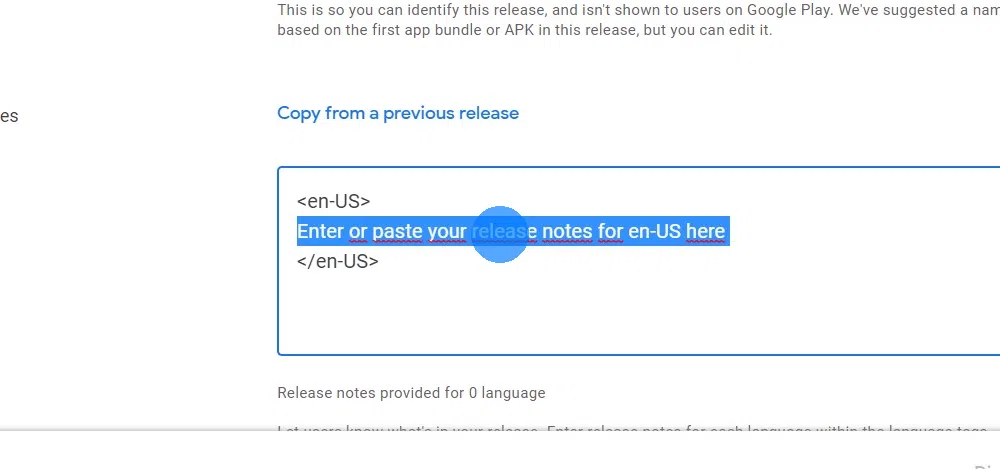
Wpisz opis wydania aplikacji, na przykład

Kliknij "Next" lub "Save" w prawym dolnym rogu.

Kliknij "Dalej" w prawym dolnym rogu.
Zrzut ekranu przycisku „Dalej” w prawym dolnym rogu.

Kliknij "Dalej" w prawym dolnym rogu.

Zrzut ekranu przycisku „Dalej” w prawym dolnym rogu.

Przejdź do podsumowania publikacji w Google Play Console.

Wyślij zmiany do recenzji za pomocą przycisku w prawym górnym rogu.
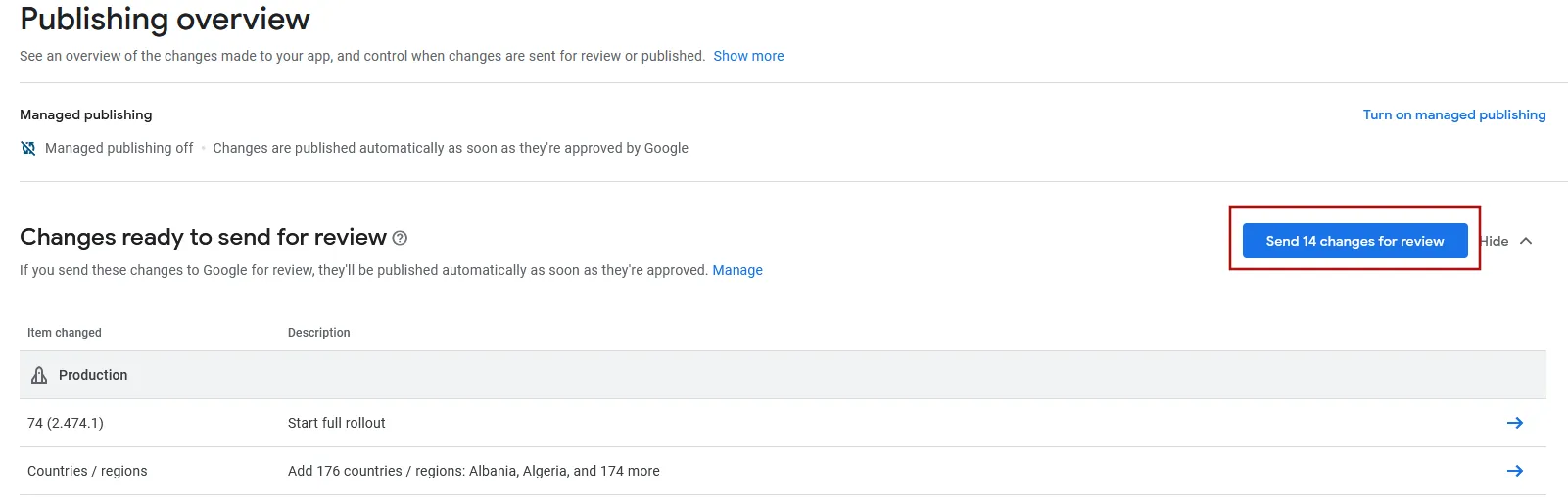
Nie klikaj przycisku "Włącz zarządzaną publikację", bo to opóźni proces publikacji aplikacji.
Przegląd publikacji ze zmianami gotowymi do sprawdzenia i przyciskiem wysyłania.

Kliknij „Wyślij zmiany do sprawdzenia”, aby potwierdzić.
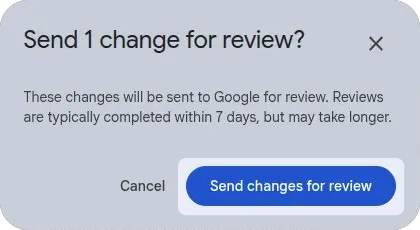
Okno wysyłania do sprawdzenia z przyciskami „Anuluj” i „Wyślij zmiany do sprawdzenia”.

Po tym, jak Google zweryfikuje Twoją aplikację (może to potrwać kilka dni), testerzy będą mogli pobrać aplikację, używając tego linku:

Jeśli podczas testów zobaczysz zgłoszenia błędów w aplikacji jak na poniższym zrzucie ekranu, możesz je zignorować, to normalne. Jeśli faktycznie zauważysz problemy w swojej aplikacji, oczywiście możesz się z nami skontaktować.
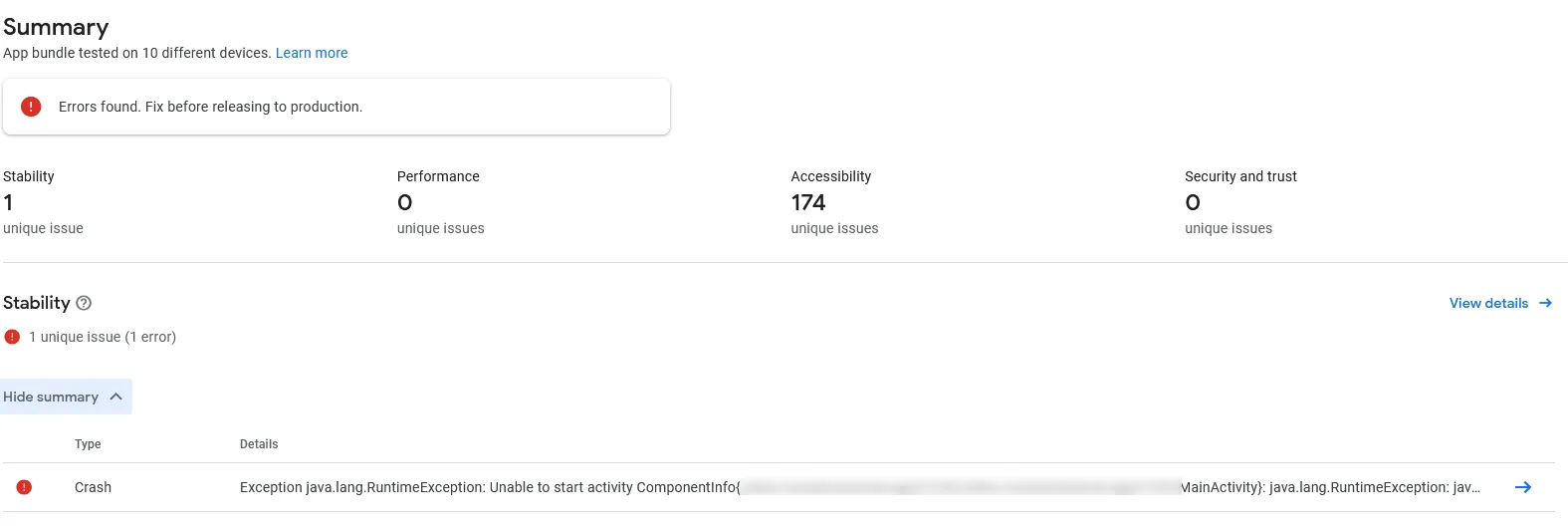
Zrzut ekranu Play Console pokazujący błąd.
Wykonałem wszystkie kroki z tego poradnika

Gdy wykonasz wszystkie kroki z tego poradnika, kliknij ten przycisk, aby przejść do kolejnych instrukcji.

Nie zapomnij kliknąć przycisku!

Skończyłeś przewodnik? Kliknij przycisk na dole strony, w przeciwnym razie nie będziesz mógł przejść do kolejnych kroków. Jeśli nie wykonałeś kroków z przewodnika, nie klikaj przycisku, po prostu opuść stronę tak, jak zamierzałeś.