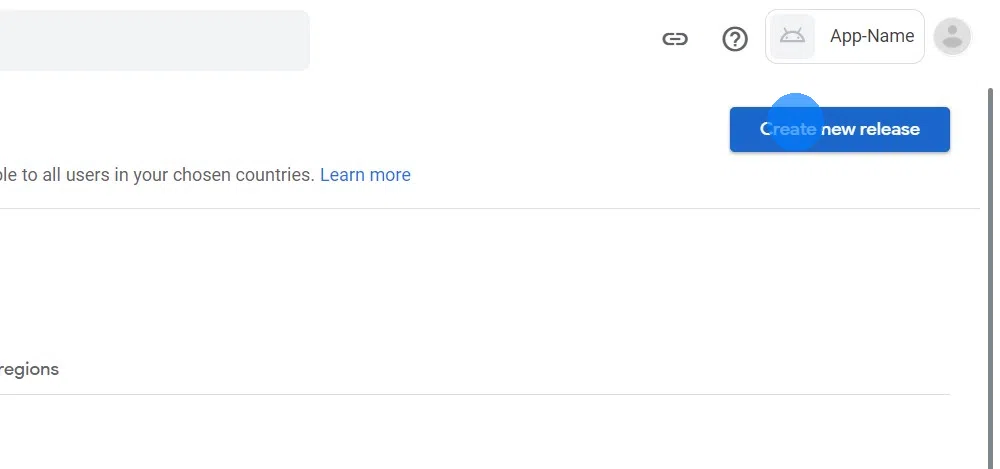
Klik in het track "Closed Testing - Alpha" op "Manage track" als je daar nog niet bent.
Klik op "Create new release" rechts bovenaan.
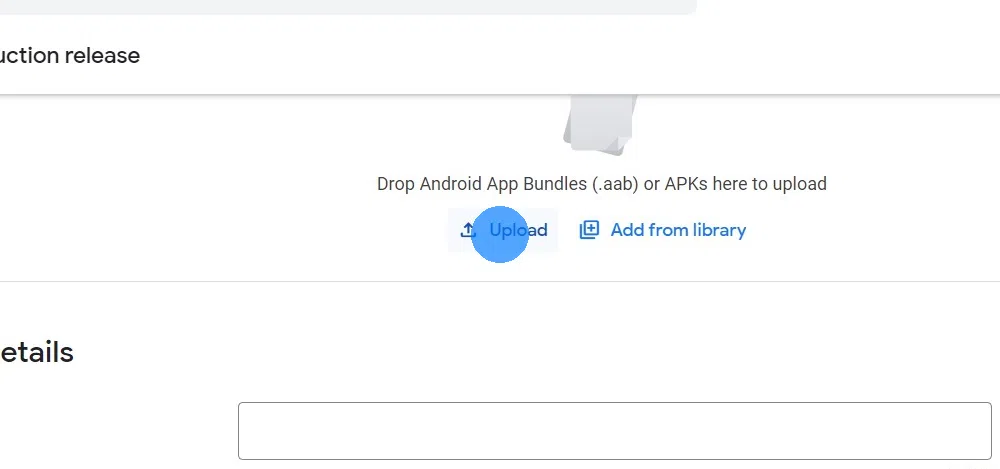
 Download je app als een .aab bestand
Upload het .aab bestand dat je zojuist gedownload hebt in de Google Play Console.
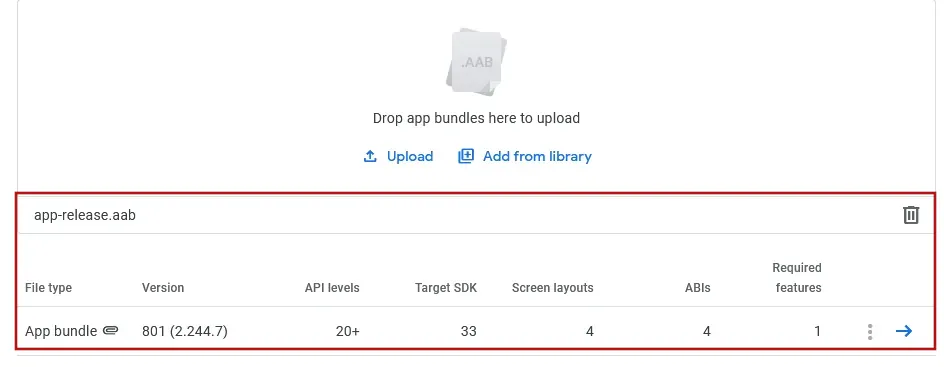
Nadat je het bestand hebt geüpload, zou je het hieronder bij het uploadveld moeten zien staan.
Klik hier als je de foutmelding "Versiecode x is al gebruikt. Probeer een andere versiecode." ziet.
Laad eerst de Google Play Console-pagina opnieuw en klik in plaats van het app-bundel opnieuw te uploaden op "Toevoegen vanuit bibliotheek" en selecteer het daar.
Voer een beschrijving in voor de app release, bijvoorbeeld "Eerste uitgave van de app.".
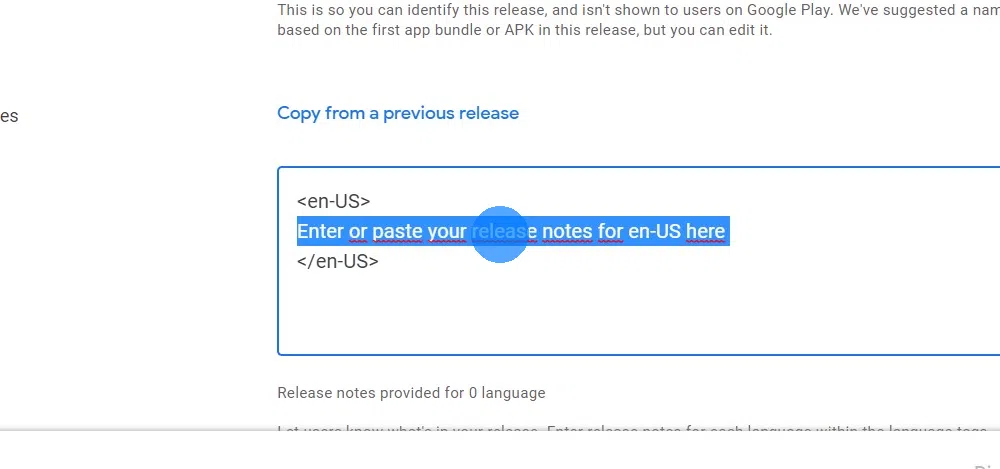
Klik op "Volgende" of "Opslaan" rechtsonder.
Klik rechtsonder op ‘Volgende’.
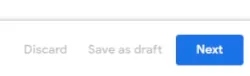
Klik rechtsonder op ‘Volgende’.
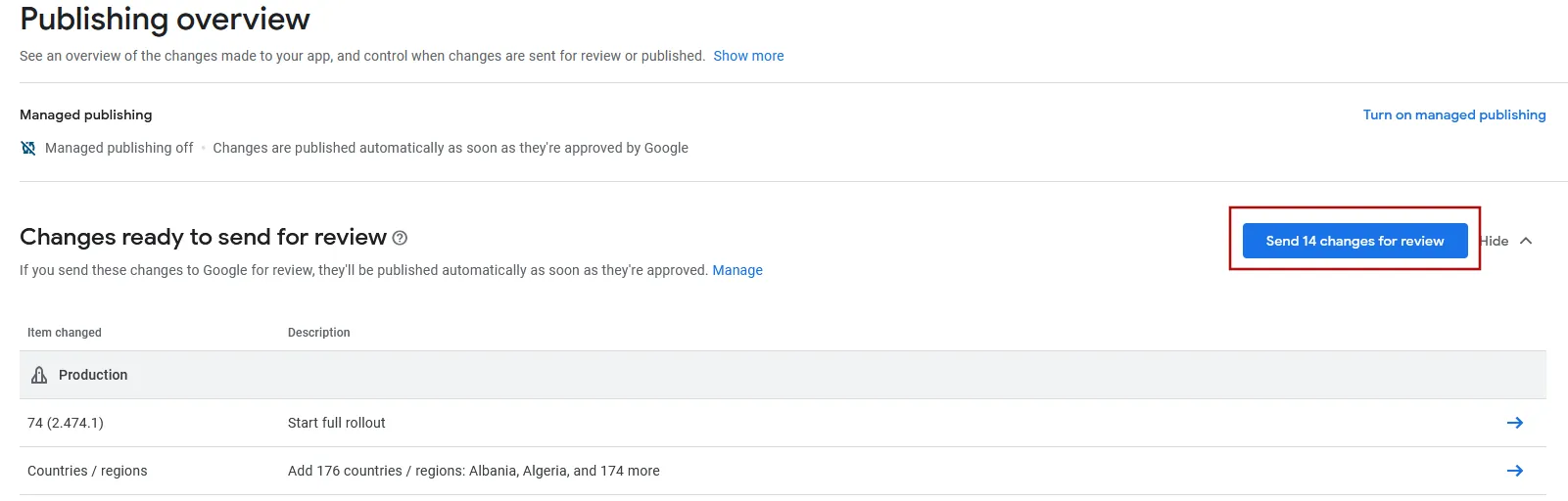
Ga naar het publicatieoverzicht in de Google Play Console.
Dien de wijzigingen in voor beoordeling met de knop rechtsboven.
Nadat Google je app heeft beoordeeld (dit kan een paar dagen duren), kunnen testers de app downloaden via deze link:
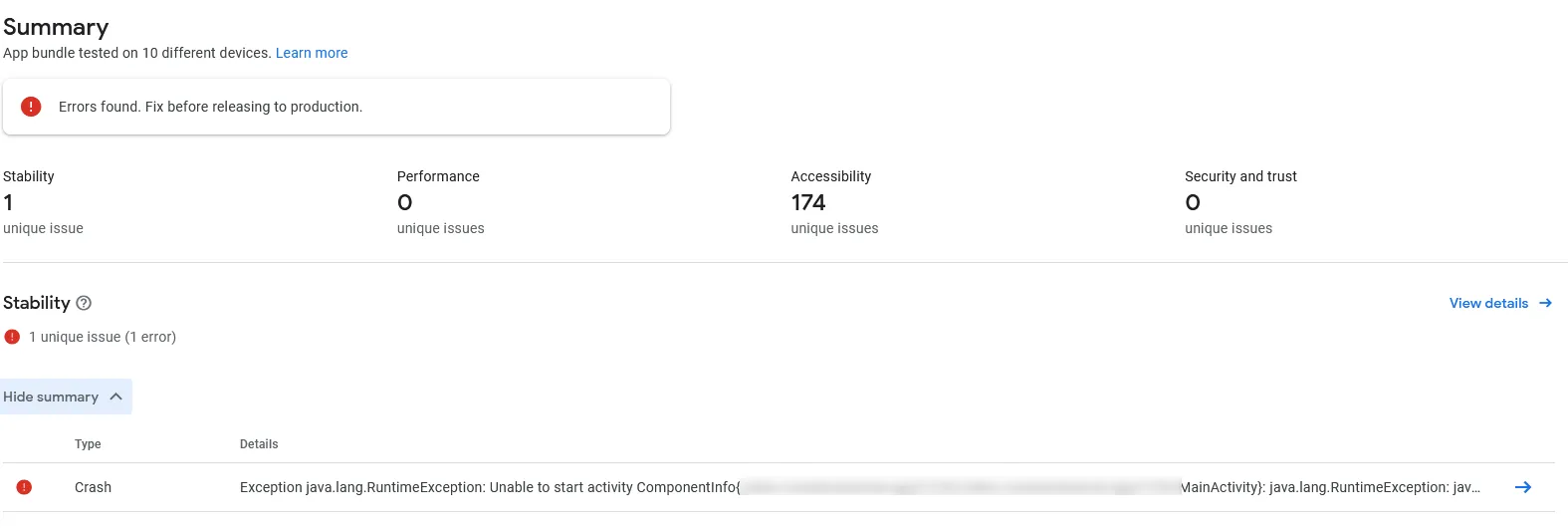
Als je tijdens de test meldingen van fouten in de app ziet zoals in de volgende screenshot, kun je ze negeren, die zijn normaal. Als je daadwerkelijk problemen in je app ziet, kun je natuurlijk contact met ons opnemen.
Als je alle stappen in deze handleiding hebt doorlopen, klik dan op deze knop zodat je verder kunt gaan met de volgende gidsen.