So lädst du ein Release für einen geschlossenen Test für deine Android-App hoch

So erstellst du ein Release für einen geschlossenen Test, lädst dein AAB hoch und reichst es in der Google Play Console zur Prüfung ein.

Veröffentlicht am 20. Februar 2026 von Jan Bunk

Ein App-Paket durchläuft eine Upload- und Überprüfungspipeline
Du siehst eine Vorschau dieser Anleitung. Bitte melde dich an, um sie zu befolgen!
Gehe zur Seite für geschlossene Tests.

Klicke im Track „Geschlossener Test – Alpha“ auf „Track verwalten“, falls du nicht bereits dort bist.

Klicke oben rechts auf "Neuen Release erstellen".
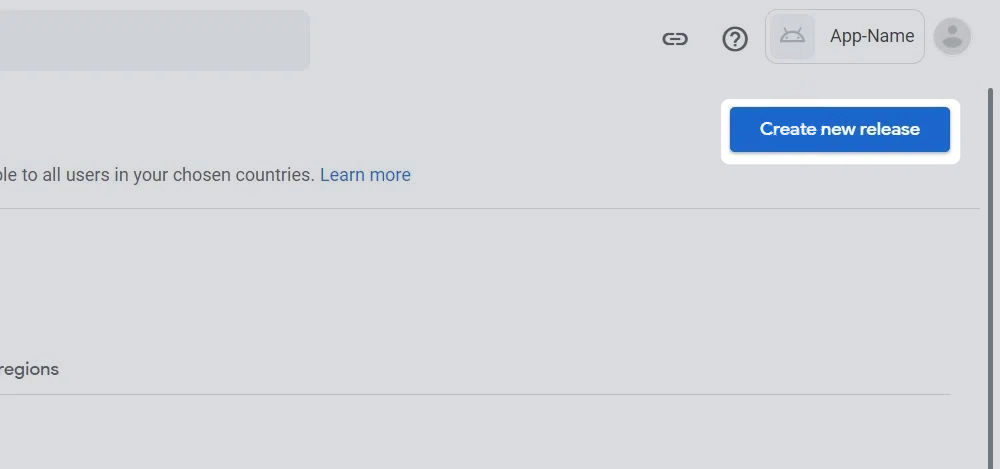
Produktionsseite mit „Neuen Release erstellen“. Lade deine App als .aab Datei herunter

Lade die .aab-Datei, die du gerade heruntergeladen hast, in der Google Play Console hoch.
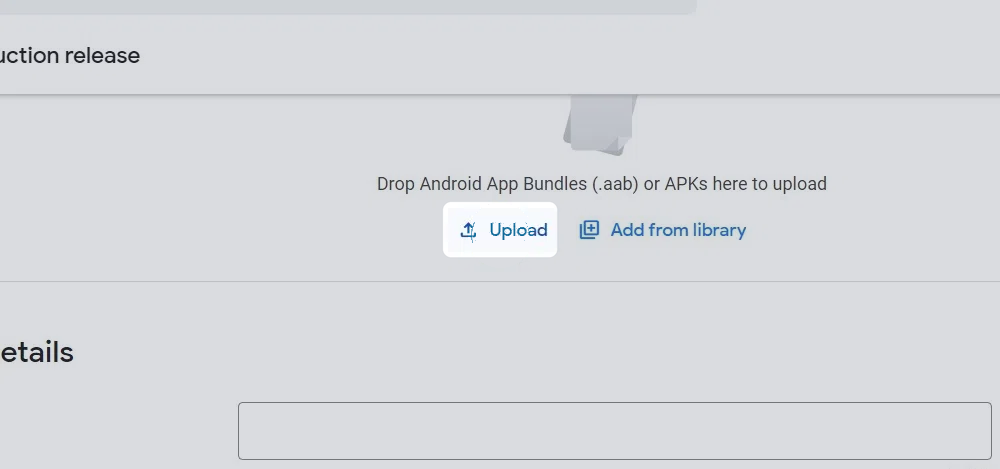
Release-Formular mit Optionen zum Hochladen von App-Bundles und zur Bibliotheksauswahl.

Nachdem du die Datei hochgeladen hast, solltest du sie unter dem Upload-Feld aufgelistet sehen.
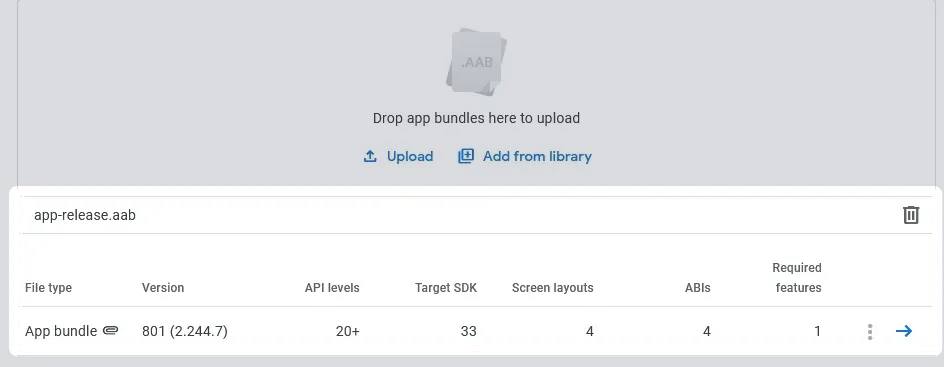
Hochgeladenes App-Bundle mit Versions- und Gerätedetails.
Klicke hier, wenn du die Fehlermeldung "Version code x has already been used. Try another version code." siehst.

Bitte lade zuerst die Google Play Console-Seite neu und klicke anstatt das App-Bundle erneut hochzuladen auf "Aus Bibliothek hinzufügen" und wähle es dort aus.

Der Bau einer neuen Version wird ein paar Minuten dauern und danach musst du das App-Bundle erneut mit dem Download-Button aus diesem Leitfaden herunterladen.

Gib eine Beschreibung für die App-Veröffentlichung ein, zum Beispiel "Erste Veröffentlichung der App.".
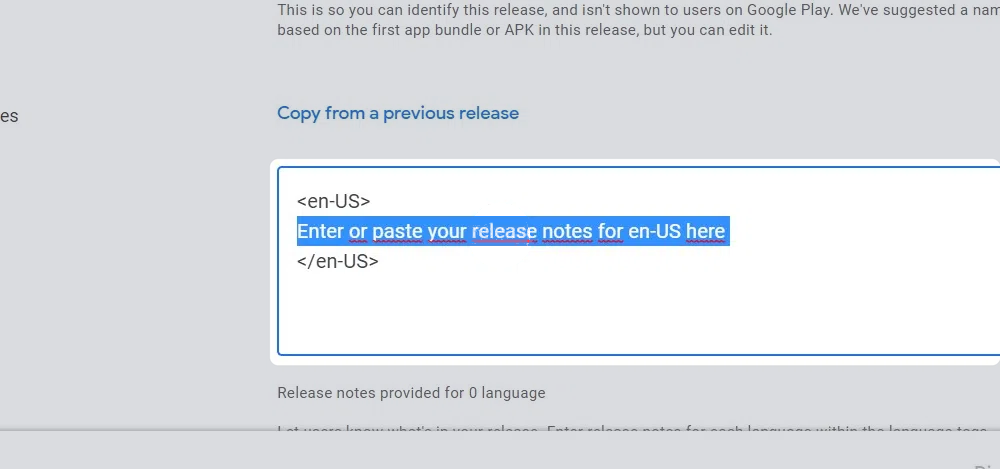
Feld für Versionshinweise mit einem Abschnitt für Englisch.

Klicke unten rechts auf "Weiter" oder "Speichern".

Klicke unten rechts auf "Weiter".
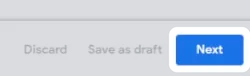
Navigationsschaltflächen der Play Console mit aktiviertem „Weiter“.

Klicke unten rechts auf "Weiter".

Navigationsschaltflächen der Play Console mit aktiviertem „Weiter“.

Gehe zur Veröffentlichungsübersicht in der Google Play Console.

Reiche die Änderungen zur Überprüfung mit dem Button oben rechts ein.
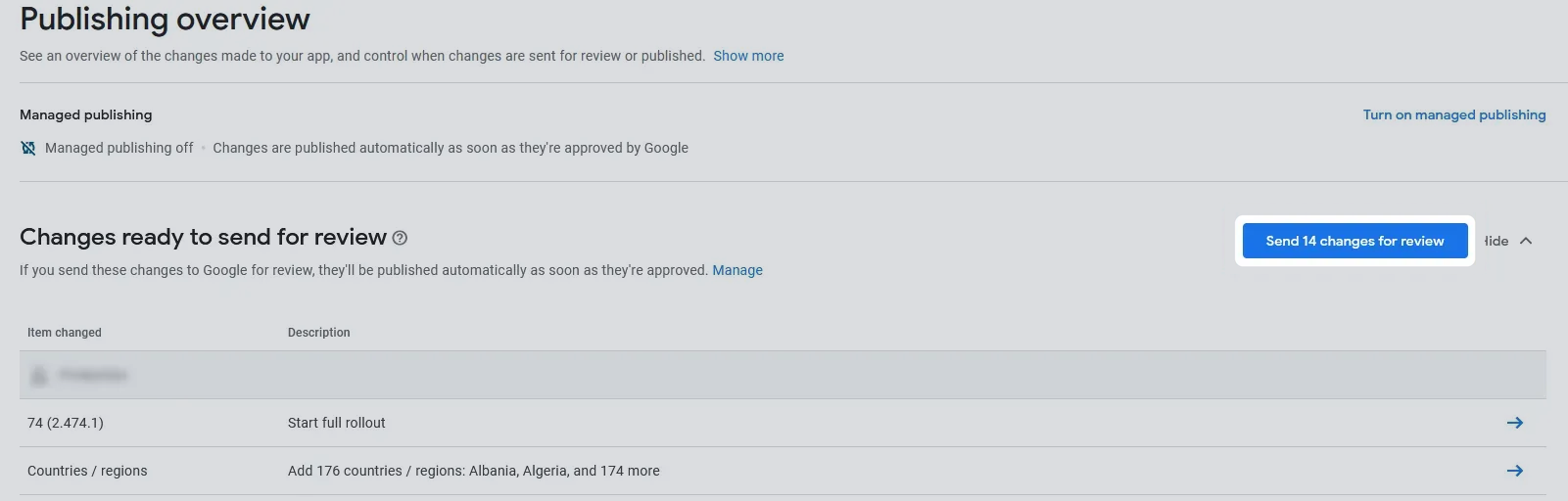
Klicke nicht auf den Button "Verwaltete Veröffentlichung aktivieren", da sonst der Veröffentlichungsprozess der App verzögert wird.
Veröffentlichungsübersicht mit Änderungen, die zur Überprüfung bereitstehen, und der Schaltfläche zum Einreichen.

Klicke zur Bestätigung auf "Änderungen zur Überprüfung senden".
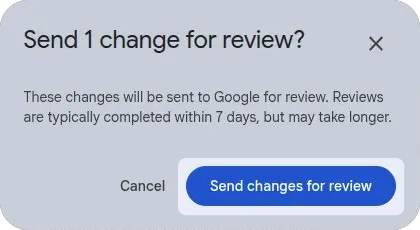
Dialog zum Einreichen zur Überprüfung mit den Schaltflächen „Abbrechen“ und „Änderungen zur Überprüfung senden“.

Nachdem Google deine App geprüft hat (das kann ein paar Tage dauern), können Tester die App über diesen Link herunterladen:

Wenn du während des Tests Berichte über Fehler in der App siehst, wie im folgenden Screenshot, kannst du diese ignorieren, sie sind normal. Solltest du tatsächlich Probleme in deiner App feststellen, kannst du uns natürlich kontaktieren.
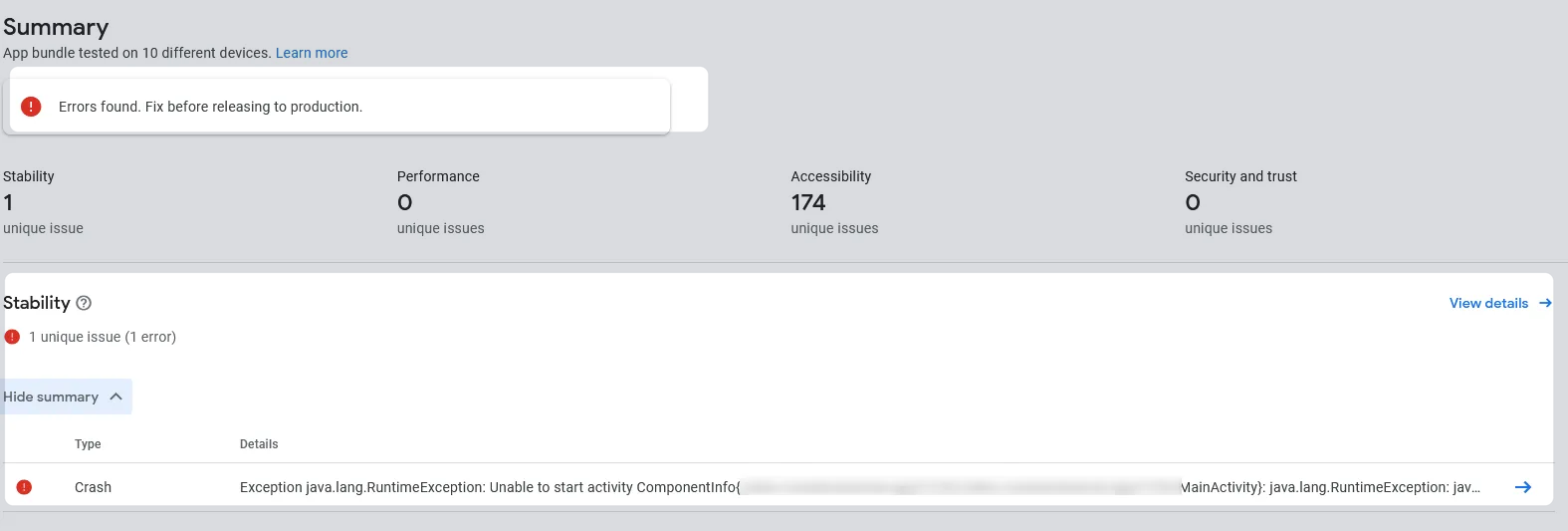
Pre-Launch-Bericht mit Testergebnissen und einem Absturzbericht.
Ich habe alle Schritte in diesem Leitfaden abgeschlossen

Sobald du alle Schritte in diesem Leitfaden abgeschlossen hast, klicke bitte auf diesen Button, damit du mit den nächsten Anleitungen fortfahren kannst.

Vergiss nicht, auf den Knopf zu klicken!

Bist du mit der Anleitung fertig? Bitte klicke auf den Knopf am unteren Ende der Seite, sonst kannst du nicht mit den nächsten Schritten fortfahren. Wenn du die Schritte in der Anleitung nicht abgeschlossen hast, klicke nicht auf den Knopf, sondern verlasse die Seite so, wie du es vorhattest.