Come caricare una release di test chiuso per la tua app Android

Ecco come creare una release di test chiuso, caricare il tuo AAB e inviarla per la revisione nella Google Play Console.

Postato il 20. febbraio 2026 da Jan Bunk

Un pacchetto dell'app che passa attraverso una pipeline di caricamento e revisione
Stai visualizzando un'anteprima di questa guida. Effettua il login per completarla!
Vai alla pagina dei test chiusi.

Nel canale "Test chiuso - Alpha", clicca su "Gestisci canale" se non sei già lì.

Clicca su "Crea nuova versione" in alto a destra.
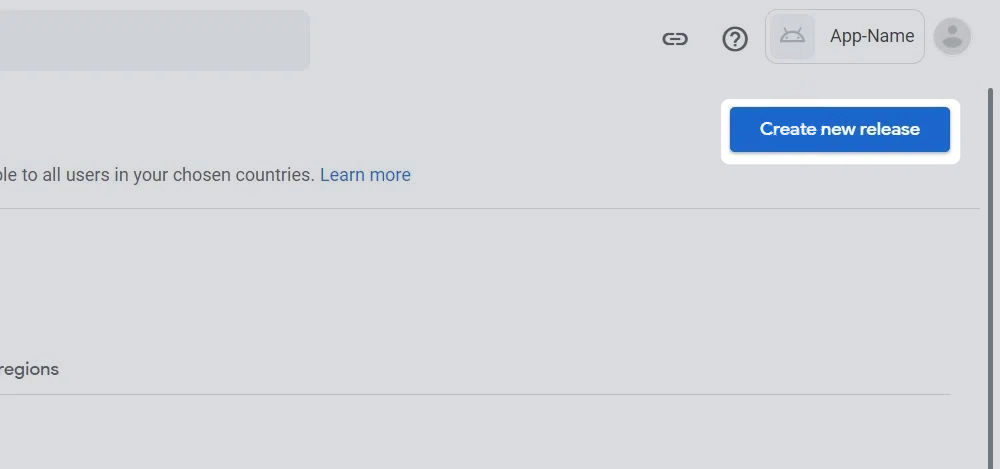
Pagina di produzione con Crea nuova release. Scarica la tua app come file .aab

Carica il file .aab che hai appena scaricato su Google Play Console.
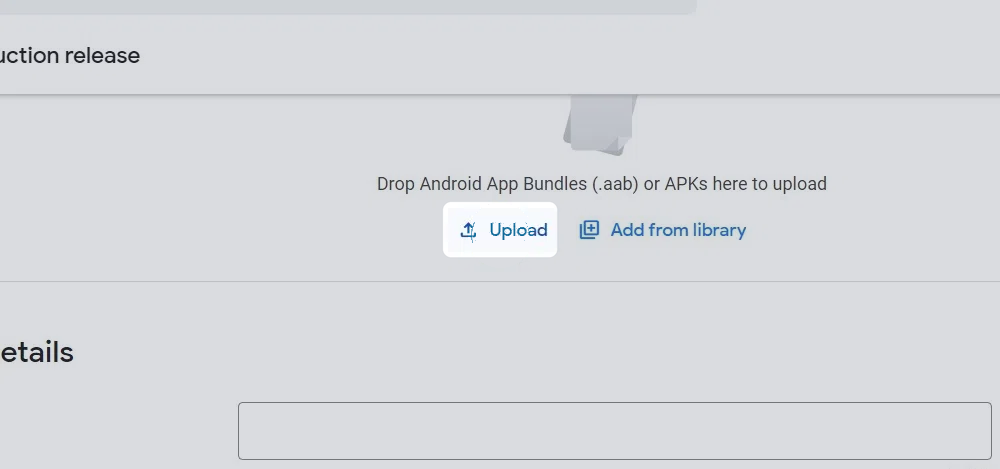
Modulo della release con le opzioni di caricamento degli app bundle e di selezione dalla raccolta.

Dopo aver caricato il file, dovresti vederlo elencato sotto il campo di caricamento.
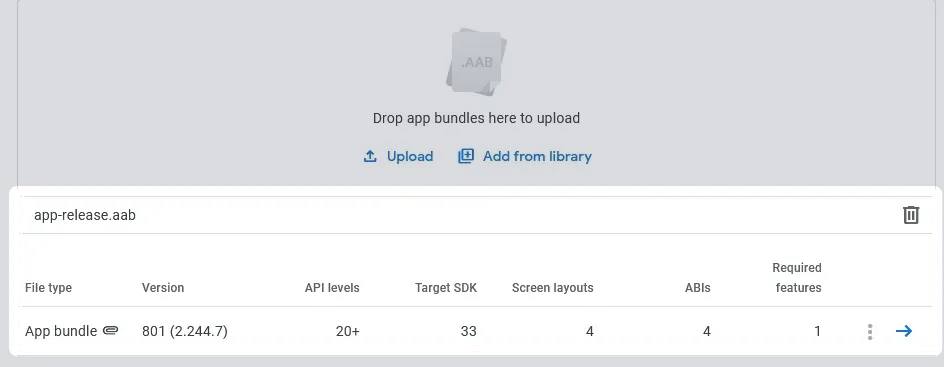
App bundle caricato con i dettagli della versione e dei dispositivi.
Clicca qui se vedi il messaggio di errore "Il codice versione x è già stato utilizzato. Prova un altro codice versione."

Per prima cosa, ricarica la pagina della Google Play Console e invece di caricare nuovamente il pacchetto dell'app, clicca su "Aggiungi dalla libreria" e selezionalo lì.

La creazione di una nuova versione richiederà alcuni minuti e successivamente dovrai scaricare nuovamente il pacchetto dell'app utilizzando il pulsante di download di prima in questa guida.

Inserisci una descrizione per la versione dell'app, per esempio "Rilascio iniziale dell'applicazione.".
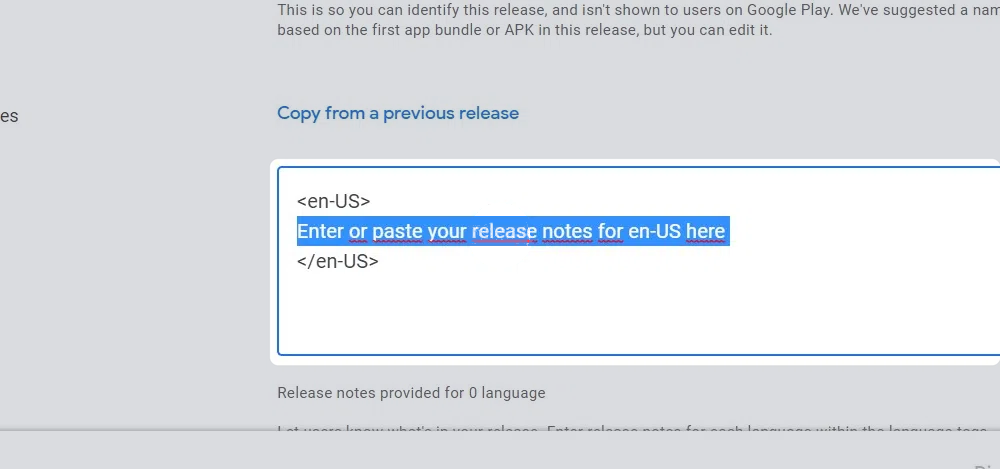
Campo delle note di rilascio con una sezione in inglese.

Clicca su "Avanti" o "Salva" in basso a destra.

Clicca su "Next" (Avanti) in basso a destra.
Pulsanti di navigazione della Play Console con Avanti abilitato.

Clicca su "Next" (Avanti) in basso a destra.

Pulsanti di navigazione della Play Console con Avanti abilitato.

Vai alla panoramica della pubblicazione nella Google Play Console.

Invia le modifiche per la revisione utilizzando il pulsante in alto a destra.
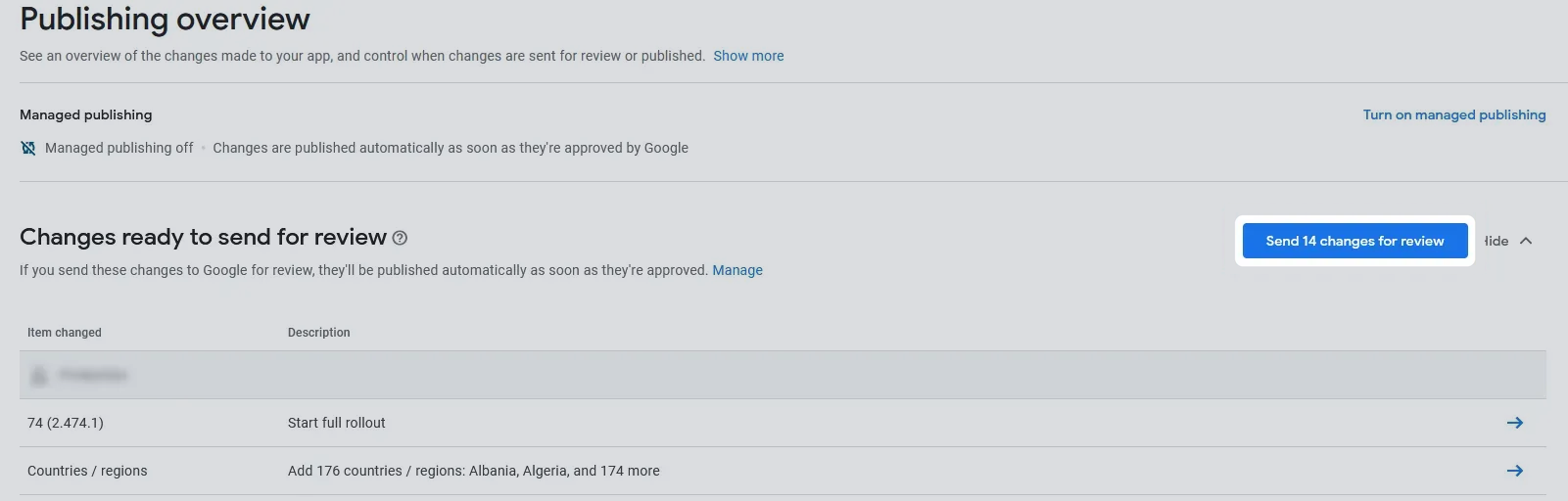
Non cliccare sul pulsante "Attiva pubblicazione gestita", altrimenti il processo di pubblicazione dell'app verrà ritardato.
Panoramica della pubblicazione con le modifiche pronte per la revisione e il pulsante di invio.

Clicca su "Invia modifiche per la revisione" per confermare.
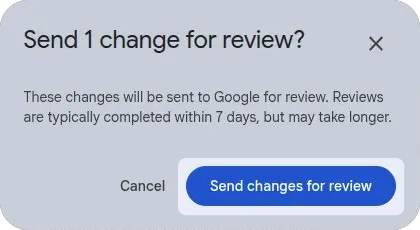
Finestra di invio per la revisione con i pulsanti "Annulla" e "Invia modifiche per la revisione".

Dopo che Google avrà revisionato la tua app (può richiedere alcuni giorni), i tester potranno scaricare l’app usando questo link:

Se, durante il test, vedi segnalazioni di errori nell'app come nello screenshot seguente, puoi ignorarli, sono normali. Se invece riscontri problemi nella tua app, puoi contattarci ovviamente.
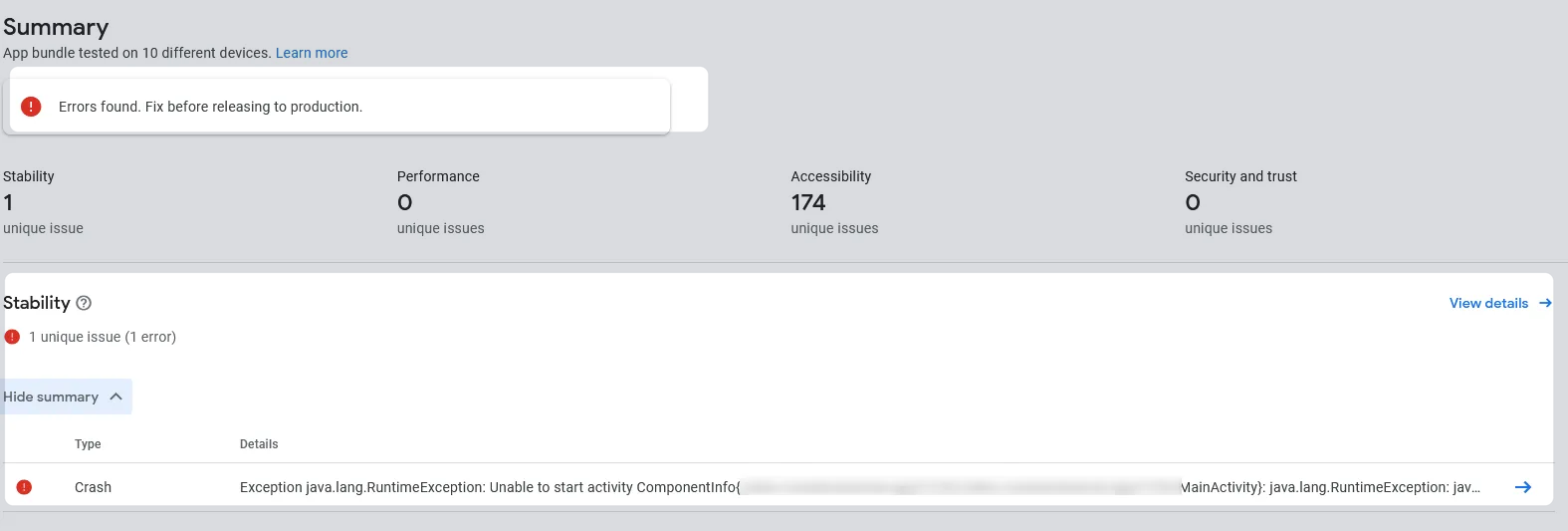
Report pre-lancio con i risultati dei test e un report sugli arresti anomali.
Ho completato tutti i passaggi di questa guida

Una volta completati tutti i passaggi di questa guida, clicca su questo pulsante per continuare con le guide successive.

Non dimenticare di cliccare sul pulsante!

Hai finito con la guida? Clicca sul pulsante in fondo alla pagina, altrimenti non potrai continuare con gli step successivi. Se non hai completato i passaggi della guida, non cliccare sul pulsante, ma lascia la pagina così.