Cómo subir una versión de prueba cerrada para tu app de Android

Así es como podés crear una versión de prueba cerrada, subir tu AAB y enviarla a revisión en Google Play Console.

Publicado el 20. febrero 2026 por Jan Bunk

Un paquete de aplicación avanzando por un proceso de subida y revisión
Estás viendo una vista previa de esta guía. ¡Por favor, inicia sesión para completarla!
Ve a la página de pruebas cerradas.

En la pista "Pruebas cerradas - Alpha", hacé clic en "Gestionar pista" si todavía no estás ahí.

Haz clic en "Crear nueva versión" (Create new release) en la parte superior derecha.
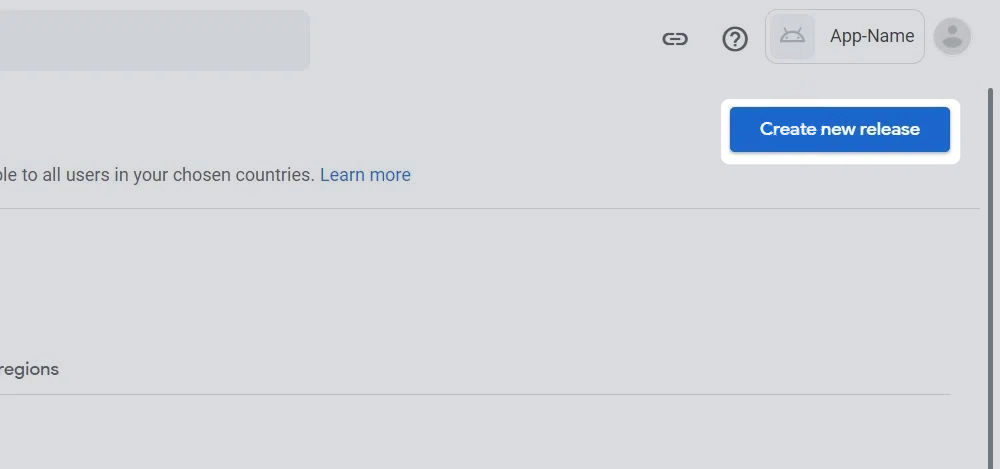
Página de producción con Crear versión. Descarga tu app como un archivo .aab

Sube el archivo .aab que acabas de descargar en la Google Play Console.
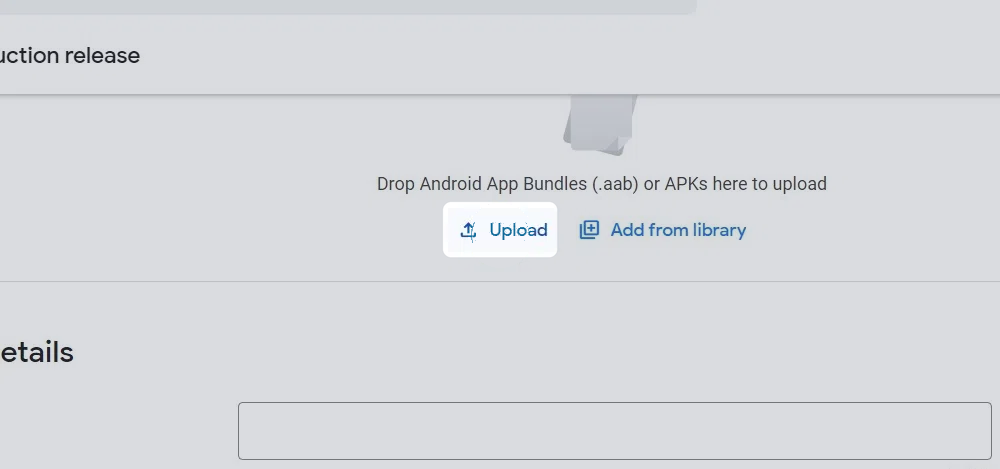
Formulario de versión con opciones de subida de app bundles y selección de la biblioteca.

Después de subir el archivo, deberías verlo listado debajo del campo de carga.
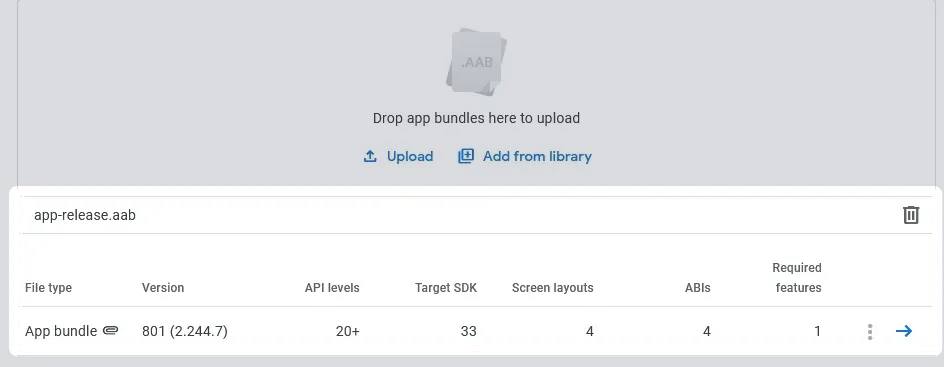
App bundle subido con detalles de la versión y los dispositivos.
Haz clic aquí si ves el mensaje de error "El código de versión x ya ha sido usado. Intenta con otro código de versión."

Primero, por favor recarga la página de Google Play Console y en lugar de subir el paquete de la app nuevamente, haz clic en "Agregar desde la biblioteca" y selecciónalo allí.

Construir una nueva versión tomará un par de minutos y después necesitarás descargar el paquete de la app nuevamente usando el botón de descarga de antes en esta guía.

Escribe una descripción para el lanzamiento de la app, por ejemplo "Versión inicial de la app.".
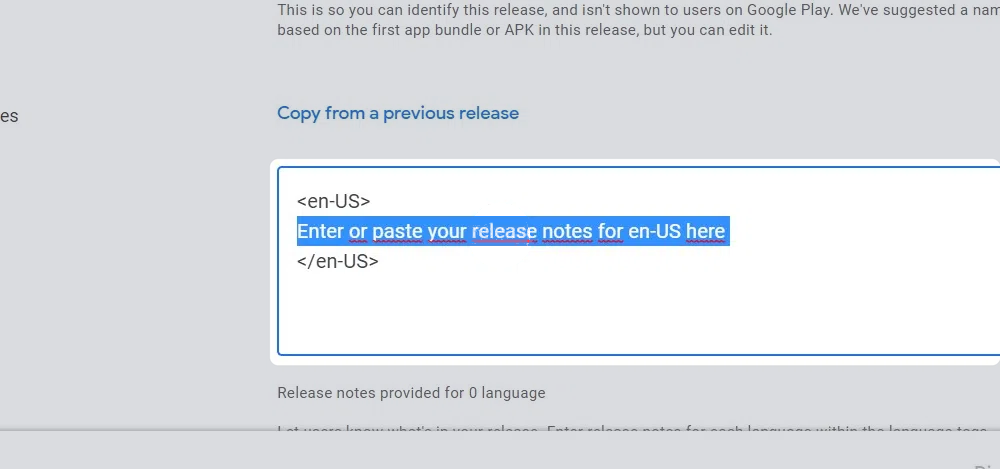
Campo de notas de la versión con una sección en inglés.

Haz clic en "Siguiente" o "Guardar" en la parte inferior derecha.

Haz clic en "Siguiente" (Next) en la parte inferior derecha.
Botones de navegación de Play Console con Siguiente habilitado.

Haz clic en "Siguiente" (Next) en la parte inferior derecha.

Botones de navegación de Play Console con Siguiente habilitado.

Ve a la vista general de publicación en Google Play Console.

Envía los cambios para revisión usando el botón en la parte superior derecha.
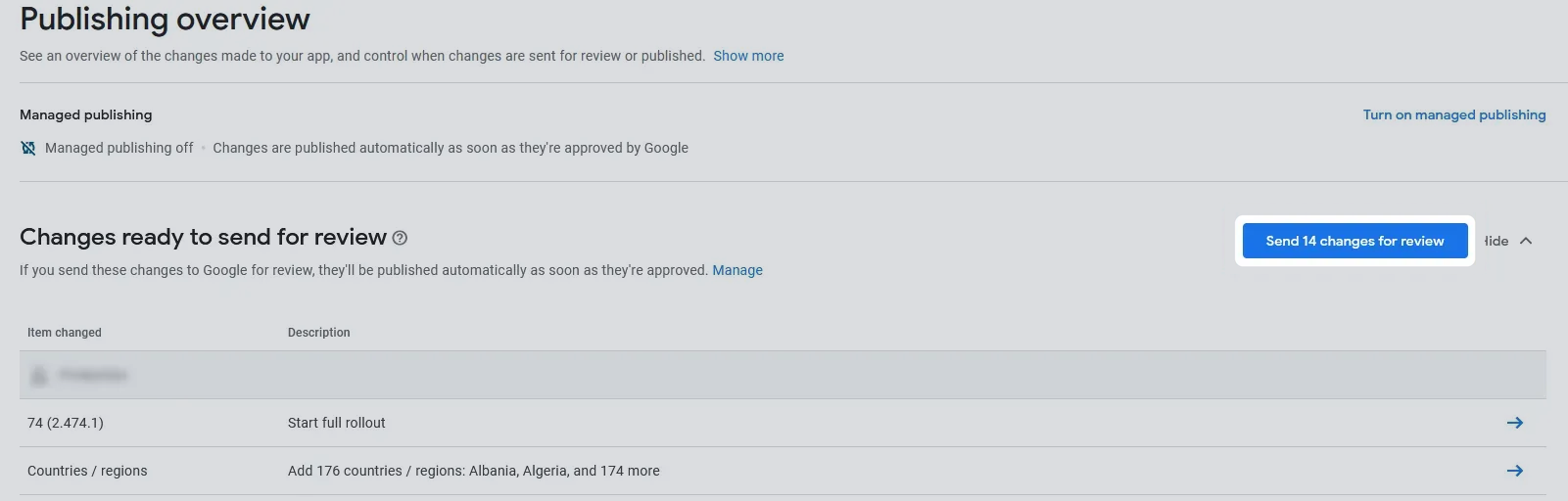
No hagas clic en el botón "Activar publicación gestionada", de lo contrario, el proceso de publicación de la app se retrasará.
Resumen de publicación con los cambios listos para revisión y el botón para enviarlos.

Haz clic en "Enviar cambios a revisión" para confirmar.
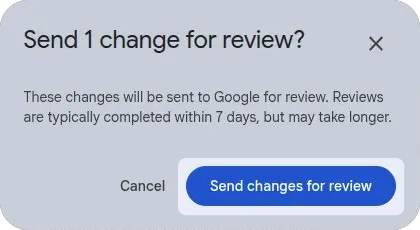
Diálogo de envío a revisión con los botones "Cancelar" y "Enviar cambios a revisión".

Después de que Google revise tu app (esto puede tardar unos días), los testers pueden descargar la app usando este enlace:

Si, durante la prueba, ves informes de errores en la app como en la siguiente captura de pantalla, puedes ignorarlos, son normales. Si realmente ves problemas en tu app, puedes contactarnos, por supuesto.
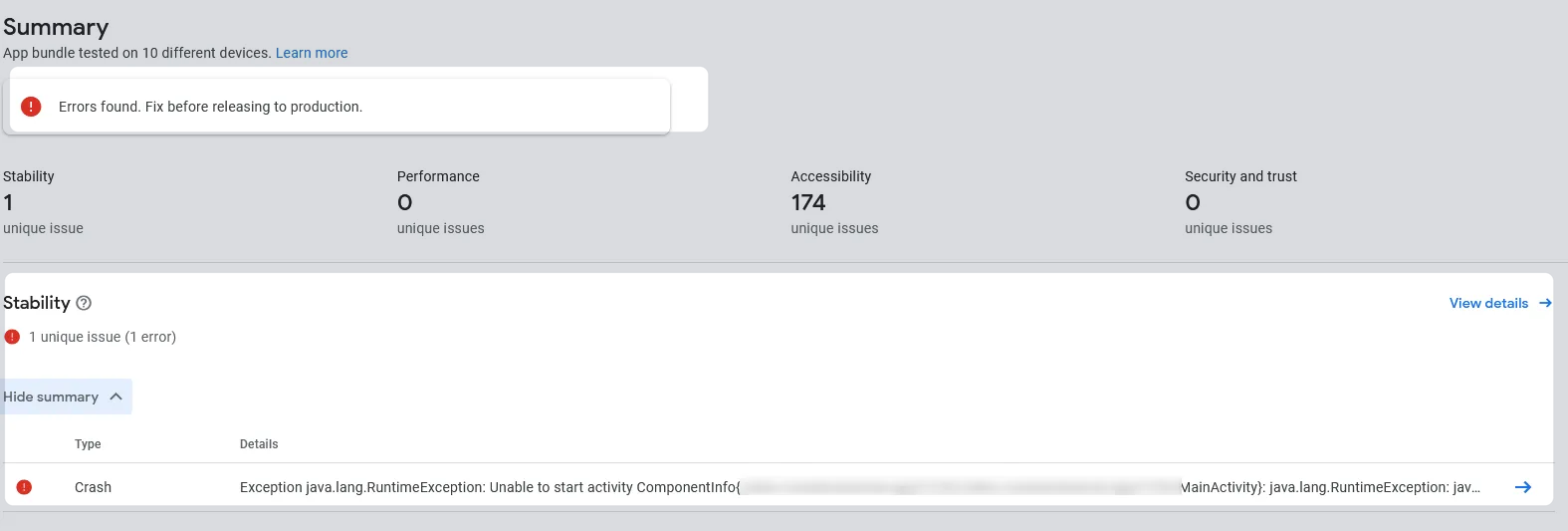
Informe previo al lanzamiento con resultados de pruebas y un informe de fallos.
He completado todos los pasos de esta guía

Cuando hayas completado todos los pasos de esta guía, haz clic en este botón para poder continuar con las guías siguientes.

¡No te olvides de pulsar el botón!

¿Has terminado con la guía? Haz clic en el botón situado en la parte inferior de la página, de lo contrario no podrás continuar con los pasos siguientes. Si no has completado los pasos de la guía, no hagas clic en el botón, simplemente sal de la página como pretendías.