Comment importer une version de test fermé pour votre application Android

Voici comment créer une version de test fermé, importer votre AAB et la soumettre à l’examen dans la Google Play Console.

Posté le 20. février 2026 par Jan Bunk

Un package d’application progressant dans un processus de téléversement et d’examen
Vous consultez un aperçu de ce guide. Veuillez vous connecter pour le compléter !
Accédez à la page des tests fermés.

Sur la piste « Closed Testing - Alpha », cliquez sur « Manage track » si vous n’y êtes pas déjà.

Cliquez sur "Create a new release (Créer une nouvelle version)" en haut à droite.
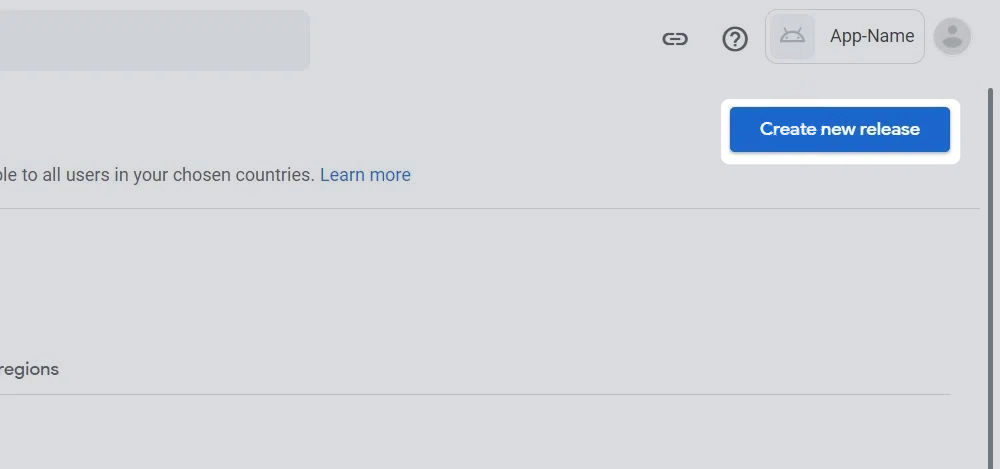
Page de production avec Créer une version. Téléchargez votre application sous forme de fichier au format .aab

Chargez le fichier .aab que vous venez de télécharger dans la console Google Play.
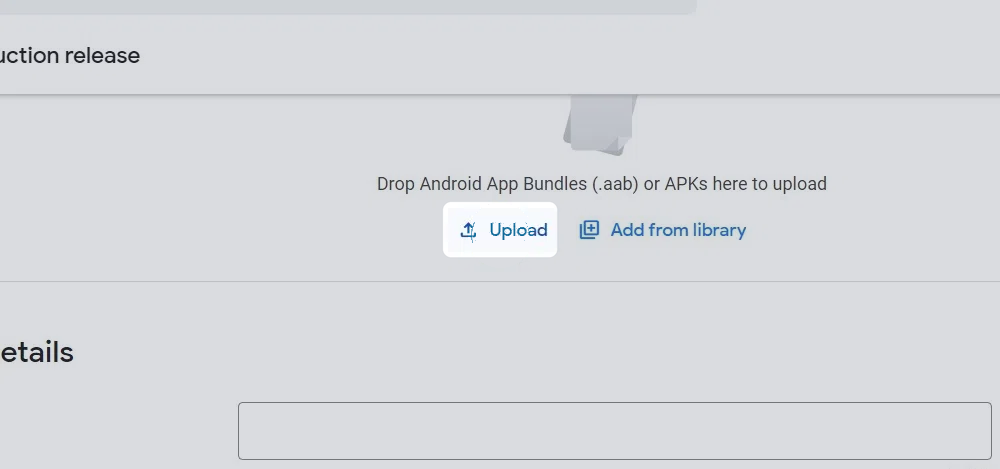
Formulaire de version avec les options d'importation d'app bundles et de sélection dans la bibliothèque.

Après avoir téléchargé le fichier, vous devriez le voir répertorié sous le champ de téléchargement.
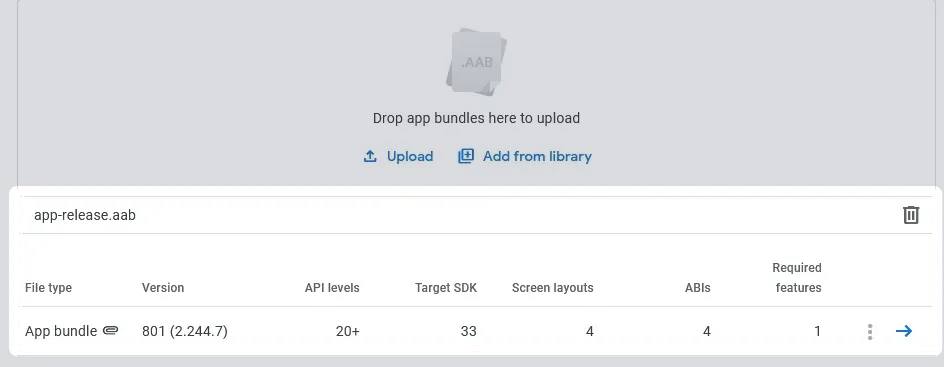
App bundle importé avec les détails de version et d'appareils.
Cliquez ici si vous voyez le message d'erreur "Le code de version x a déjà été utilisé. Essayez un autre code de version."

Tout d'abord, veuillez recharger la page de la Google Play Console et au lieu de télécharger à nouveau le bundle de l'application, cliquez sur "Ajouter depuis la bibliothèque" et sélectionnez-le là.

La création d'une nouvelle version prendra quelques minutes et ensuite vous devrez télécharger à nouveau le bundle de l'application en utilisant le bouton de téléchargement mentionné plus tôt dans ce guide.

Saisissez une description de la version de l'application, par exemple : "Première publication de l'application.".
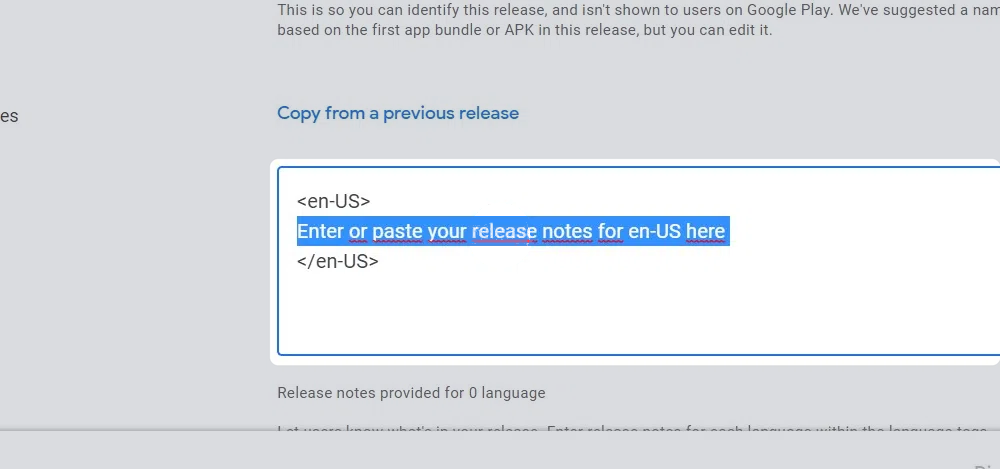
Champ des notes de version avec une section en anglais.

Cliquez sur "Suivant" ou "Enregistrer" en bas à droite.

Cliquez sur "Next (Suivant)" en bas à droite.
Boutons de navigation de la Play Console avec Suivant activé.

Cliquez sur "Next (Suivant)" en bas à droite.

Boutons de navigation de la Play Console avec Suivant activé.

Allez à l'aperçu de publication dans la Google Play Console.

Soumettez les modifications pour examen en utilisant le bouton en haut à droite.
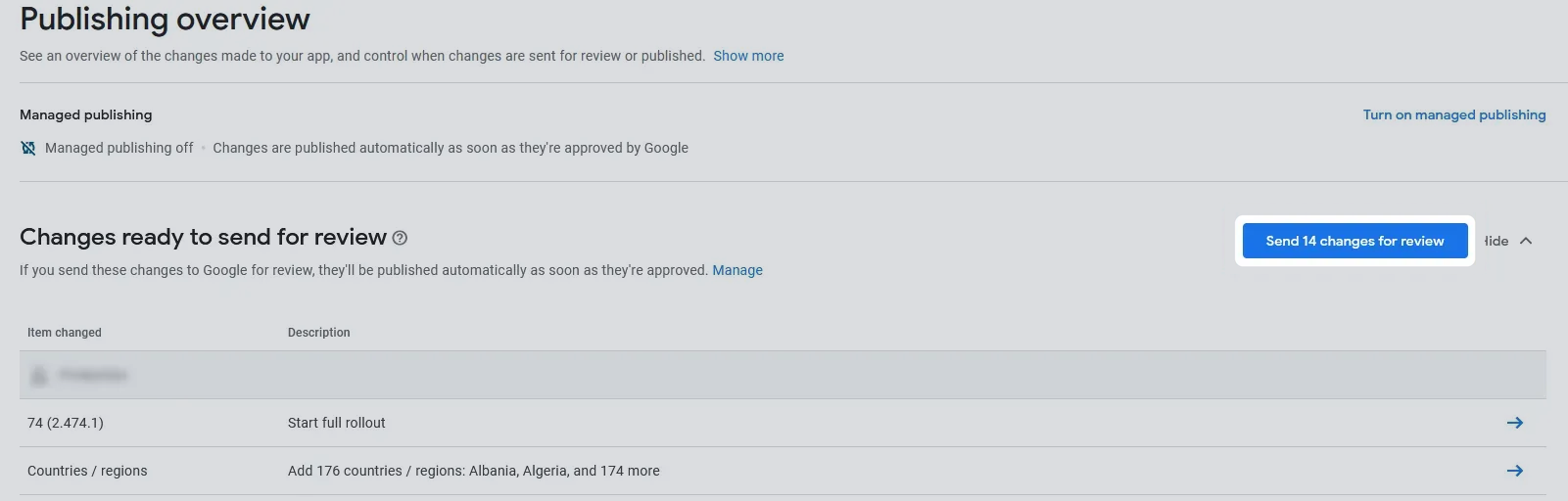
Ne cliquez pas sur le bouton "Activer la publication gérée", sinon le processus de publication de l'application sera retardé.
Vue d’ensemble de la publication affichant les modifications prêtes pour examen et le bouton d’envoi.

Cliquez sur « Envoyer les modifications pour examen » pour confirmer.
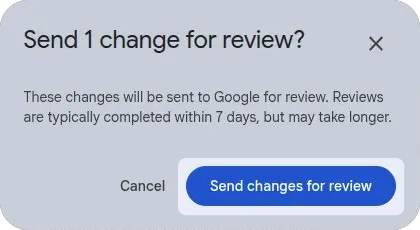
Boîte de dialogue d’envoi pour examen avec les boutons « Annuler » et « Envoyer les modifications pour examen ».

Après que Google a examiné votre application (cela peut prendre quelques jours), les testeurs peuvent télécharger l’application via ce lien :

Si, lors du test, vous voyez des rapports d'erreurs dans l'application comme dans la capture d'écran suivante, vous pouvez les ignorer, ils sont normaux. Si vous constatez réellement des problèmes dans votre application, vous pouvez bien sûr nous contacter.
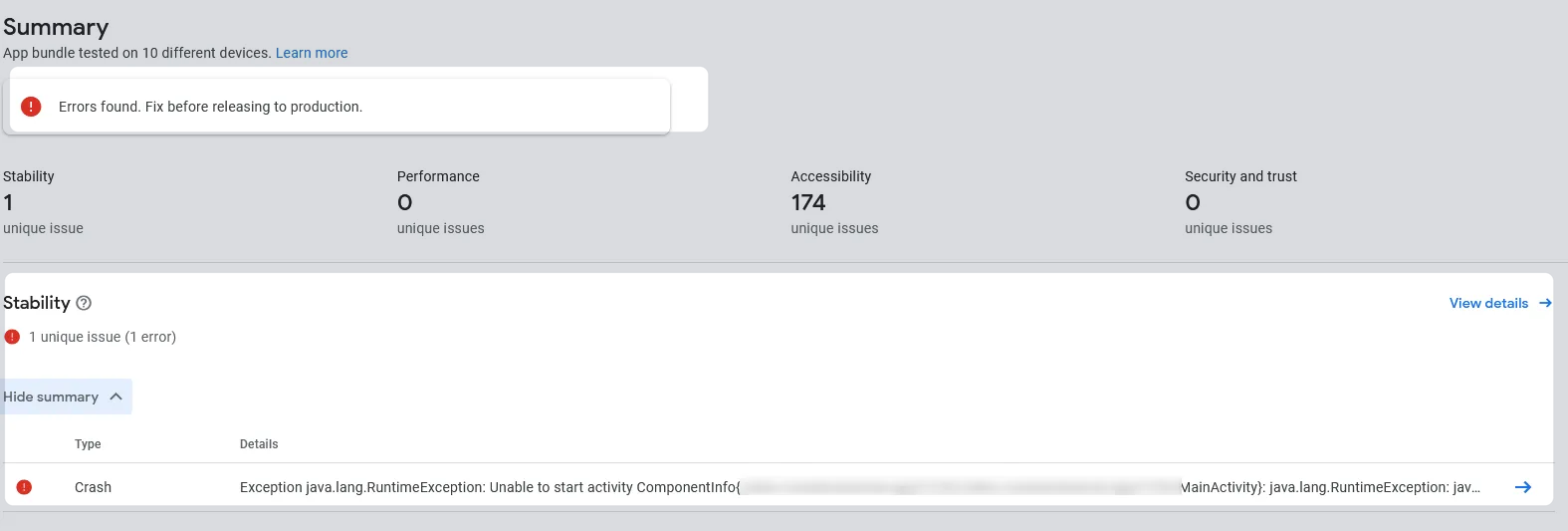
Rapport pré-lancement avec les résultats des tests et un rapport de plantage.
J'ai suivi toutes les étapes de ce guide

Une fois que vous avez effectué toutes les étapes de ce guide, veuillez cliquer sur ce bouton afin de pouvoir passer aux guides suivants.

N'oubliez pas de cliquer sur le bouton !

Vous avez terminé le guide ? Veuillez cliquer sur le bouton en bas de la page, sinon vous ne pourrez pas passer aux étapes suivantes. Si vous n'avez pas terminé les étapes du guide, ne cliquez pas sur le bouton, quittez la page comme vous le souhaitiez.