Na faixa "Closed Testing - Alpha", clique em "Manage track" se você ainda não estiver nela.
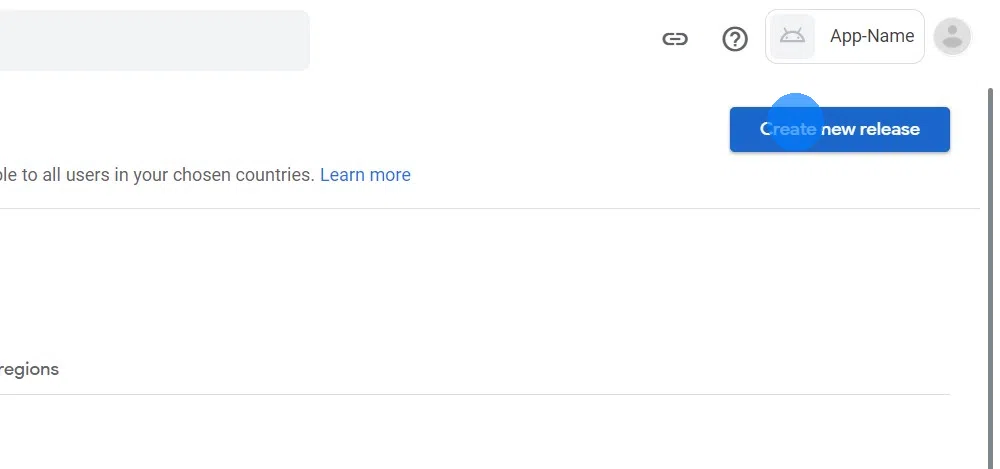
Clique em "Criar novo lançamento" no canto superior direito.
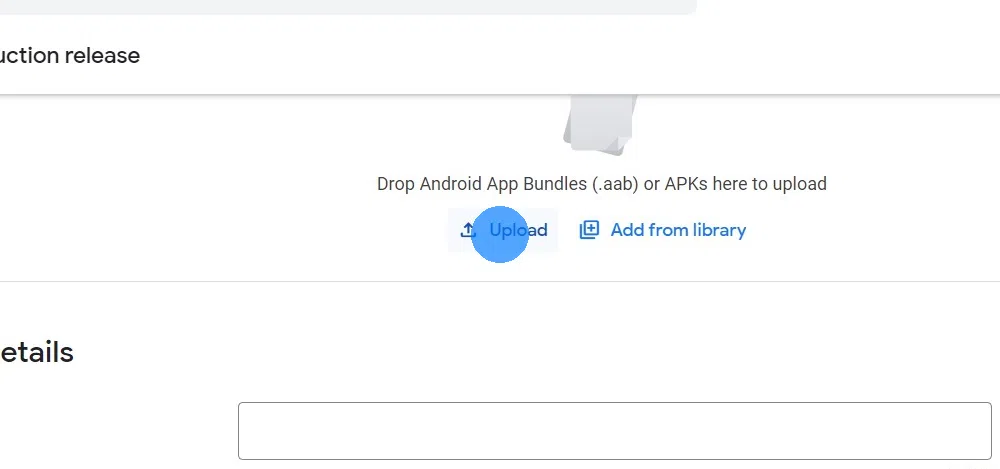
 Baixe seu aplicativo como um arquivo .aab
Faça o upload do arquivo .aab que você acabou de baixar no Google Play Console.
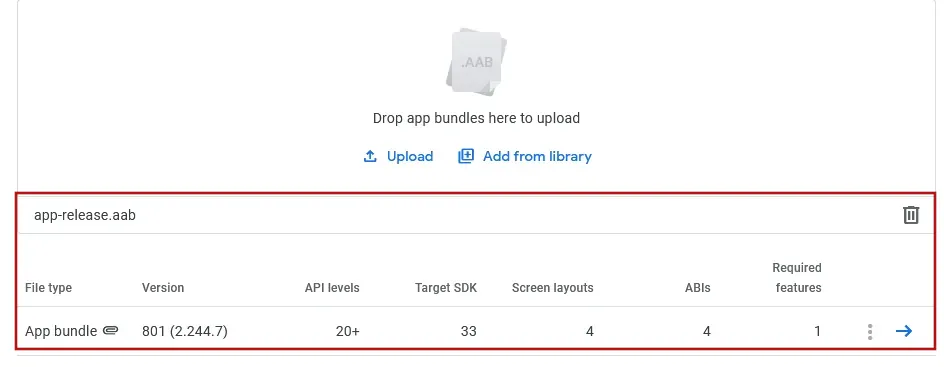
Depois de enviar o arquivo, você deve vê-lo listado abaixo do campo de envio.
Clique aqui se você vir a mensagem de erro "O código da versão x já foi usado. Tente outro código de versão."
Primeiro, por favor, recarregue a página do Google Play Console e, em vez de fazer o upload do pacote do app novamente, clique em "Adicionar da biblioteca" e selecione-o lá.
Digite uma descrição para o lançamento do aplicativo, por exemplo "Lançamento inicial do aplicativo.".
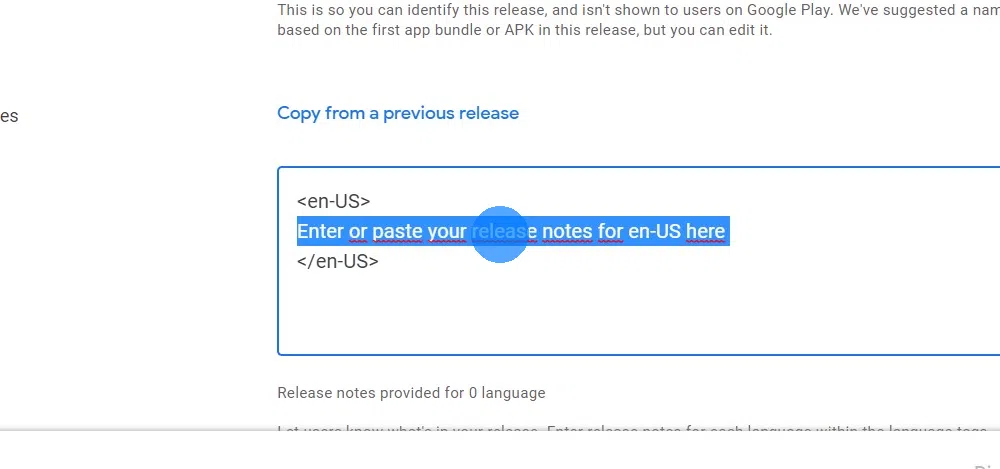
Clique em "Próximo" ou "Salvar" no canto inferior direito.
Clique em "Próximo" no canto inferior direito.
Clique em "Próximo" no canto inferior direito.
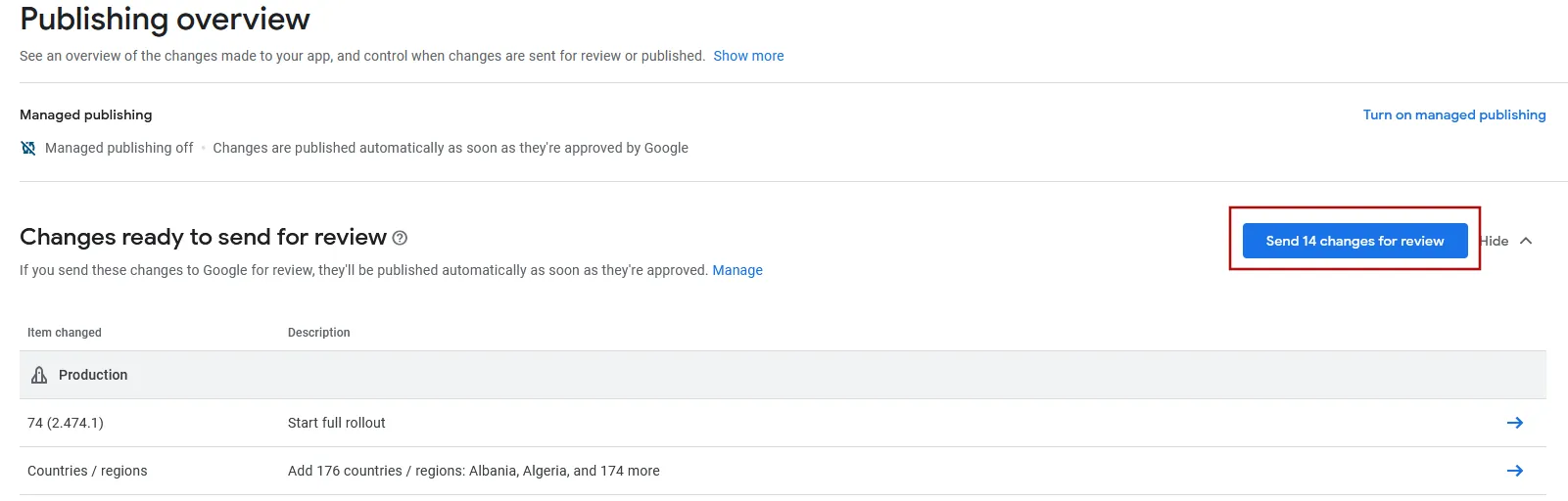
Vá para a visão geral de publicação no Google Play Console.
Envie as alterações para revisão usando o botão no canto superior direito.
Depois que o Google revisar seu app (isso pode levar alguns dias), os testadores podem baixar o app usando este link:
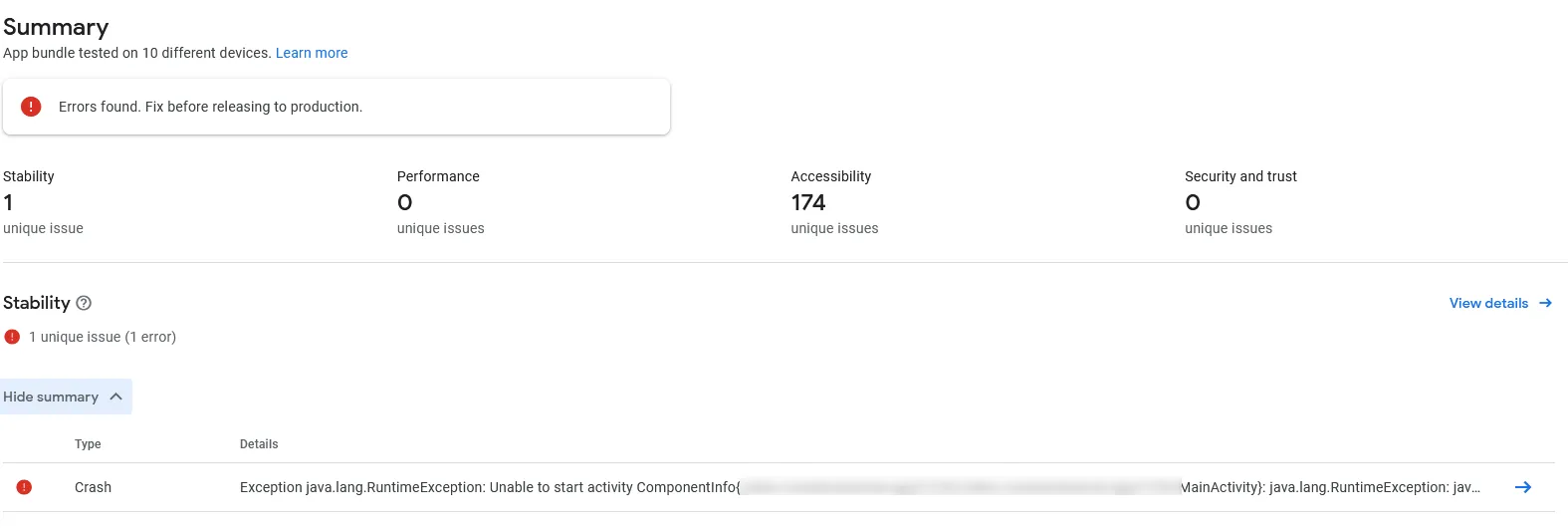
Se, durante o teste, você vir relatórios de erros no app como na captura de tela a seguir, pode ignorá-los, isso é normal. Se você realmente encontrar problemas no seu app, pode entrar em contato com a gente, claro.
Depois de concluir todas as etapas deste guia, clique neste botão para que você possa continuar com os próximos guias.