웹사이트의 이용 방식을 분석하는 것처럼 앱의 이용 방식도 확인할 수 있어요. 이 가이드에서는 기존 웹사이트 분석 도구(예: Google Analytics)를 사용해 이를 확인하는 방법을 살펴볼게요. 그다음에는 앱을 사용하는 사람 수에 관한 추가 통계도 확인해 볼게요.
앱 전용 분석 데이터
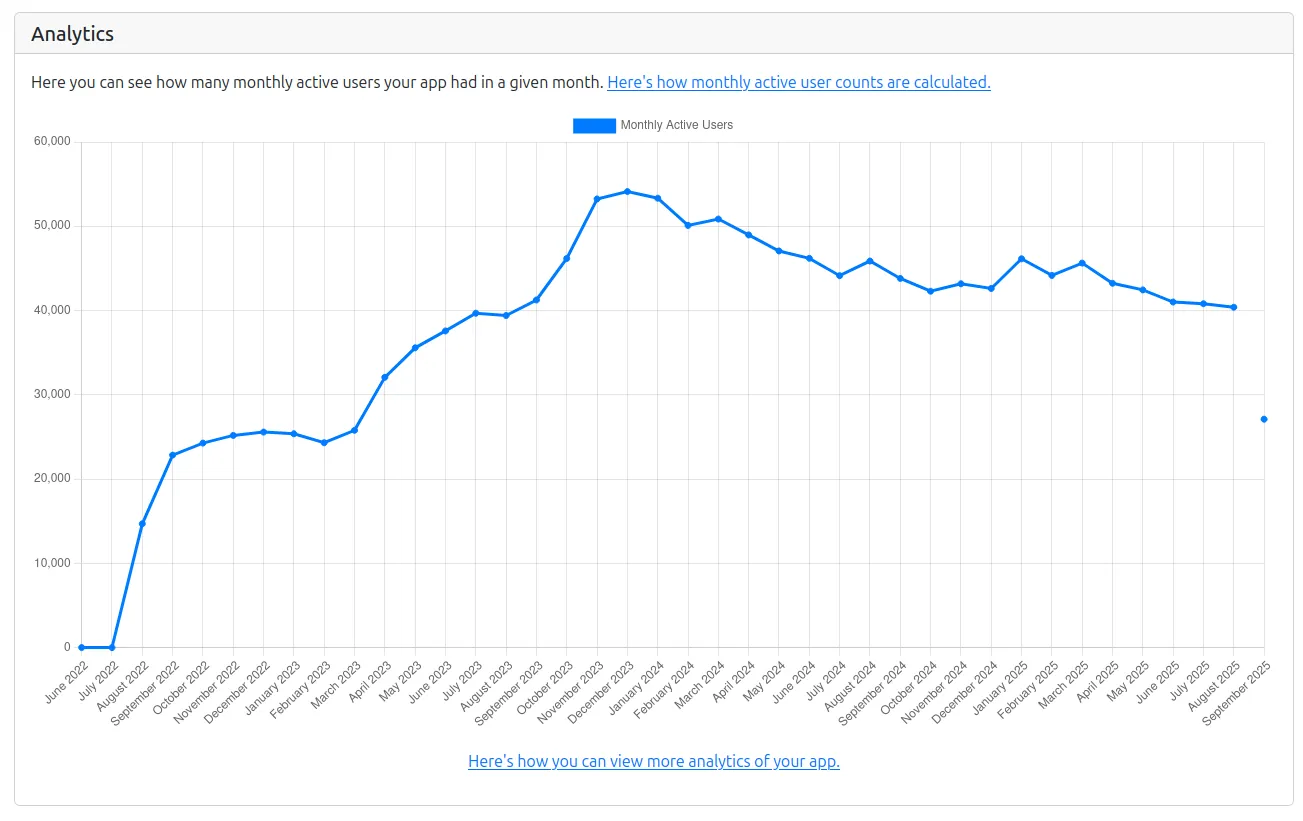
webtoapp.design 대시보드에서 앱이 수집한 몇 가지 분석 데이터를 확인할 수 있어요. 그중 하나인 월간 활성 사용자 수는 다음과 같이 표시될 수 있어요.
웹사이트 분석에서 앱 사용자 필터링하기
UTM 매개변수 사용하기
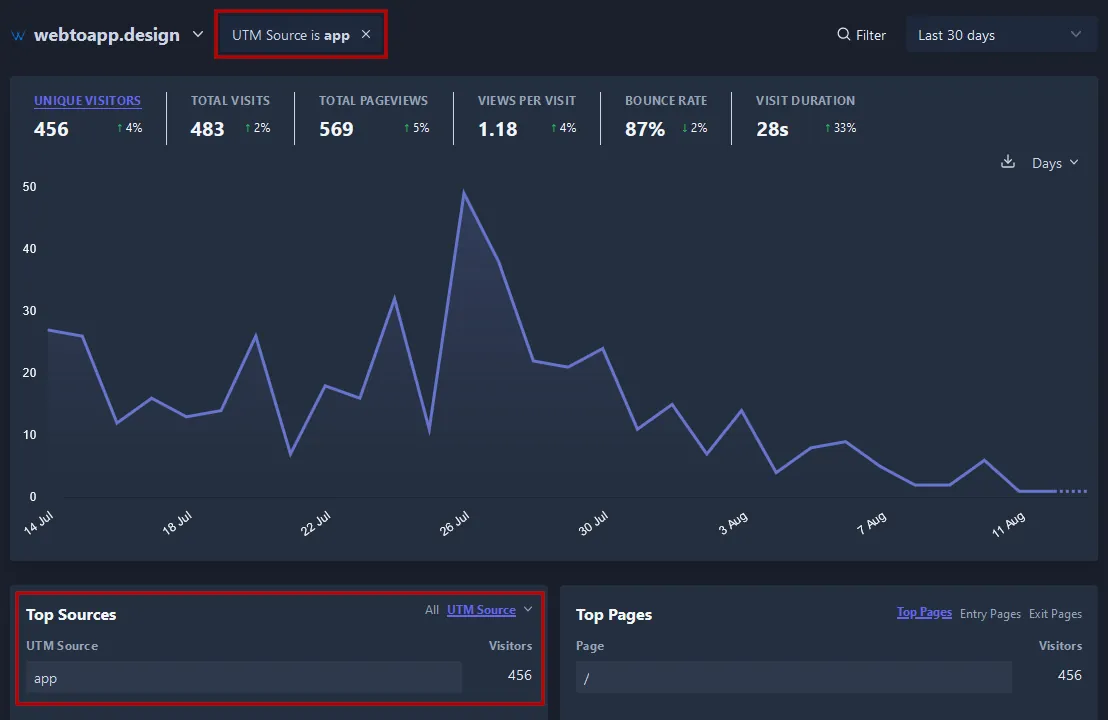
앱을 시작할 때 열리는 URL에 UTM 태그를 추가할 수 있어요. 그러면 웹사이트 분석 소프트웨어에서 UTM 소스 "app"을 기준으로 필터링하여 모든 앱 사용자를 확인할 수 있어요. "추적 매개변수 추가" 버튼을 사용하거나 대시보드에서 직접 UTM 매개변수를 설정할 수 있어요.

변경 사항을 적용하려면 앱 스토어에서 앱을 업데이트해야 한다는 점을 기억해 주세요.
webtoapp.design 웹사이트에서는 개인정보 보호에 친화적인 분석 서비스인 "Plausible"을 사용해요. 이 서비스에서 UTM 매개변수를 기준으로 앱 사용자를 필터링하면 다음과 같이 표시돼요.
사용자 에이전트로 필터링하기
분석 데이터에서 웹사이트 사용자와 앱 사용자를 구분하는 또 다른 방법은 사용자 에이전트를 기준으로 필터링하는 것이에요. 사용자 에이전트는 브라우저가 웹사이트에 전송하는 짧은 문자열이에요.
브라우저와 마찬가지로 앱도 웹사이트에 사용자 에이전트를 전송해요. 주요 차이점은 앱의 사용자 에이전트에 "App-WebView"가 포함된다는 점이에요. 이를 활용하면 분석 소프트웨어에서 사용자 에이전트에 "App-WebView"가 포함된 사용자만 표시하도록 필터를 설정할 수 있어요. 이들이 모두 앱 사용자예요.
사용자 에이전트와 앱에서 이를 조정하는 방법에 관한 자세한 내용은 여기에서 확인할 수 있어요.
Google Analytics에서 사용자 에이전트로 필터링하기
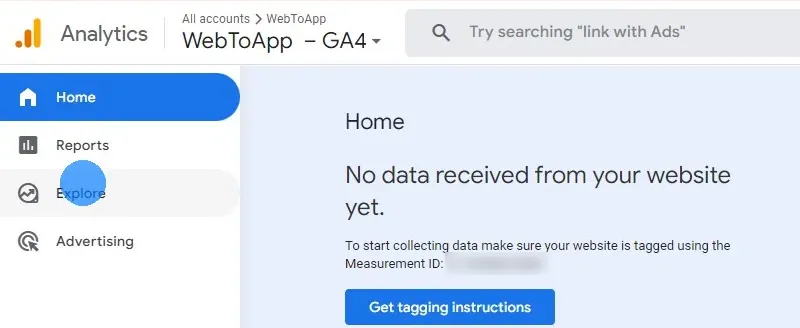
왼쪽 메뉴에서 "탐색"을 클릭하세요.
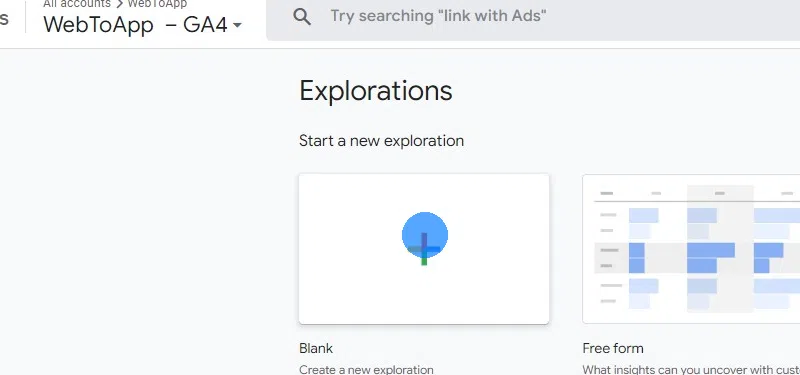
새 탐색을 만드세요.
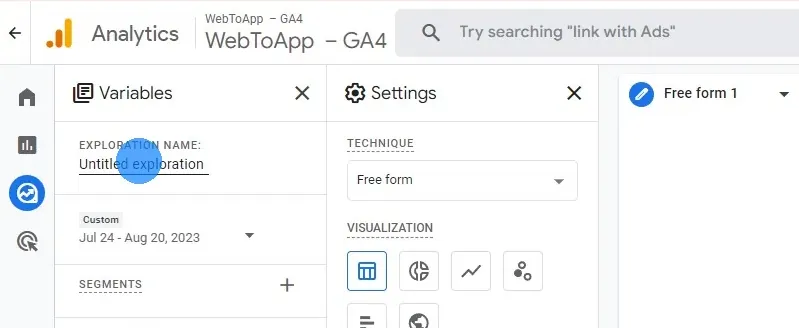
새 탐색의 이름을 입력하세요. 예를 들면 "앱 사용자"라고 지정할 수 있어요.
새 세그먼트를 만드세요.
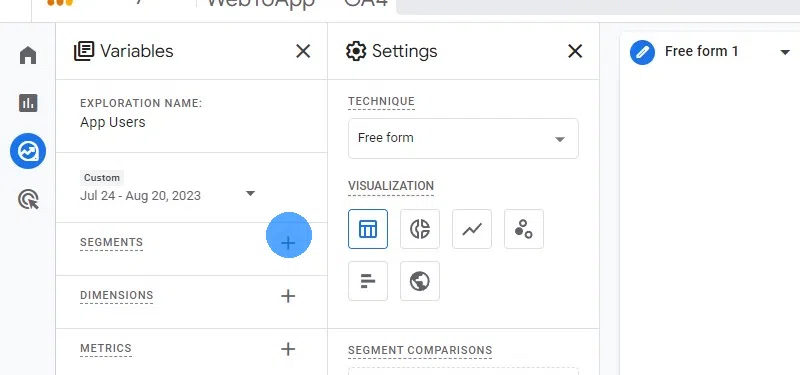
"사용자 세그먼트"를 선택하세요.
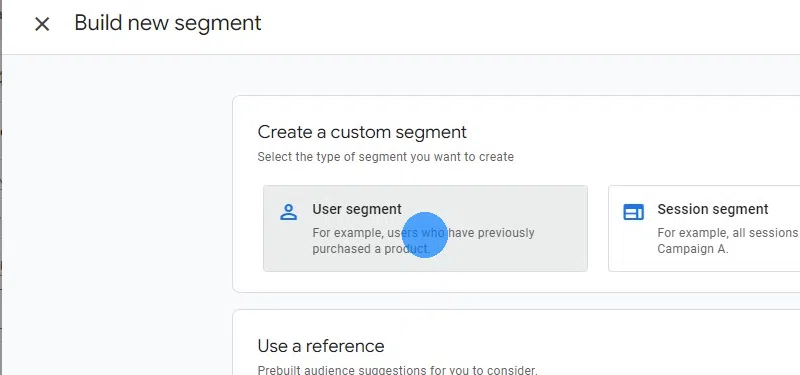
세그먼트의 이름을 지정하세요.
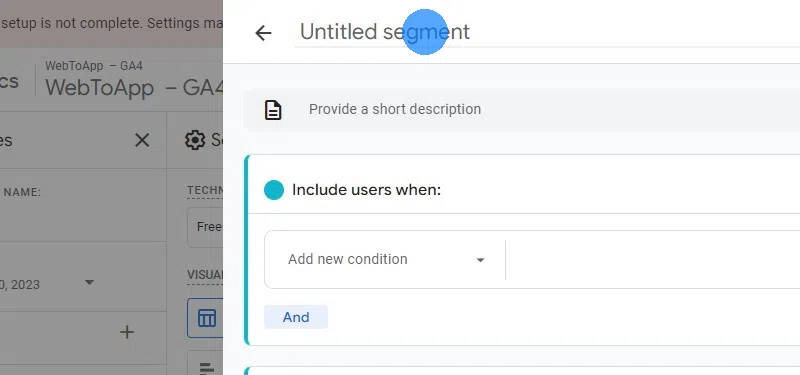
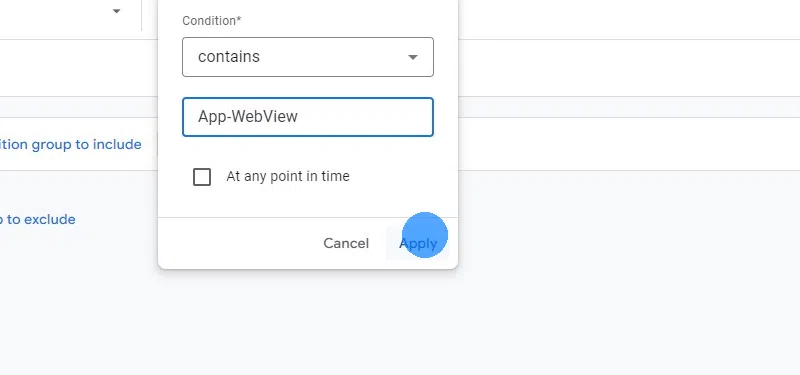
새로운 "브라우저" 조건을 추가하세요.
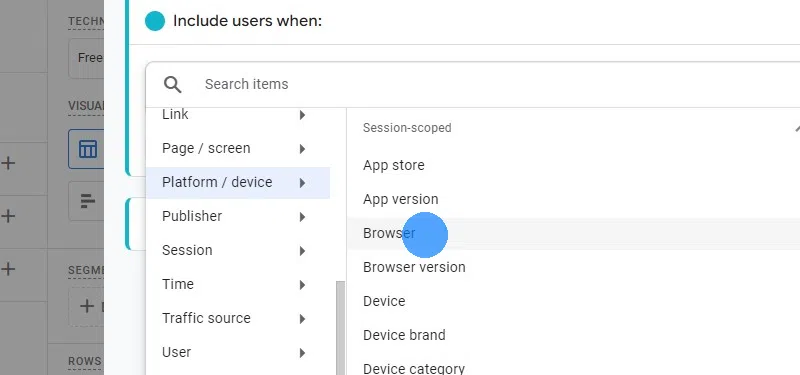
필터를 "App-WebView" "포함"으로 설정하세요. iOS 사용자만 필터링하려면 "App-WebView (ios)"를 사용할 수 있어요. Android의 경우 "App-WebView (android)"를 사용하면 돼요.
JavaScript로 앱 사용자 필터링하기
사용자가 브라우저 또는 앱으로 웹사이트를 방문하는지 감지하는 더 복잡하지만 강력한 방법은 JavaScript를 사용하는 것이에요. 분석 소프트웨어가 사용자 에이전트 필터링을 지원하지 않을 때 특히 유용해요.
JavaScript를 사용해 앱과 웹사이트를 구분하는 모든 방법은 여기에서 확인할 수 있어요.앱 다운로드 통계 확인하기
앱을 다운로드한 사람 수를 확인하려면 앱 스토어에서 수집한 통계를 살펴보세요.
Google Play Console
Android 앱에 관한 통계는 Google Play Console에서 확인할 수 있어요.
가장 먼저 표시되는 통계는 앱을 설치한 사람 수("설치된 사용자")예요.
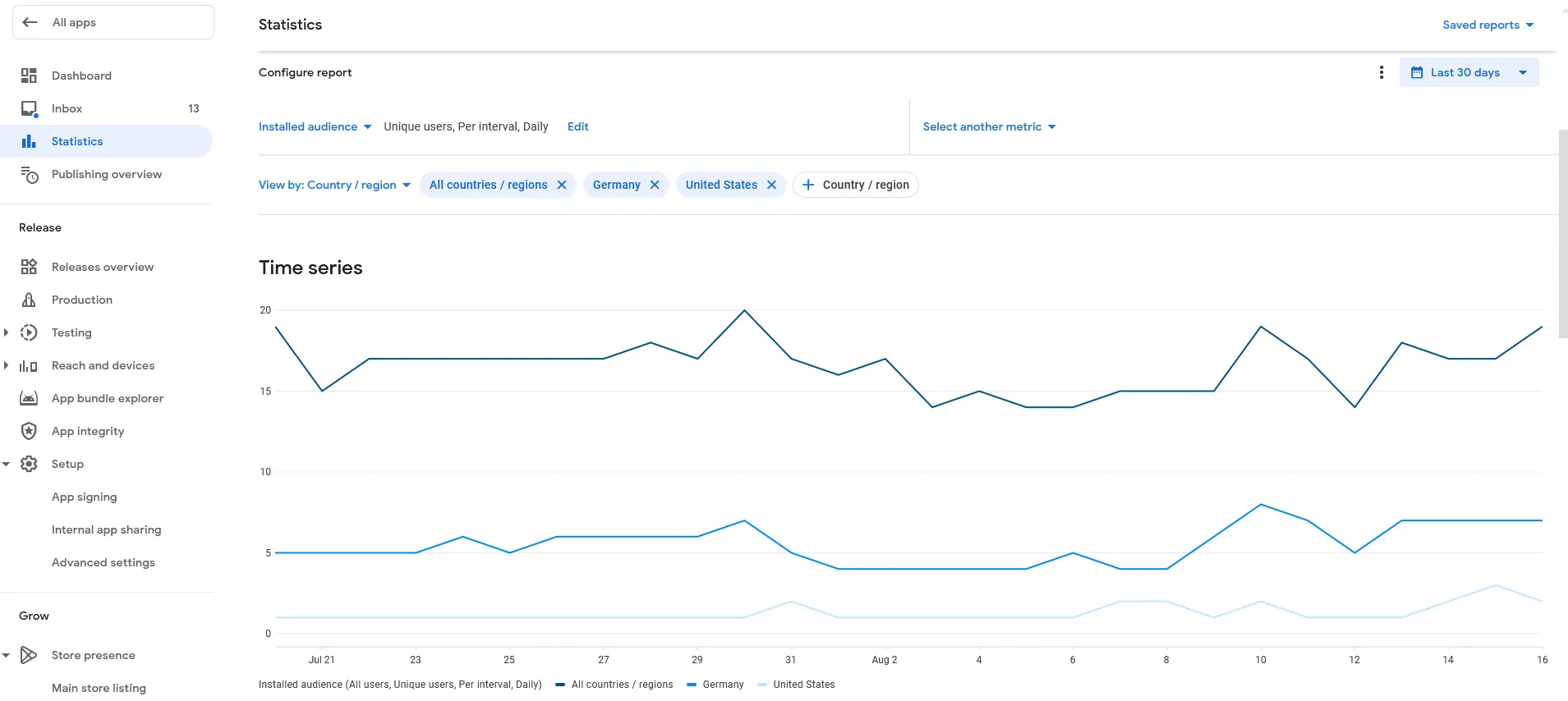
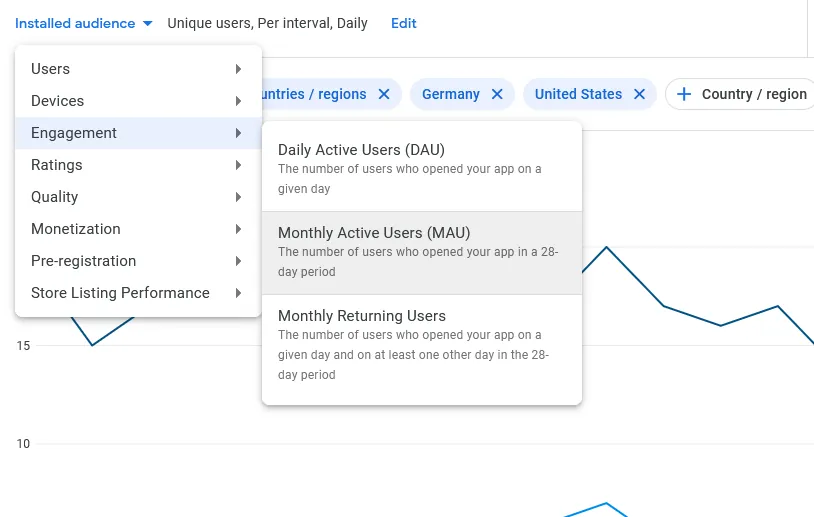
그 밖에도 월간 활성 사용자 수와 같은 다양한 통계를 확인할 수 있어요.
Apple App Store
마찬가지로 iOS 앱에 관한 통계는 App Store Connect 분석 페이지에서 확인할 수 있어요.
대부분의 분석 데이터는 지표 페이지에서 확인할 수 있어요.
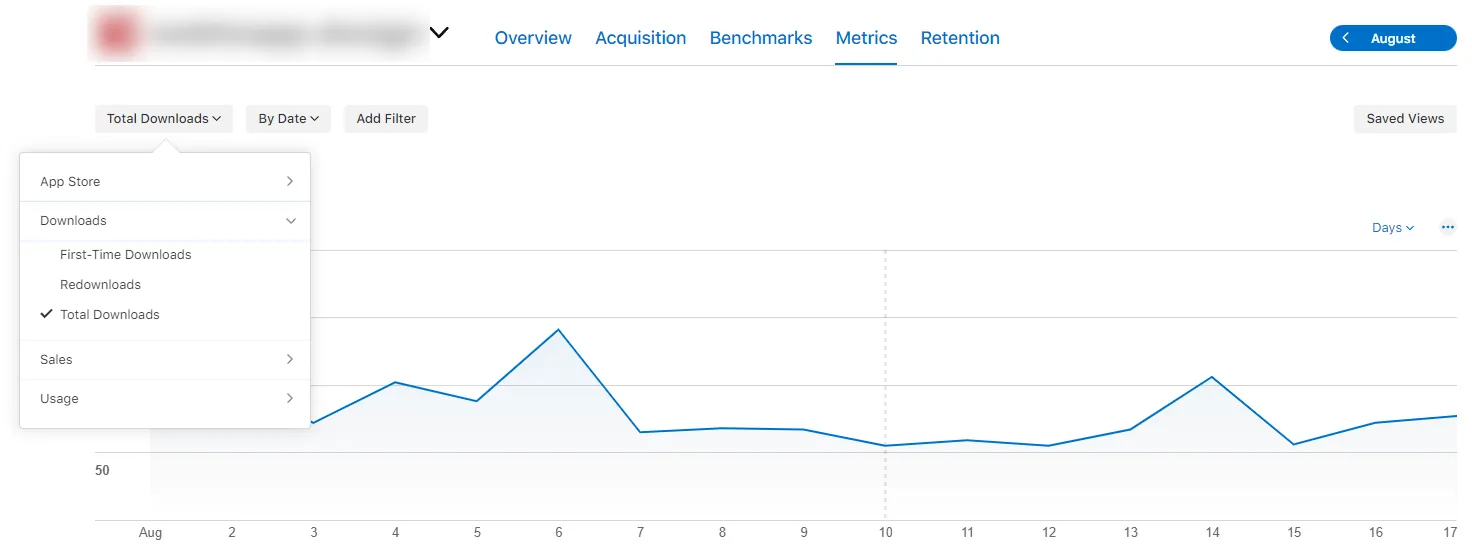
Play Console과 App Store Connect의 통계를 비교할 때는 주의하세요. 일부 지표는 이름이 같더라도 측정 방식이 다를 수 있어요. 예를 들어 App Store Connect는 특정 날짜의 신규 다운로드 수를 표시하는 반면, Play Console은 모든 다운로드를 합산하여 총다운로드 수를 표시할 수 있어요.