기존 webtoapp.design 앱을 App Store에서 게시 취소 후 다시 게시하지 않고도 다른 Apple Developer 계정으로 이전할 수 있어요. 앱의 평점과 리뷰는 그대로 유지되며, 기존 사용자도 계속 업데이트를 받을 수 있어요.
이 가이드에서는 webtoapp.design으로 만든 앱을 이전하는 데 필요한 단계를 설명해요.
시작하기 전에
이전 개발자 계정의 계정 소유자가 이전을 시작하고, 새 개발자 계정의 계정 소유자가 이를 수락해야 해요. 계속하기 전에 다음 사항을 확인하세요.
- 두 Apple Developer 계정 모두 대기 중이거나 변경 중인 상태가 아니어야 해요.
- 두 계정 소유자 모두 App Store Connect에서 적용되는 모든 유료 및 무료 앱 계약의 최신 버전에 동의해야 해요.
- 다음 앱 업데이트를 준비하고 제출할 수 있도록 새 계정의 Apple Developer Program 멤버십이 활성 상태여야 해요.
- 앱에는 App Store에 출시된 버전이 하나 이상 있어야 해요.
- 앱이 심사 중, 출시 대기 중, 배포 처리 중이거나 사전 주문 가능 상태가 아니어야 해요.
- 이전 계정에서 보관하려는 앱 정보, 판매 보고서 및 기타 데이터를 백업해야 해요.
- 새 개발자 계정 소유자의 Apple Account 이메일 주소를 알고 있어야 해요.
App Store Connect에서 앱을 이전할 수 없다고 표시되는 경우 Apple의 전체 앱 이전 기준을 확인하세요.
새 개발자 계정의 Team ID 찾기
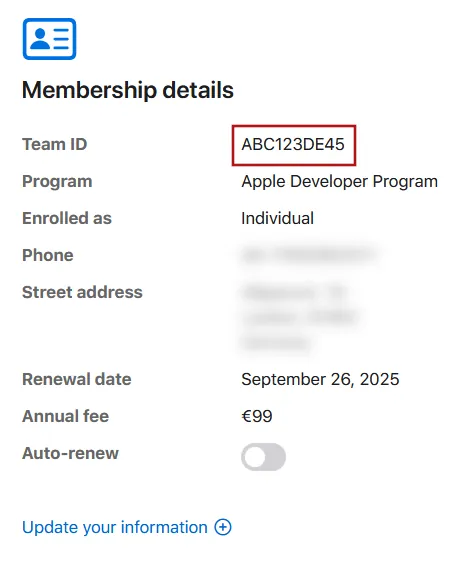
새 Apple Developer 계정에 로그인하고 Apple Developer 계정 개요 페이지를 여세요.
멤버십 세부 정보까지 아래로 스크롤하세요. 고유한 10자리 Team ID를 적어 두세요. 이전 과정에서 필요해요.
이전 계정에서 앱 이전 시작하기
이전 개발자 계정의 계정 소유자로 App Store Connect에 로그인하세요.
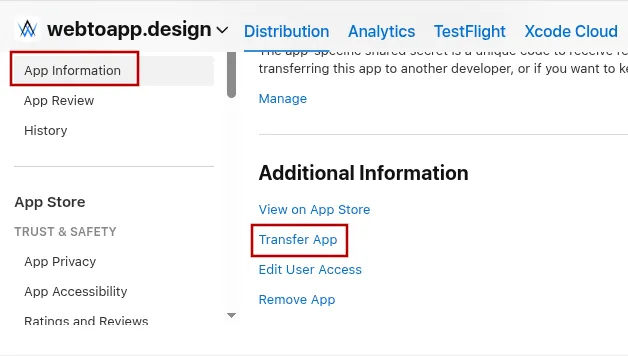
앱을 선택하고 사이드바에서 "앱 정보"를 클릭하세요. "추가 정보"까지 아래로 스크롤한 다음 "앱 이전"을 클릭하세요.
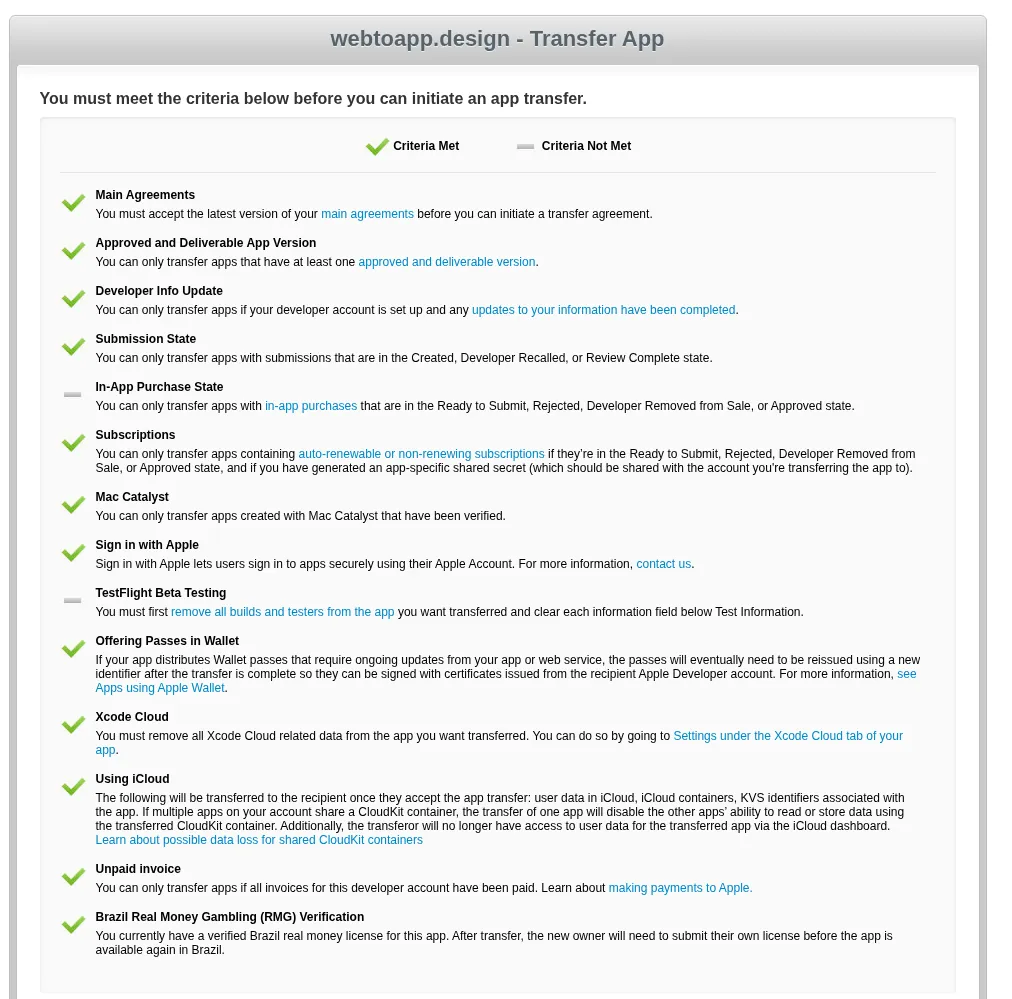
다음으로 App Store Connect에서 이전 기준을 확인해요. 각 요구 사항을 하나씩 충족한 다음 "계속"을 클릭하세요.
그런 다음 새 개발자 계정 소유자의 Apple Account 이메일 주소와 새 계정의 Team ID를 입력하세요. 이후 "계속"을 클릭하세요.
이전 세부 정보와 약관을 검토하세요. 동의 체크박스를 선택한 다음 "이전 요청"을 클릭하세요.
이제 앱 상태가 "앱 이전 대기 중"으로 표시돼요. 이전받는 계정의 소유자는 60일 이내에 이전을 수락해야 해요.
이전 계정에서 이미지 알림 앱 식별자 제거하기
webtoapp.design 앱은 푸시 알림을 위해 추가 App ID를 사용해요. 이 App ID는 자동으로 이전되지 않아요. 새 계정에서 같은 식별자를 다시 등록할 수 있도록 이전 개발자 계정에서 이를 제거해야 해요.
이전 Apple Developer 계정에 로그인한 상태에서 인증서, 식별자 및 프로파일 페이지를 여세요.
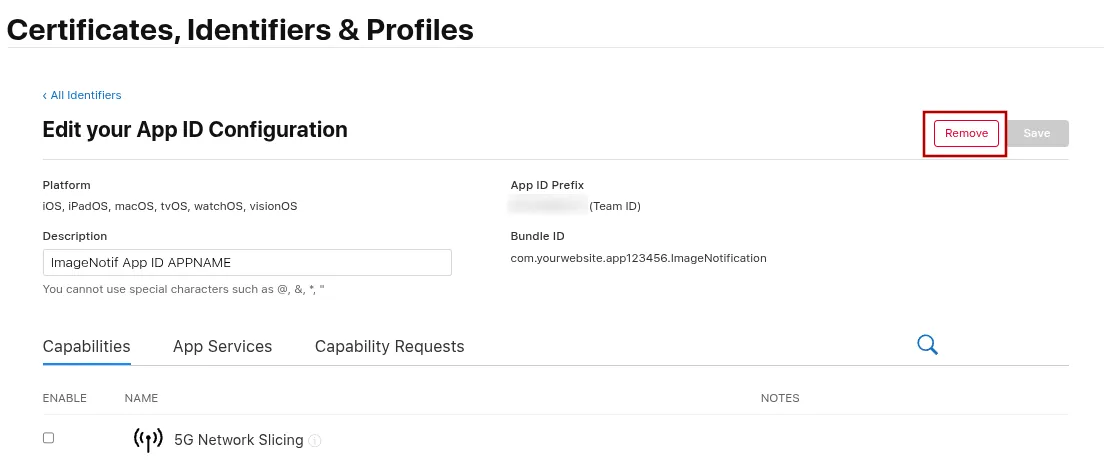
"식별자"를 선택하고 이미지 알림 식별자를 찾으세요. 이름은 일반적으로 "ImageNotif App ID"로 시작하며, 식별자는 앱의 번들 ID 뒤에 ".ImageNotification"이 붙은 형식이에요.
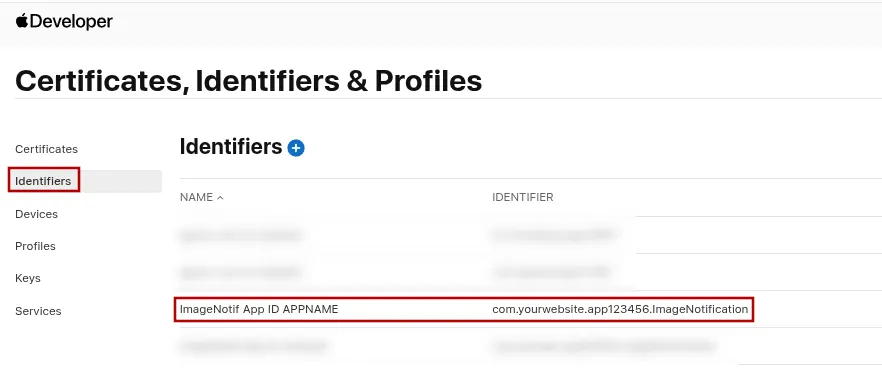
이미지 알림 식별자를 열고 오른쪽 상단의 "제거"를 클릭한 다음 제거를 확인하세요.
새 계정에서 이전 수락하기
새 개발자 계정의 계정 소유자는 App Store Connect에 로그인한 다음 비즈니스 섹션을 열어야 해요.
계약 섹션에서 앱 이전 알림을 찾으세요. "앱 이전" 아래에서 "검토"를 클릭하세요.
요청된 메타데이터, 연락처 정보, 사용자 접근 권한 및 앱 개인정보 보호 세부 정보를 검토하고 업데이트하세요. 이전 약관을 읽고 동의 체크박스를 선택한 다음 "수락"을 클릭하세요.
Apple에 따르면 이전에는 영업일 기준 최대 2일이 걸릴 수 있어요. 이전이 완료되면 두 계정 소유자 모두 알림을 받고 앱이 새 App Store Connect 계정에 표시돼요.
새 개발자 계정 정보 알려주기
- 앱 이름
- 새 Apple Developer 계정의 정확한 이름
- 새 계정의 10자리 Team ID
- 이전이 완료되었으며 이전 계정에서 이미지 알림 App ID를 제거했다는 간단한 확인
시스템에서 앱을 새 개발자 계정에 연결해 드릴게요. 업데이트를 시작하기 전에 저희의 확인을 기다려 주세요.
iOS 앱 업데이트 시작하기
계정 변경을 확인해 드린 후 webtoapp.design 앱 대시보드를 열고 Apple App Store의 "업데이트 만들기"를 클릭하세요. 업데이트 과정에서 새 개발자 계정에 대한 접근 권한을 부여하는 방법을 안내하며, 이미지 알림 App ID도 다시 등록해요.