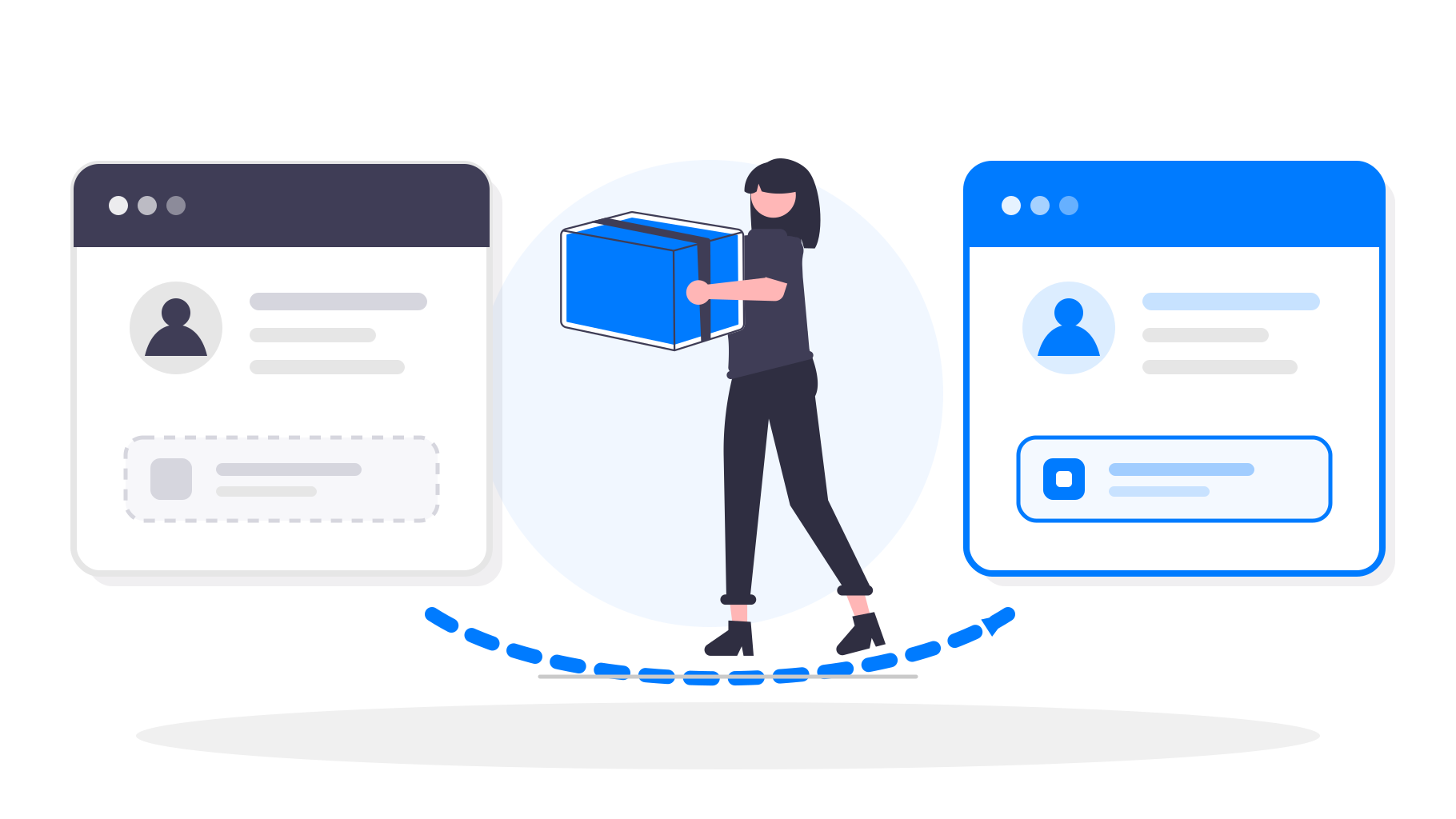
Puoi trasferire un'app webtoapp.design esistente a un altro account Apple Developer senza rimuoverla e ripubblicarla sull'App Store. L'app mantiene valutazioni e recensioni e gli utenti esistenti possono continuare a ricevere aggiornamenti.
Questa guida illustra i passaggi necessari per un'app creata con webtoapp.design.
Prima di iniziare
Il titolare del vecchio account sviluppatore deve avviare il trasferimento e il titolare del nuovo account sviluppatore deve accettarlo. Prima di continuare, assicurati che:
- Nessuno dei due account Apple Developer sia in sospeso o in fase di modifica.
- Entrambi i titolari degli account abbiano accettato la versione più recente di tutti i contratti applicabili relativi alle app gratuite e a pagamento in App Store Connect.
- L'iscrizione del nuovo account all'Apple Developer Program sia attiva, in modo da poter preparare e inviare il prossimo aggiornamento dell'app.
- L'app abbia almeno una versione pubblicata sull'App Store.
- L'app non sia in fase di revisione, in attesa di pubblicazione, in elaborazione per la distribuzione o disponibile per il preordine.
- Tu abbia eseguito il backup di tutte le informazioni sull'app, dei report sulle vendite e degli altri dati del vecchio account che desideri conservare.
- Tu conosca l'indirizzo e-mail dell'Apple Account del titolare del nuovo account sviluppatore.
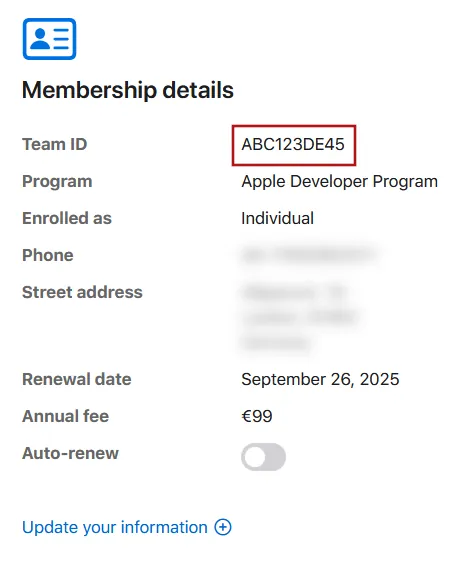
Trova l'ID team del nuovo account sviluppatore
Accedi al nuovo account Apple Developer e apri la pagina di panoramica dell'account Apple Developer.
Scorri verso il basso fino ai dettagli dell'iscrizione. Annota l'ID team univoco di 10 caratteri. Ti servirà durante il trasferimento.
Avvia il trasferimento dell'app dal vecchio account
Accedi ad App Store Connect come titolare del vecchio account sviluppatore.
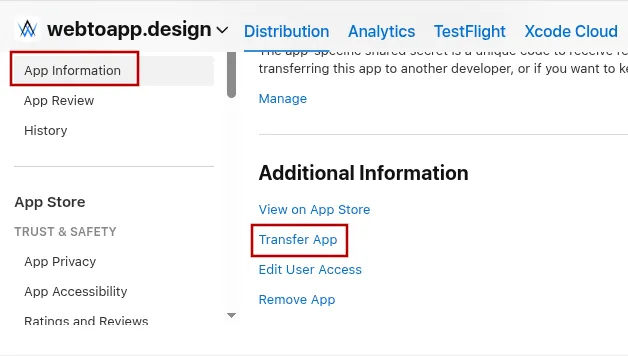
Seleziona la tua app e fai clic su "Informazioni sull'app" nella barra laterale. Scorri verso il basso fino a "Ulteriori informazioni" e fai clic su "Trasferisci app".
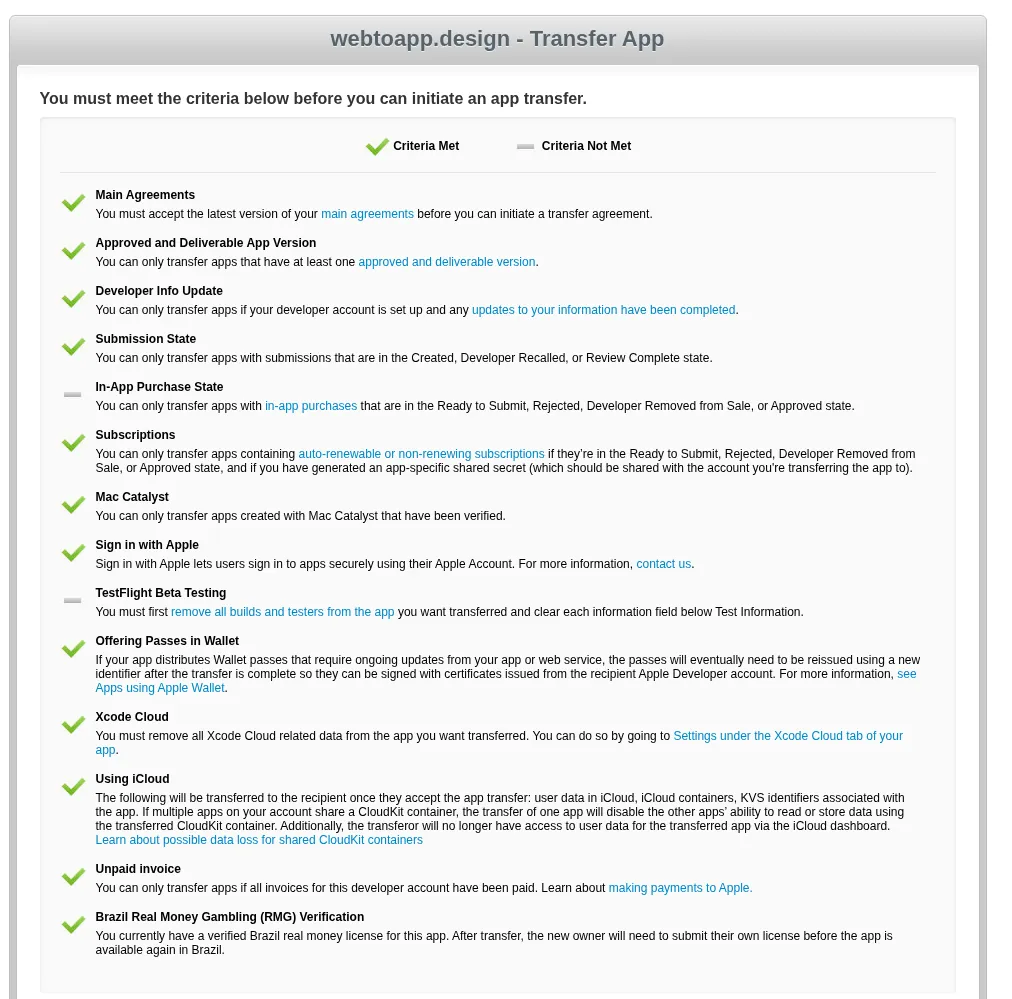
App Store Connect verificherà quindi i criteri di trasferimento. Esamina ogni requisito finché non saranno tutti soddisfatti. Poi fai clic su "Continua".
Successivamente, inserisci l'indirizzo e-mail dell'Apple Account del titolare del nuovo account sviluppatore e l'ID team del nuovo account. Poi fai clic su "Continua".
Controlla i dettagli e i termini del trasferimento. Seleziona la casella di accettazione del contratto e fai clic su "Richiedi trasferimento".
Ora l'app ha lo stato "Trasferimento app in sospeso". Il titolare dell'account ricevente deve accettare il trasferimento entro 60 giorni.
Rimuovi l'identificatore dell'app per le notifiche con immagini dal vecchio account
Le app webtoapp.design utilizzano un ID app aggiuntivo per le notifiche push. Questo ID app non viene trasferito automaticamente. Devi rimuoverlo dal vecchio account sviluppatore affinché possiamo registrare nuovamente lo stesso identificatore nel nuovo account.
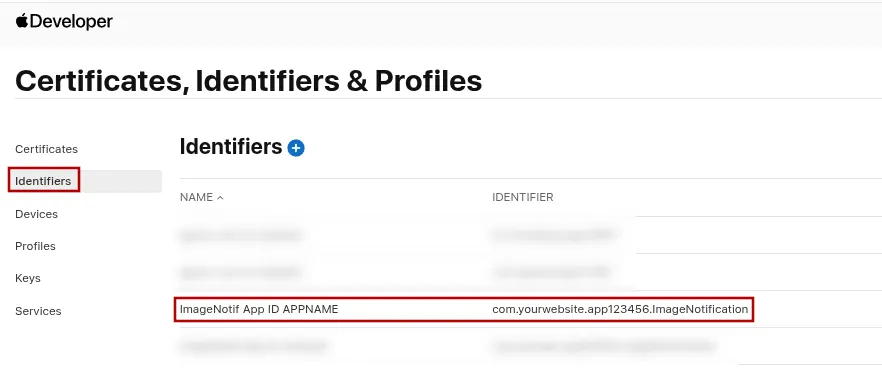
Seleziona "Identificatori" e trova l'identificatore per le notifiche con immagini. Il suo nome inizia solitamente con "ImageNotif App ID" e il suo identificatore corrisponde all'ID bundle della tua app seguito da ".ImageNotification".
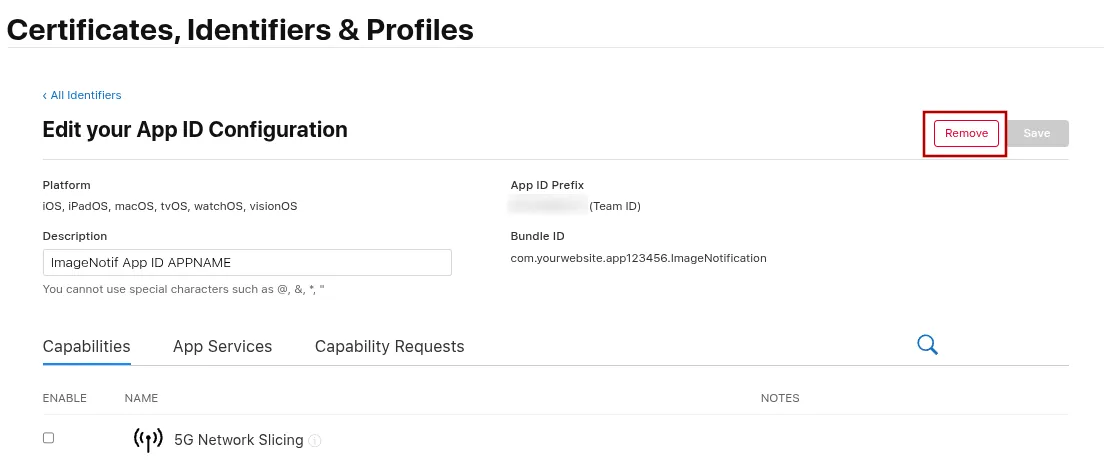
Apri l'identificatore per le notifiche con immagini, fai clic su "Rimuovi" in alto a destra e conferma la rimozione.
Accetta il trasferimento nel nuovo account
Nella sezione Contratti, trova l'avviso relativo al trasferimento dell'app. Sotto "Trasferimenti app", fai clic su "Verifica".
Controlla e aggiorna i metadati richiesti, le informazioni di contatto, l'accesso degli utenti e i dettagli sulla privacy dell'app. Leggi i termini del trasferimento, seleziona la casella di accettazione del contratto e fai clic su "Accetta".
Apple dichiara che il trasferimento può richiedere fino a due giorni lavorativi. Una volta completato, entrambi i titolari degli account ricevono una notifica e l'app appare nel nuovo account App Store Connect.
Comunicaci i dati del nuovo account sviluppatore
Contattaci fornendo le seguenti informazioni:
- Il nome della tua app
- Il nome esatto del nuovo account Apple Developer
- L'ID team di 10 caratteri del nuovo account
- Una breve conferma che il trasferimento è stato completato e che hai rimosso l'ID app per le notifiche con immagini dal vecchio account
Collegheremo la tua app al nuovo account sviluppatore nel nostro sistema. Attendi la nostra conferma prima di avviare l'aggiornamento.
Avvia un aggiornamento dell'app iOS
Dopo la nostra conferma della modifica dell'account, apri la dashboard della tua app webtoapp.design e fai clic su "Crea aggiornamento" per l'Apple App Store. La procedura di aggiornamento ti guiderà nel concederci l'accesso al nuovo account sviluppatore e registrerà nuovamente l'ID app per le notifiche con immagini.