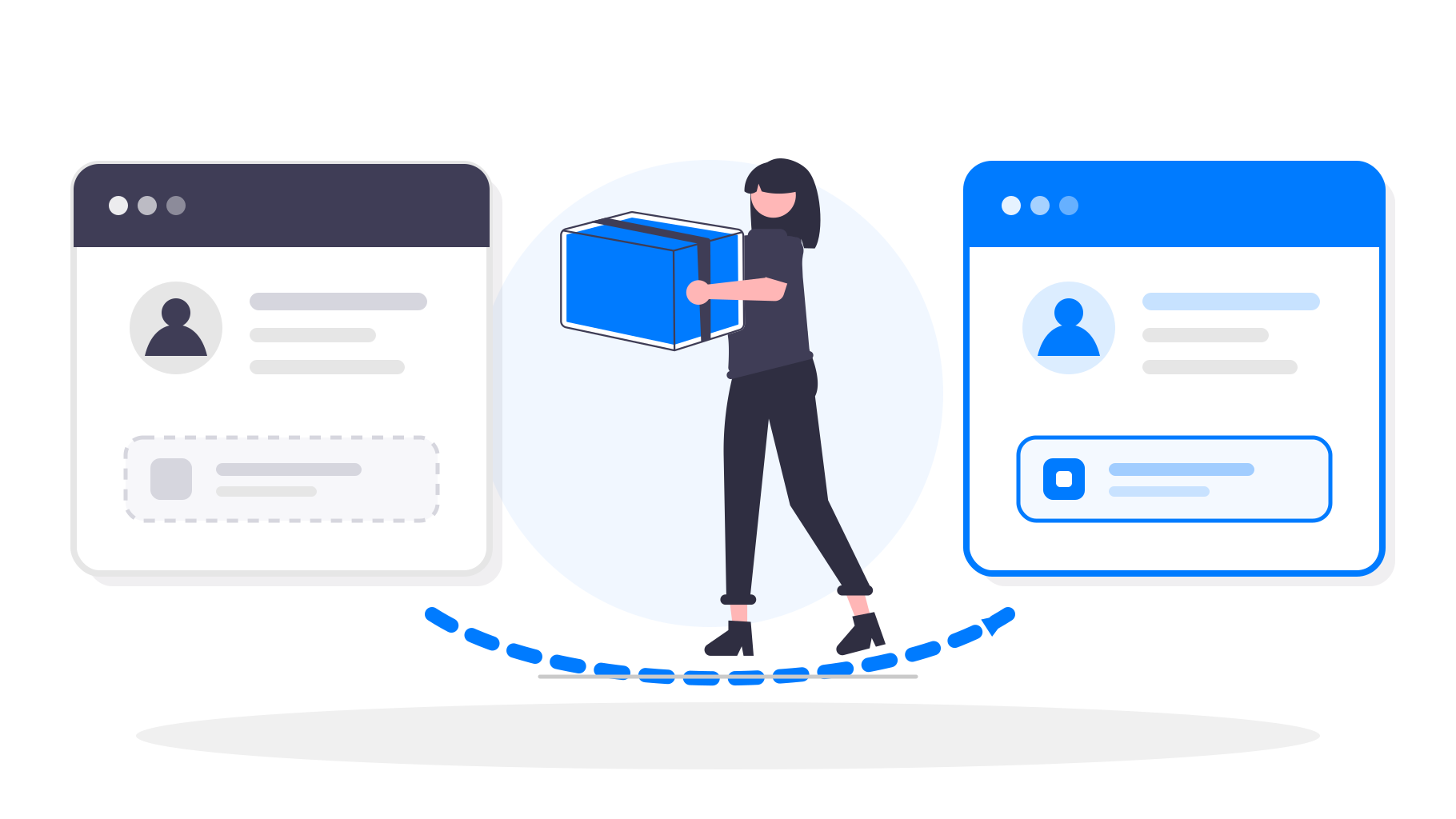
Je kunt een bestaande webtoapp.design-app naar een ander Apple Developer-account overzetten zonder deze uit de App Store te verwijderen en opnieuw te publiceren. De app behoudt zijn beoordelingen en recensies, en bestaande gebruikers kunnen updates blijven ontvangen.
Deze handleiding behandelt de stappen die nodig zijn voor een app die met webtoapp.design is gemaakt.
Voordat je begint
De accounthouder van het oude developeraccount moet de overdracht starten en de accounthouder van het nieuwe developeraccount moet deze accepteren. Controleer voordat je doorgaat het volgende:
- Geen van beide Apple Developer-accounts heeft een status die in behandeling is of wordt gewijzigd.
- Beide accounthouders hebben de nieuwste versie van alle toepasselijke overeenkomsten voor betaalde en gratis apps in App Store Connect geaccepteerd.
- Het Apple Developer Program-lidmaatschap van het nieuwe account is actief, zodat de volgende app-update kan worden voorbereid en ingediend.
- De app heeft ten minste één versie die in de App Store is uitgebracht.
- De app wordt niet beoordeeld, wacht niet op uitgave, wordt niet verwerkt voor distributie en is niet beschikbaar voor voorbestelling.
- Je hebt een back-up gemaakt van alle app-informatie, verkooprapporten en andere gegevens uit het oude account die je wilt bewaren.
- Je kent het e-mailadres van het Apple Account van de accounthouder van het nieuwe developeraccount.
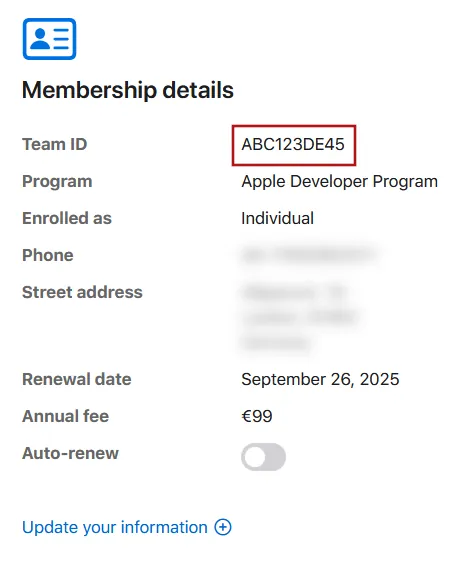
Zoek de Team ID van het nieuwe developeraccount
Scrol omlaag naar de lidmaatschapsgegevens. Noteer de unieke Team ID van 10 tekens. Je hebt deze tijdens de overdracht nodig.
Start de appoverdracht vanuit het oude account
Log als accounthouder van het oude developeraccount in bij App Store Connect.
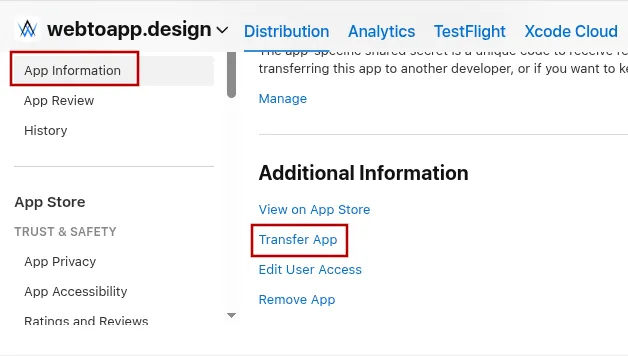
Selecteer je app en klik in de zijbalk op 'App Information'. Scrol omlaag naar 'Additional Information' en klik op 'Transfer App'.
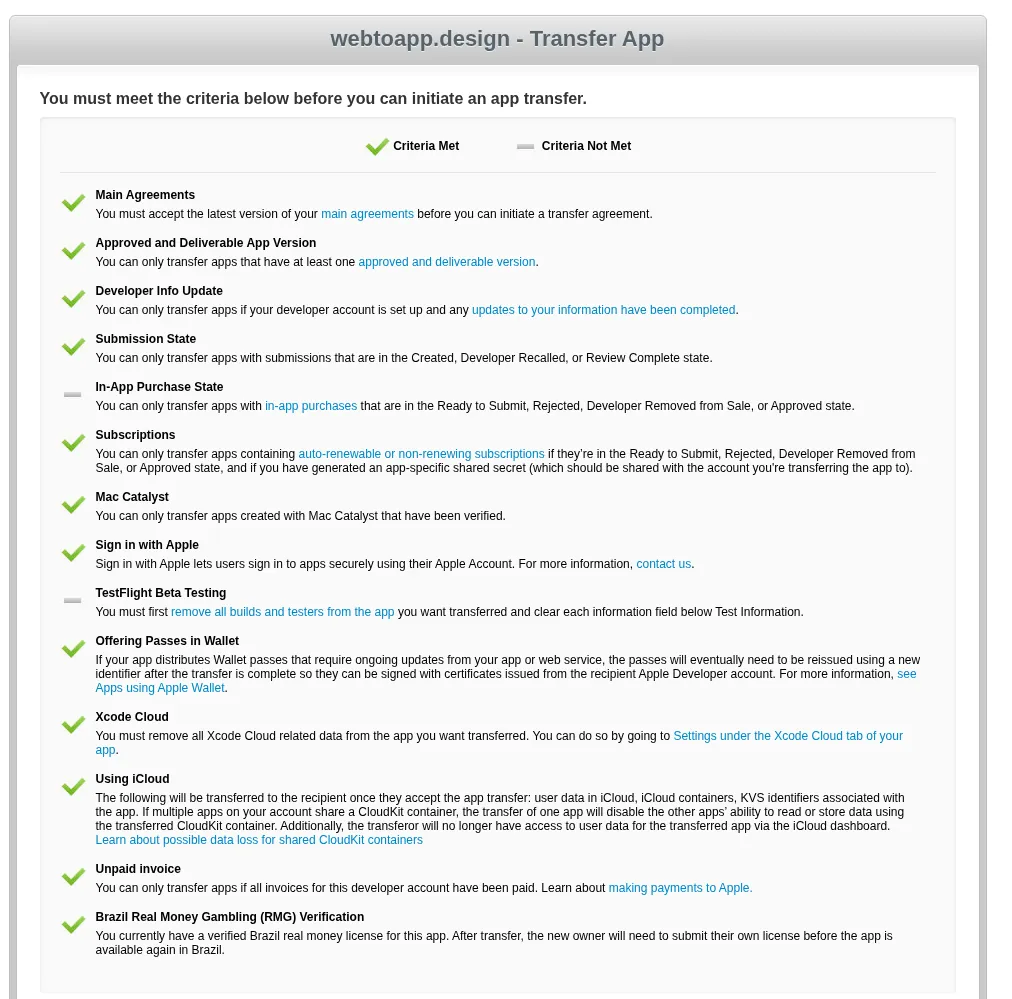
Vervolgens controleert App Store Connect de overdrachtscriteria. Loop elke vereiste na totdat aan alle vereisten is voldaan. Klik daarna op 'Continue'.
Voer daarna het e-mailadres van het Apple Account van de accounthouder van het nieuwe developeraccount en de Team ID van het nieuwe account in. Klik vervolgens op 'Continue'.
Controleer de overdrachtsgegevens en voorwaarden. Vink het selectievakje voor de overeenkomst aan en klik op 'Request Transfer'.
De app heeft nu de status 'Pending App Transfer'. De accounthouder van het ontvangende account moet de overdracht binnen 60 dagen accepteren.
Verwijder de App ID voor afbeeldingsmeldingen uit het oude account
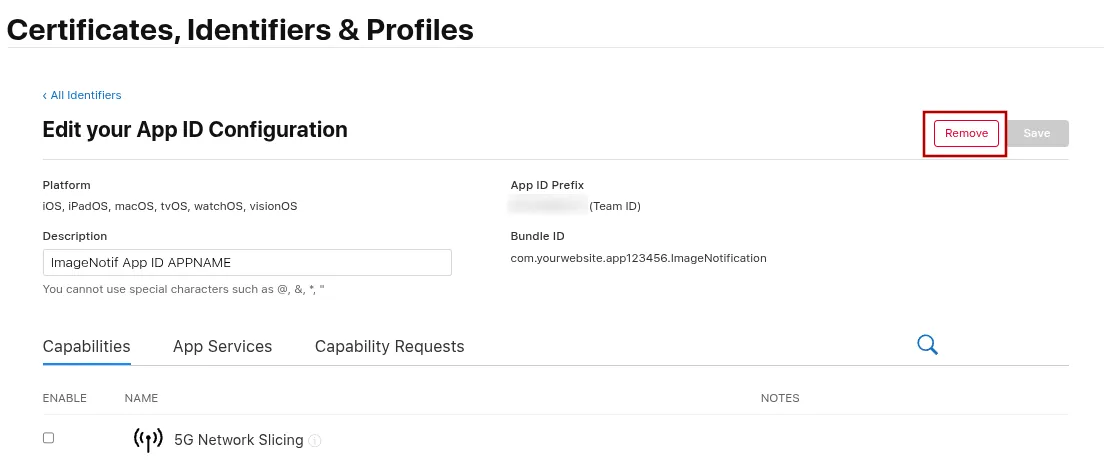
webtoapp.design-apps gebruiken een extra App ID voor pushmeldingen. Deze App ID wordt niet automatisch overgezet. Je moet deze uit het oude developeraccount verwijderen, zodat we dezelfde identifier opnieuw in het nieuwe account kunnen registreren.
Selecteer 'Identifiers' en zoek de identifier voor afbeeldingsmeldingen. De naam begint meestal met 'ImageNotif App ID' en de identifier bestaat uit de bundle-ID van je app, gevolgd door '.ImageNotification'.
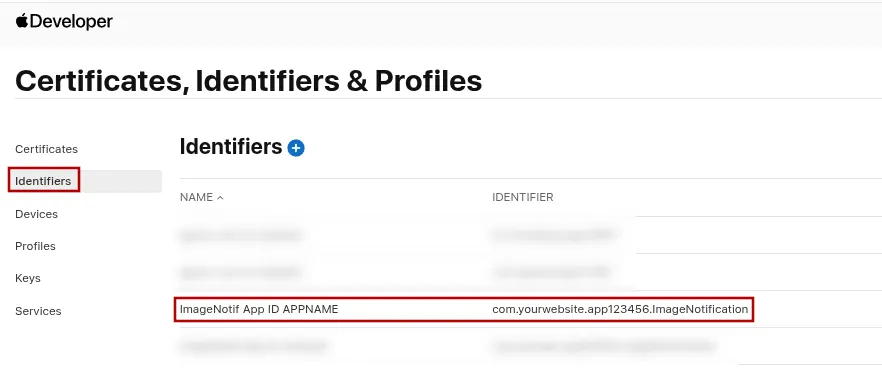
Open de identifier voor afbeeldingsmeldingen, klik rechtsboven op 'Remove' en bevestig de verwijdering.
Accepteer de overdracht in het nieuwe account
Zoek in het gedeelte Agreements de melding over de appoverdracht. Klik onder 'App Transfers' op 'Review'.
Controleer en werk de gevraagde metadata, contactgegevens, gebruikerstoegang en privacygegevens van de app bij. Lees de overdrachtsvoorwaarden, vink het selectievakje voor de overeenkomst aan en klik op 'Accept'.
Volgens Apple kan de overdracht maximaal twee werkdagen duren. Zodra deze is voltooid, ontvangen beide accounthouders een melding en verschijnt de app in het nieuwe App Store Connect-account.
Vertel ons over het nieuwe developeraccount
Neem contact met ons op en geef de volgende informatie door:
- De naam van je app
- De exacte naam van het nieuwe Apple Developer-account
- De Team ID van 10 tekens van het nieuwe account
- Een korte bevestiging dat de overdracht is voltooid en dat je de App ID voor afbeeldingsmeldingen uit het oude account hebt verwijderd
We koppelen je app in ons systeem aan het nieuwe developeraccount. Wacht op onze bevestiging voordat je met de update begint.
Start een iOS-app-update
Nadat we de accountwijziging hebben bevestigd, open je het dashboard van je webtoapp.design-app en klik je bij de Apple App Store op 'Create Update'. Het updateproces helpt je ons toegang tot het nieuwe developeraccount te geven en registreert de App ID voor afbeeldingsmeldingen opnieuw.