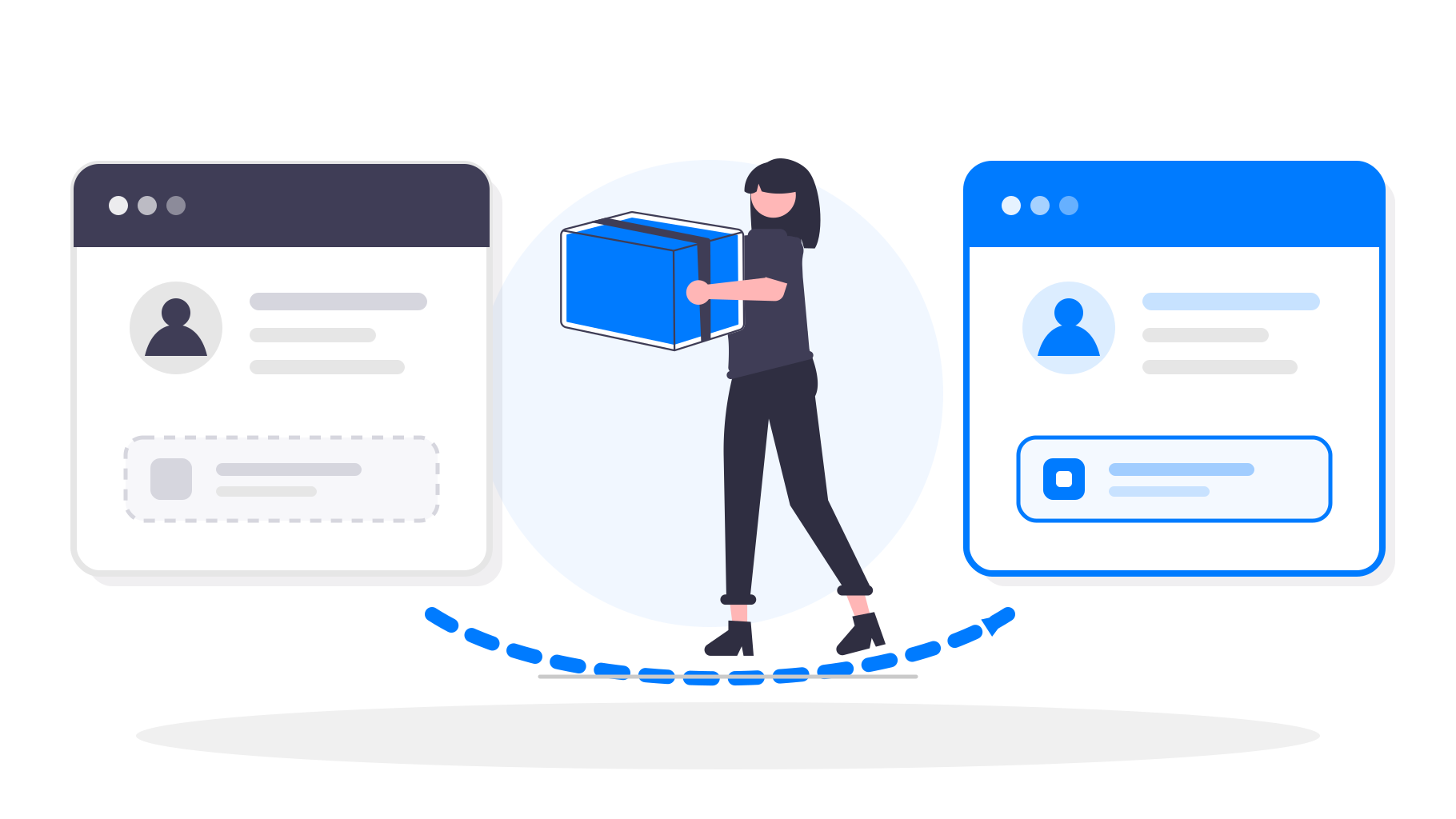
Du kan flytta en befintlig webtoapp.design-app till ett annat Apple Developer-konto utan att avpublicera och publicera den på nytt i App Store. Appen behåller sina betyg och recensioner, och befintliga användare kan fortsätta få uppdateringar.
Den här guiden beskriver stegen som krävs för en app som skapats med webtoapp.design.
Innan du börjar
Kontoinnehavaren för det gamla utvecklarkontot måste inleda överföringen och kontoinnehavaren för det nya utvecklarkontot måste godkänna den. Innan du fortsätter ska du kontrollera följande:
- Inget av Apple Developer-kontona har en väntande eller pågående ändring.
- Båda kontoinnehavarna har godkänt den senaste versionen av alla tillämpliga avtal för betalappar och gratisappar i App Store Connect.
- Det nya kontots medlemskap i Apple Developer Program är aktivt så att nästa appuppdatering kan förberedas och skickas in.
- Appen har minst en version som har släppts i App Store.
- Appen granskas inte, väntar inte på lansering, bearbetas inte för distribution och är inte tillgänglig för förbeställning.
- Du har säkerhetskopierat all appinformation, alla försäljningsrapporter och andra data som du vill behålla från det gamla kontot.
- Du känner till e-postadressen för Apple-kontot som tillhör kontoinnehavaren för det nya utvecklarkontot.
Hitta team-ID:t för det nya utvecklarkontot
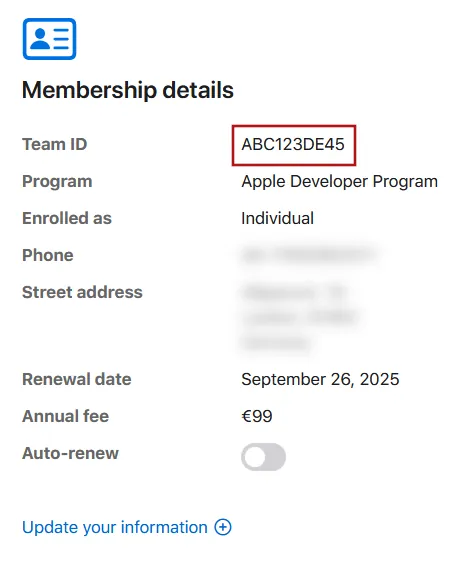
Logga in på det nya Apple Developer-kontot och öppna översiktssidan för Apple Developer-kontot.
Rulla ned till medlemskapsuppgifterna. Skriv ned det unika team-ID:t med 10 tecken. Du behöver det under överföringen.
Inled appöverföringen från det gamla kontot
Logga in på App Store Connect som kontoinnehavare för det gamla utvecklarkontot.
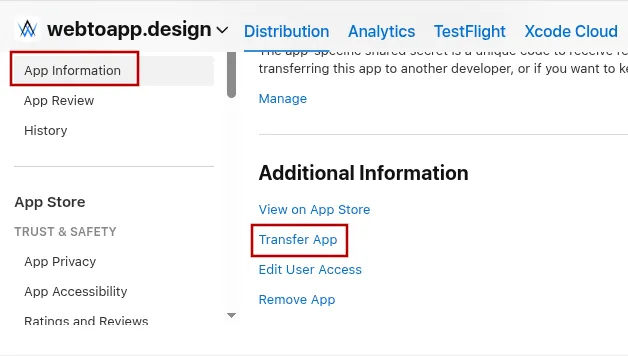
Välj din app och klicka på ”Appinformation” i sidofältet. Rulla ned till ”Ytterligare information” och klicka på ”Överför app”.
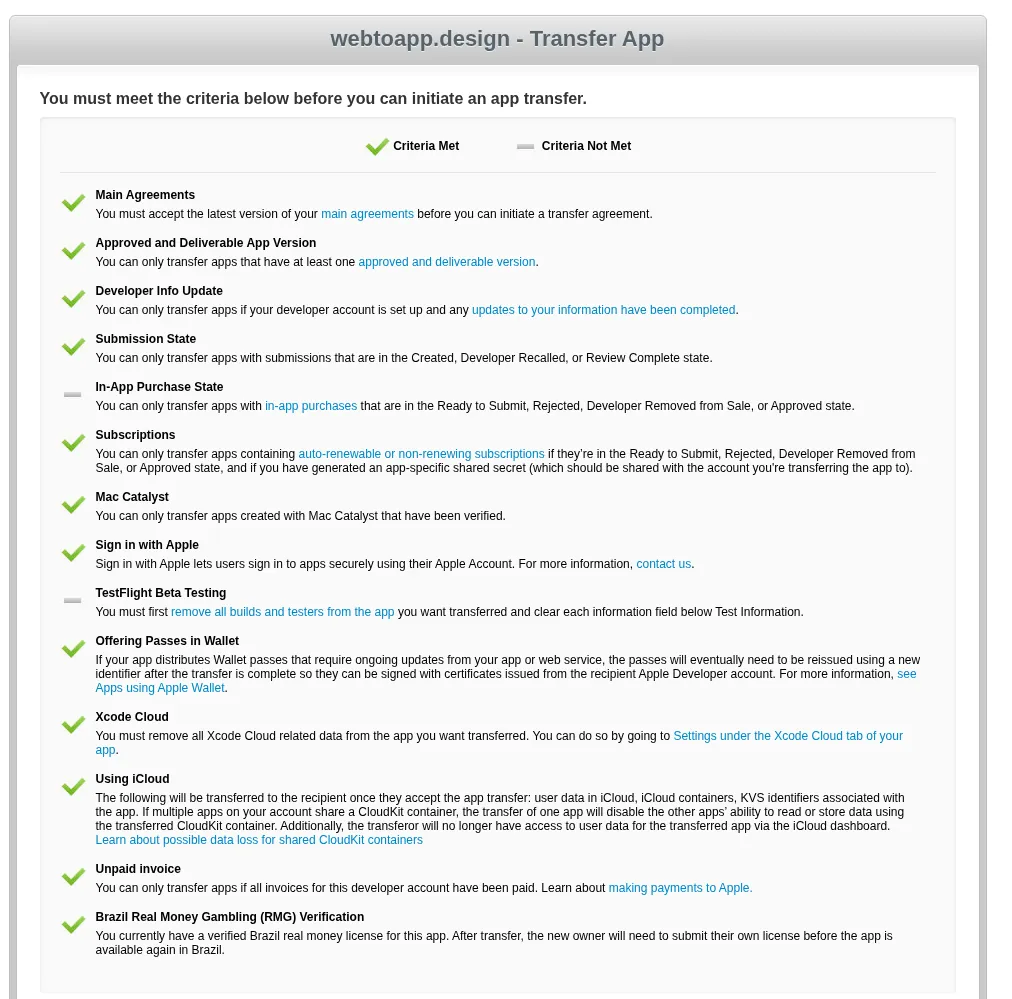
Därefter kontrollerar App Store Connect kriterierna för överföringen. Gå igenom varje krav tills alla är uppfyllda. Klicka sedan på ”Fortsätt”.
Ange sedan e-postadressen för Apple-kontot som tillhör kontoinnehavaren för det nya utvecklarkontot samt det nya kontots team-ID. Klicka därefter på ”Fortsätt”.
Granska överföringsuppgifterna och villkoren. Markera kryssrutan för avtalet och klicka på ”Begär överföring”.
Appen har nu statusen ”Väntande appöverföring”. Kontoinnehavaren för det mottagande kontot måste godkänna överföringen inom 60 dagar.
Ta bort appidentifieraren för bildnotiser från det gamla kontot
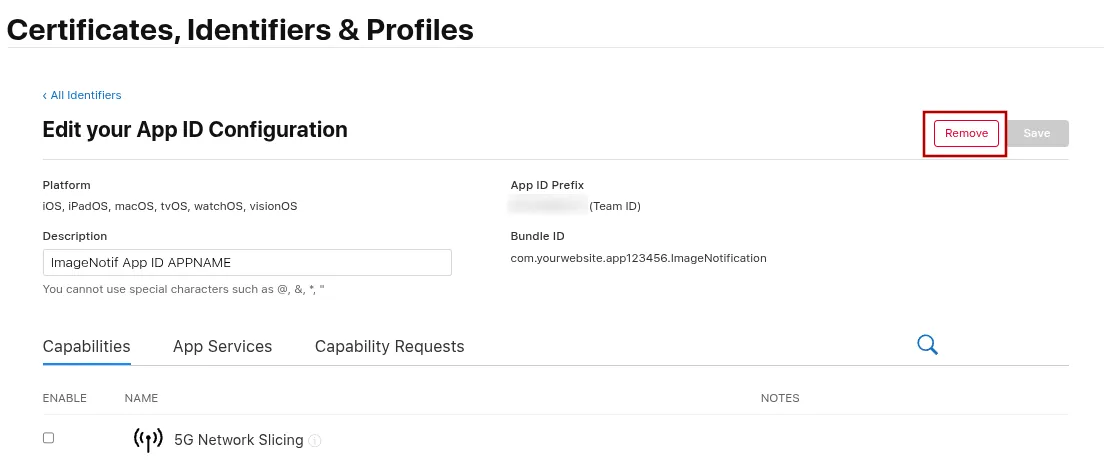
webtoapp.design-appar använder ett extra app-ID för pushnotiser. Detta app-ID överförs inte automatiskt. Du måste ta bort det från det gamla utvecklarkontot så att vi kan registrera samma identifierare på nytt i det nya kontot.
Välj ”Identifierare” och leta reda på identifieraren för bildnotiser. Dess namn börjar vanligtvis med ”ImageNotif App ID”, och identifieraren består av appens paket-ID följt av ”.ImageNotification”.
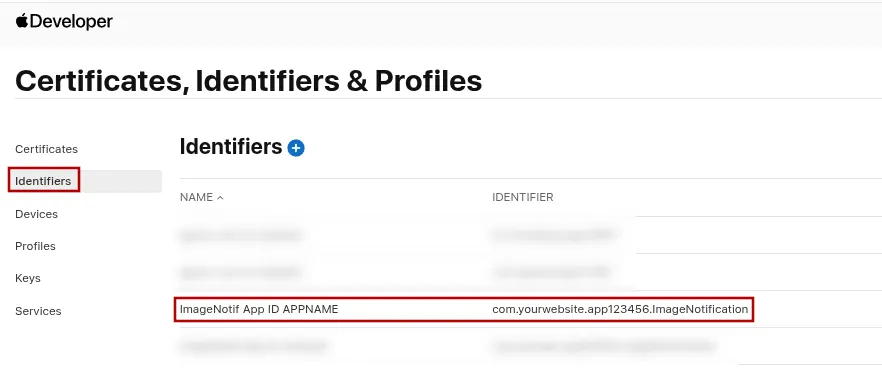
Öppna identifieraren för bildnotiser, klicka på ”Ta bort” längst upp till höger och bekräfta borttagningen.
Godkänn överföringen i det nya kontot
Leta reda på meddelandet om appöverföringen i avsnittet Avtal. Klicka på ”Granska” under ”Appöverföringar”.
Granska och uppdatera de efterfrågade metadatauppgifterna, kontaktinformationen, användaråtkomsten och uppgifterna om appintegritet. Läs överföringsvillkoren, markera kryssrutan för avtalet och klicka på ”Godkänn”.
Enligt Apple kan överföringen ta upp till två arbetsdagar. När den är klar får båda kontoinnehavarna ett meddelande och appen visas i det nya App Store Connect-kontot.
Berätta om det nya utvecklarkontot
Kontakta oss med följande information:
- Namnet på din app
- Det exakta namnet på det nya Apple Developer-kontot
- Det nya kontots team-ID med 10 tecken
- En kort bekräftelse på att överföringen är klar och att du har tagit bort app-ID:t för bildnotiser från det gamla kontot
Vi kopplar din app till det nya utvecklarkontot i vårt system. Vänta på vår bekräftelse innan du påbörjar uppdateringen.
Påbörja en uppdatering av iOS-appen
När vi har bekräftat kontoändringen öppnar du kontrollpanelen för din webtoapp.design-app och klickar på ”Skapa uppdatering” för Apple App Store. Uppdateringsprocessen vägleder dig genom att ge oss åtkomst till det nya utvecklarkontot och registrerar app-ID:t för bildnotiser på nytt.